トランジットルーターを使用して複数のネットワークインスタンスを接続する場合、複数の Virtual Private Cloud (VPC)、Virtual Border Router (VBR)、VPN 接続にわたってルートエントリが急速に増加し、ルートテーブルの管理が困難になる可能性があります。集約ルート機能を使用すると、複数の特定のルートを 1 つのエントリに統合できます。これにより、ルートテーブルのサイズが削減され、ルーティング要件が変更されたときに各ネットワークインスタンスを個別に更新する必要がなくなります。
制限事項
Enterprise Edition トランジットルーターのみが集約ルートをサポートしています。Enterprise Edition トランジットルーターに集約ルートを追加しても、トラフィック転送は中断されません。
集約ルートは、Enterprise Edition トランジットルーターに接続されている次のタイプのネットワークインスタンスに広報できます: Virtual Private Cloud (VPC)、Virtual Border Router (VBR)、Express Connect Router (ECR)、Virtual Private Network (VPN)、リージョン間トランジットルーター (TR)。
集約ルートを他の集約ルートに集約することはできません。たとえば、宛先 CIDR ブロックが 10.0.0.0/16 の集約ルートと 10.0.0.0/8 の集約ルートを追加した場合、10.0.0.0/16 が 10.0.0.0/8 のサブネットであっても、トランジットルーターは 10.0.0.0/16 をネットワークインスタンスに広報します。
集約ルートの宛先 CIDR ブロックは、トランジットルーターのルートテーブル内にある既存のルートエントリと同じにすることはできません。
ネットワークインスタンスに広報された集約ルートは、インスタンスのルートテーブルのカスタムルートエントリクォータを消費します。たとえば、VPC の単一のルートテーブルは、デフォルトで最大 200 個のカスタムルートエントリをサポートしています。クォータを引き上げるには、Alibaba Cloud VPC コンソールのVPC クォータ管理ページまたはクォータセンターコンソールにアクセスしてください。
集約ルートのリソースクォータとクォータ制限については、次の表をご参照ください。
リソース
デフォルト制限
調整可能
Enterprise Edition トランジットルーターの 1 つのルートテーブルに作成できる集約ルートの最大数
20
いいえ
集約ルートの追加
Enterprise Edition トランジットルーターのルートテーブルに集約ルートを追加すると、トランジットルーターは、トランジットルーターに接続され、ルート同期が有効になっているネットワークインスタンスにのみ集約ルートを広報します。広報されると、宛先 CIDR ブロックが集約ルートの CIDR ブロック内に含まれる特定のルートは、インスタンスのルートテーブルから自動的に取り消されます。
前提条件
開始する前に、次の条件を満たしていることを確認してください:
操作手順
CEN コンソールにログインします。
インスタンス ページで、管理する CEN インスタンスの ID をクリックします。
[基本情報] > トランジットルーター タブに移動し、管理するトランジットルーターの ID をクリックします。
ルートテーブル タブをクリックします。
左側のセクションで、管理するルートテーブルの ID をクリックします。集約ルート タブをクリックし、集約ルートの追加 をクリックします。
集約ルートの追加 ダイアログボックスで、次のパラメーターを設定し、OK をクリックします。
パラメータ
説明
[名前]
集約ルートの名前を入力します。
[送信先 CIDR ブロック]
集約ルートの宛先 CIDR ブロックを入力します。たとえば、
10.1.0.0/16を入力すると、10.1.0.0/24や10.1.1.0/24などのより具体的なルートが集約されます。[ルートタイプ]
集約ルートのタイプを選択します。 デフォルト値: 静的。 ネットワークインスタンスにアドバタイズされるルートはカスタムルートになり、ネクストホップはインスタンス接続に設定されます。
ターゲット範囲
集約ルートの広報先となるインスタンスタイプを選択します。選択可能な値は 仮想プライベートクラウド (VPC)、仮想ボーダールーター (VBR)、クロスリージョン、[VPN]、[ECR] です。集約ルートを追加すると、エンタープライズ版トランジットルーターと転送相関で関連付けられ、ルート同期が有効になっているインスタンスに、そのルートが自動的に広報されます。
[説明]
(オプション) 集約ルートの説明を入力します。
集約ルートを追加した後:
ステータス 列の 詳細 をクリックすると、アドバタイズステータスと説明が表示されます。集約ルートのアドバタイズに失敗した場合は、問題を解決して再度アドバタイズしてください。詳細については、「集約ルートを再アドバタイズする」をご参照ください。
[ネットワークルート] タブの 状態 列で、特定のルートのステータスを確認します。 ルートエントリの 状態 列には サプレッション が表示される場合があります。 これは、集約ルートが設定されているためルートがルートテーブルに追加されず、実際のトラフィックは集約ルートエントリに従って転送されることを示します。
集約ルートの再広報
集約ルートの広報に失敗した場合 (たとえば、ルートクォータの不足やルートの重複など)、問題を修正して手動でルートを再広報してください。
以下のいずれかの操作で問題が解決した場合、集約ルートは手動操作なしで自動的に再広報されます:
関連転送の関連付けの削除
ルート同期の無効化
ルートテーブルの削除
集約ルートの削除
操作手順
CEN コンソールにログインします。
インスタンス ページで、管理する CEN インスタンスの ID をクリックします。
[基本情報] > トランジットルーター タブに移動し、管理するトランジットルーターの ID をクリックします。
ルートテーブルタブをクリックします。
左側のセクションで、管理するルートテーブルの ID をクリックします。
集約ルート タブをクリックし、集約ルートを探し、アクション 列の 再発行 をクリックします。
集約ルートの変更
新しい集約ルートの宛先 CIDR ブロックが既存の集約ルートよりも小さい場合、新しい CIDR ブロックの範囲外にある特定のルートがインスタンスに再広報されます。続行する前にインスタンスのルートテーブルのルートクォータを確認してください。クォータが不足している場合、一部のルートの広報に失敗し、サービスが中断される可能性があります。
CEN コンソールでは、集約ルートの宛先 CIDR ブロックを直接変更することはできません。代わりに、目的の CIDR ブロックで新しい集約ルートを追加してから、既存の集約ルートを削除してください。
目的の宛先 CIDR ブロックで集約ルートを追加します。
既存の集約ルートを削除します。
CIDR ブロックを拡大する場合の動作 (たとえば、/22 から /20 へ):宛先 CIDR ブロックが新しいより大きな CIDR ブロック内に含まれる特定のルートがインスタンスから取り消されます。
CIDR ブロックを縮小する場合の動作 (たとえば、/20 から /23 へ):新しいより小さな CIDR ブロックの範囲外にある特定のルートがインスタンスに再広報されます。
例
次の例は、集約ルートの宛先 CIDR ブロックのサイズを変更したときにルートがどのように変化するかを示しています。
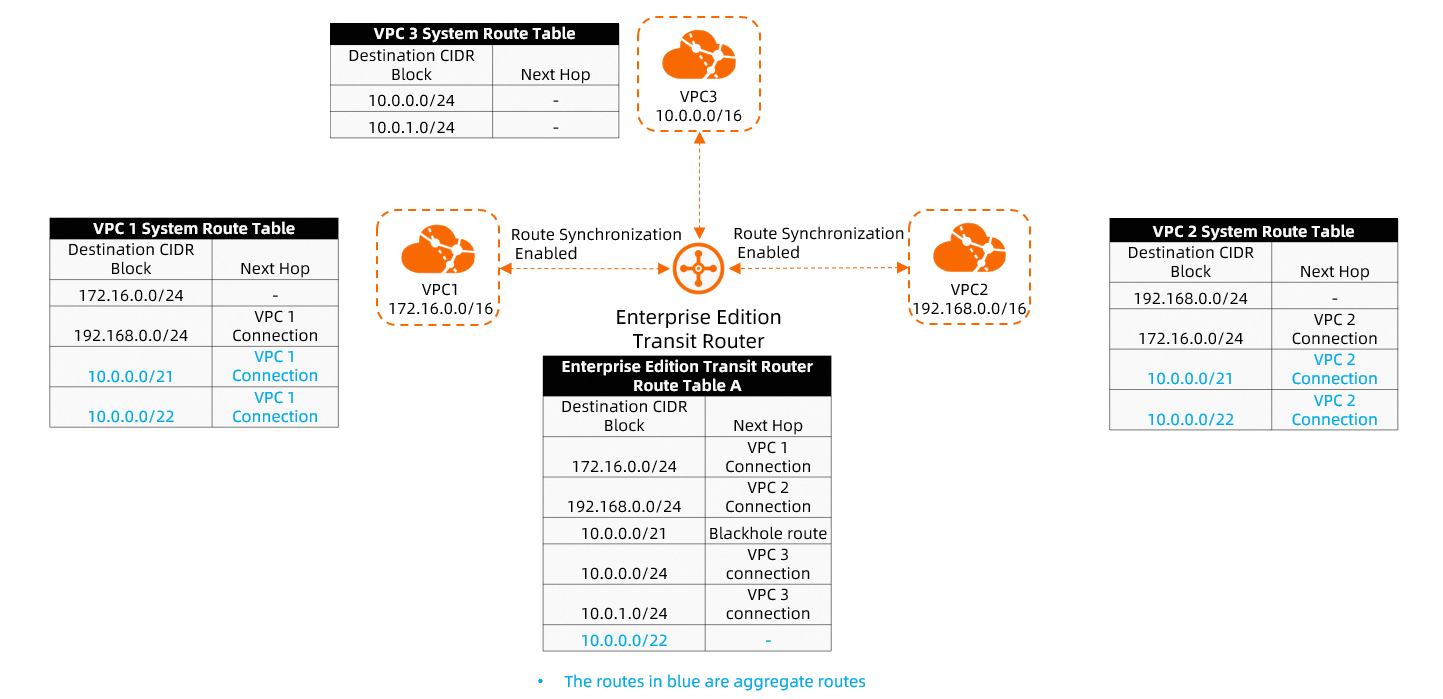
Enterprise Edition トランジットルーターのルートテーブル A は、VPC1、VPC2、VPC3 に関連付けられています。ルートテーブル A には、宛先 CIDR ブロックが 10.0.0.0/21、10.0.0.0/24、10.0.1.0/24 のルートが含まれています。集約ルート 10.0.0.0/22 を追加し、VPC1 と VPC2 のルート同期を有効にすると、ルート 10.0.0.0/22 と 10.0.0.0/21 が VPC1 と VPC2 に広報されます。
宛先 CIDR ブロックの拡大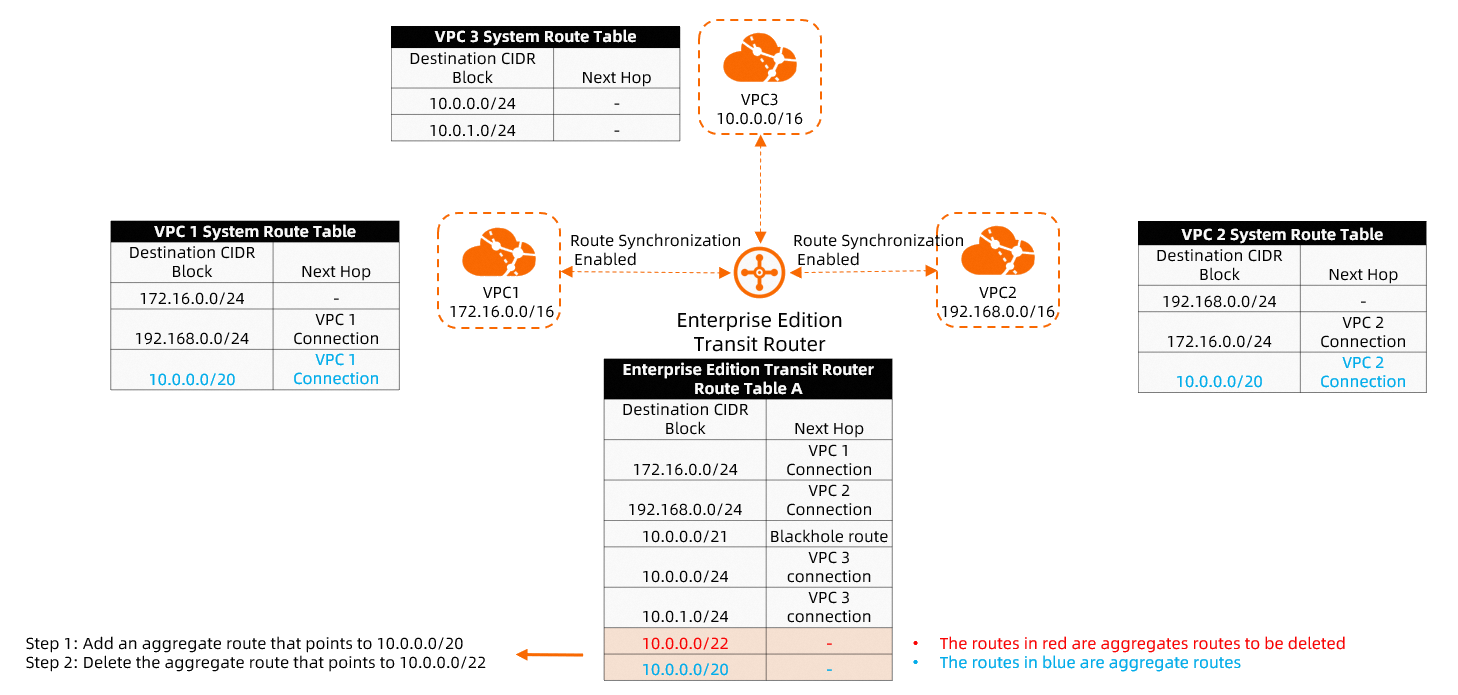
宛先 CIDR ブロックを 10.0.0.0/22 から 10.0.0.0/20 に拡大するには、新しい集約ルート 10.0.0.0/20 を作成してから、既存の 10.0.0.0/22 集約ルートを削除します。
変更前 | 変更後 | |
VPC1 と VPC2 のルートテーブル内のルート | 10.0.0.0/22、10.0.0.0/21 | 10.0.0.0/20 のみ |
理由 | — | 10.0.0.0/21 は 10.0.0.0/20 の範囲内にあるため取り消されます |
宛先 CIDR ブロックの縮小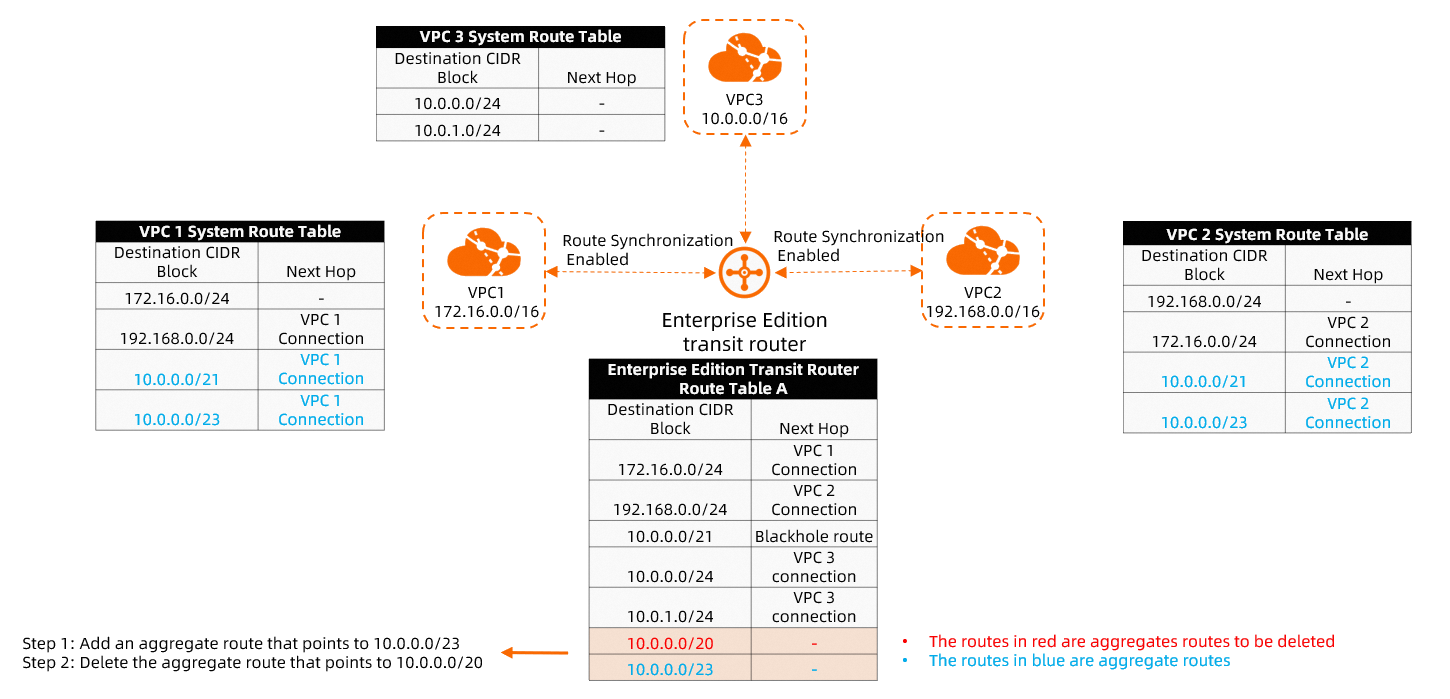
宛先 CIDR ブロックを 10.0.0.0/20 から 10.0.0.0/23 に縮小するには、新しい集約ルート 10.0.0.0/23 を作成してから、既存の 10.0.0.0/20 集約ルートを削除します。
変更前 | 変更後 | |
VPC1 と VPC2 のルートテーブル内のルート | 10.0.0.0/20 のみ | 10.0.0.0/21、10.0.0.0/23 |
理由 | — | 10.0.0.0/21 は、新しい集約ルート 10.0.0.0/23 の範囲に含まれないため、抑制されなくなり再広報されます。10.0.0.0/20 は取り消されます。 |
ターゲット範囲の変更
ターゲット範囲を縮小する前に、削除するインスタンスに冗長ルートがあることを確認して、サービスの中断を回避してください。
集約ルートを追加した後、対象範囲にインスタンスタイプを追加または削除することで、伝播範囲を拡大または縮小できます。有効な値: [VPC]、[VBR]、[リージョン間]、[VPN]、[ECR]。
CEN コンソールにログインします。
[CEN インスタンス] ページで、管理する CEN インスタンスの ID をクリックします。
[基本情報] > [トランジットルーター] タブに移動し、管理するトランジットルーターの ID をクリックします。
[ルートテーブル] タブをクリックします。
左側のセクションで、管理するルートテーブルの ID をクリックします。
[集約ルート] タブをクリックし、[操作] 列の [変更] をクリックします。
[集約ルートの編集] ダイアログボックスで、[ターゲット範囲] を更新し、[OK] をクリックします。
集約ルートの削除
集約ルートを削除する前に、ネットワークに冗長ルートがあることを確認して、サービスの中断を防いでください。
集約ルートを削除すると、すべてのインスタンスから自動的に取り消されます。削除された集約ルートの CIDR ブロックに含まれる特定のルートは、その後インスタンスに再広報されます。
CEN コンソールにログインします。
[CEN インスタンス] ページで、管理する CEN インスタンスの ID をクリックします。
[基本情報] > [トランジットルーター] タブに移動し、管理するトランジットルーターの ID をクリックします。
[ルートテーブル] タブをクリックします。
左側のセクションで、管理するルートテーブルの ID をクリックします。
[集約ルート] タブをクリックし、削除するルートを見つけ、[操作] 列の [削除] をクリックします。
情報を確認し、[OK] をクリックします。
関連 API
CreateTransitRouteTableAggregation: 集約ルートの作成
DeleteTransitRouteTableAggregation: 集約ルートの削除
RefreshTransitRouteTableAggregation: 集約ルートの再広報
DescribeTransitRouteTableAggregationDetail: 集約ルート設定詳細の照会