このトピックでは、ルーティングポリシーを使用して、Cloud Enterprise Network (CEN) インスタンスにアタッチされた Virtual Private Cloud (VPC) インスタンス間の通信を制限する方法を説明します。
前提条件
このトピックは、Basic Edition トランジットルーターにのみ適用されます。
-
CEN インスタンスを作成済みであること。 詳細については、「CEN インスタンスの作成」をご参照ください。
-
VPC インスタンスを CEN インスタンスにアタッチ済みであること。 詳細については、「Basic Edition トランジットルーターを使用した VPC 接続の作成」をご参照ください。
背景情報
デフォルトでは、同じ CEN インスタンスにアタッチされた、VPC、仮想ボーダールーター (VBR)、Cloud Connect Network (CCN) インスタンスなどのすべてのネットワークインスタンスは、相互に通信できます。 ただし、シナリオによっては、それらの間の通信を制限する必要があります。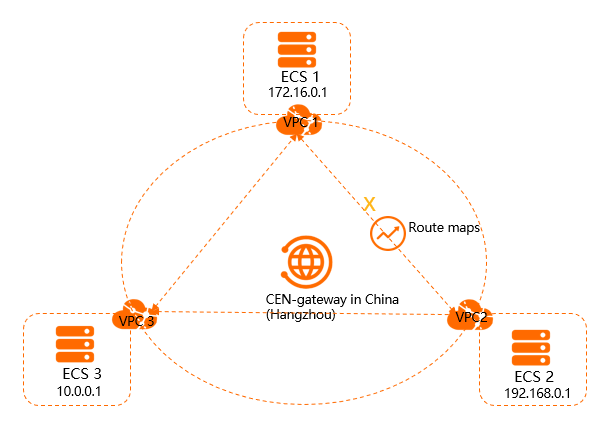
前の図に示すように、VPC1、VPC2、および VPC3 は同じ CEN インスタンスにアタッチされています。 デフォルトでは、VPC1、VPC2、VPC3 は相互に通信できます。 VPC1 と VPC2 間のトラフィックをブロックしたい場合は、ルーティングポリシーを使用してそれらの間の通信を制限できます。 この設定を適用した後も、VPC1 と VPC3 間、および VPC2 と VPC3 間の通信は許可されます。
ステップ 1:VPC1 から VPC2 へのトラフィックのブロック
-
Cloud Enterprise Network コンソールにログインします。
-
インスタンス ページで、目的の CEN インスタンスを見つけ、その ID をクリックします。
-
CEN インスタンスの詳細ページで、対象リージョン内のトランジットルーターを見つけて、トランジットルーターの ID をクリックします。
-
トランジットルーターの詳細ページで、ルートテーブル タブをクリックし、次に ルートマップ をクリックします。
-
ルートマップ ページで ルートマップの追加 をクリックし、以下の設定でルーティングポリシーを設定して OK をクリックします。
-
[ポリシーの優先度]: 20 を入力します。値が小さいほど優先度が高くなります。
-
[リージョン]: 中国 (杭州)を選択します。
-
送信方向:RegionOut を選択します。
-
[一致条件]: 送信元インスタンス ID リストを VPC1 インスタンスの ID に、宛先インスタンス ID リストを VPC2 インスタンスの ID に設定します。
-
[ポリシーアクション]: 拒否 を選択します。
ポリシーを追加した後、それを検証できます。ルーティング情報 タブで VPC1 ネットワークインスタンスを選択し、192.168.0.0/24 のルートエントリを探します。ルートタイプが CEN で、ステータスが 拒否 になっていれば、ポリシーが有効で、VPC1 から VPC2 へのトラフィックがブロックされていることを確認できます。
-
ステップ 2:VPC2 から VPC1 へのトラフィックのブロック
-
左側のナビゲーションペインで、インスタンス をクリックします。
-
インスタンス ページで、対象の CEN インスタンスを見つけ、その ID をクリックします。
-
CEN インスタンスの詳細ページで、対象リージョン内のトランジットルーターを見つけて、トランジットルーターの ID をクリックします。
-
トランジットルーターの詳細ページで、ルートテーブル タブをクリックし、次に ルートマップ をクリックします。
-
ルートマップ ページで、ルートマップの追加 をクリックします。 以下の設定でルーティングポリシーを設定し、OK をクリックします。
-
[ポリシーの優先度]: 50 を入力します。値が小さいほど、優先度が高くなります。
-
[リージョン]: 中国 (杭州) を選択します。
-
[送信方向]: RegionOut を選択します。
-
[一致条件]:ソースインスタンス ID リストを VPC2 インスタンスの ID に、宛先インスタンス ID リストを VPC1 インスタンスの ID に設定します。
-
[ポリシーアクション]: 拒否 を選択します。
ポリシーを追加した後、ポリシーを検証できます。ルーティング情報 タブで、VPC2 ネットワークインスタンスを選択します。172.16.0.0/24 のルートエントリのステータスが [拒否] になっていることがわかります。これにより、ポリシーが有効であることが確認されます。
-
ステップ 3:ネットワーク接続性のテスト
-
VPC1 内の ECS1 インスタンスにログインします。
-
ping コマンドを使用して、VPC2 内の ECS2 インスタンスの IP アドレスに ping を実行し、接続できないことを確認します。
ping テストは失敗します。 これにより、ECS1 インスタンスが ECS2 インスタンスにアクセスできないことを確認できます。
[root@xxx ~]# ping 192.168.0.1 PING 192.168.0.1 (192.168.0.1) 56(84) bytes of data. ^C --- 192.168.0.1 ping statistics --- 17 packets transmitted, 0 received, 100% packet loss, time 15999ms -
VPC2 内の ECS2 インスタンスにログインします。
-
ping コマンドを使用して、VPC1 内の ECS1 インスタンスの IP アドレスに ping を実行し、接続性を確認します。
ping テストは失敗します。 これにより、ECS2 インスタンスが ECS1 インスタンスにアクセスできないことを確認できます。
[root@xxx ~]# ping 172.16.0.1
PING 172.16.0.1 (172.16.0.1) 56(84) bytes of data.
^C
--- 172.16.0.1 ping statistics ---
6 packets transmitted, 0 received, 100% packet loss, time 5000ms
-
VPC1 内の ECS1 インスタンスにログインします。
-
ping コマンドを実行して、VPC3 内の ECS3 インスタンスの IP アドレスに ping を実行し、接続性を確認します。
ping テストは成功します。 これにより、ECS1 インスタンスが ECS3 インスタンスにアクセスできることを確認できます。
C:\Users\Administrator>ping 10.0.0.1 Pinging 10.0.0.1 with 32 bytes of data: Reply from 10.0.0.1: bytes=32 time<1ms TTL=128 Reply from 10.0.0.1: bytes=32 time<1ms TTL=128 Reply from 10.0.0.1: bytes=32 time<1ms TTL=128 Reply from 10.0.0.1: bytes=32 time<1ms TTL=128 Ping statistics for 10.0.0.1: Packets: Sent = 4, Received = 4, Lost = 0 (0% loss), Approximate round trip times in milli-seconds: Minimum = 0ms, Maximum = 0ms, Average = 0ms -
VPC3 内の ECS3 インスタンスにログインします。
-
ping コマンドを使用して、VPC1 内の ECS1 インスタンスの IP アドレスに ping を実行し、通信が正常であることを確認します。
ping テストは成功します。 これにより、ECS3 インスタンスが ECS1 インスタンスにアクセスできることを確認できます。
C:\Users\Administrator>ping 172.16.0.1

Pinging 172.16.0.1 with 32 bytes of data:
Reply from 172.16.0.1: bytes=32 time<1ms TTL=128
Reply from 172.16.0.1: bytes=32 time<1ms TTL=128
Reply from 172.16.0.1: bytes=32 time<1ms TTL=128
Reply from 172.16.0.1: bytes=32 time<1ms TTL=128

Ping statistics for 172.16.0.1:
    Packets: Sent = 4, Received = 4, Lost = 0 (0% loss),
Approximate round trip times in milli-seconds:
    Minimum = 0ms, Maximum = 0ms, Average = 0ms
-
VPC2 内の ECS2 インスタンスにログインします。
-
ping コマンドを使用して、VPC3 内の ECS3 インスタンスの IP アドレスに ping を実行し、ネットワーク接続性を確認します。
ping テストは成功します。 これにより、ECS2 インスタンスが ECS3 インスタンスにアクセスできることを確認できます。
-
VPC3 内の ECS3 インスタンスにログインします。
-
ping コマンドを実行して、VPC2 内の ECS2 インスタンスの IP アドレスに ping を実行し、接続性を確認します。
ping テストは成功します。 これにより、ECS3 インスタンスが ECS2 インスタンスにアクセスできることを確認できます。
C:\Users\Administrator>ping 192.168.0.1

Pinging 192.168.0.1 with 32 bytes of data:
Reply from 192.168.0.1: bytes=32 time<1ms TTL=128
Reply from 192.168.0.1: bytes=32 time<1ms TTL=128
Reply from 192.168.0.1: bytes=32 time<1ms TTL=128
Reply from 192.168.0.1: bytes=32 time<1ms TTL=128

Ping statistics for 192.168.0.1:
    Packets: Sent = 4, Received = 4, Lost = 0 (0% loss),
Approximate round trip times in milli-seconds:
    Minimum = 0ms, Maximum = 0ms, Average = 0ms