このトピックでは、ルーティングポリシーを使用して異なるデータセンターを接続する方法について説明します。
前提条件
このトピックは、Basic Edition のトランジットルーターにのみ適用されます。
-
Express Connect を使用して、オンプレミスデータセンターを Alibaba Cloud に接続済みであること。詳細については、「クラシックリンク」をご参照ください。
-
Cloud Enterprise Network (CEN) インスタンスを作成し、必要なネットワークインスタンスをアタッチ済みであること。詳細については、「CEN インスタンス」および「ネットワークインスタンスのアタッチ」をご参照ください。
-
帯域幅プランを購入し、リージョン間帯域幅を設定済みであること。詳細については、「帯域幅プランの使用」および「リージョン間接続の作成」をご参照ください。
背景情報
デフォルトでは、ポリシー優先度が 5000、アクションが [拒否] のルーティングポリシーが CEN トランジットルーターに追加されます。このポリシーは、CEN インスタンスにアタッチされている異なる仮想ボーダールーター (VBR) 間の通信を制限します。ただし、特定のシナリオでは、これらの VBR 間の通信を許可する必要があります。
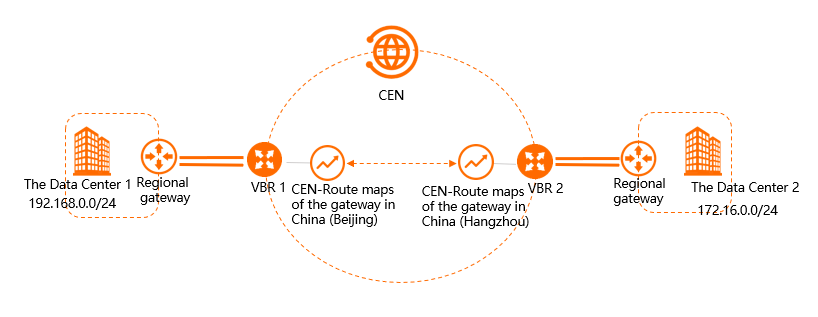
図に示すように、データセンター 1 は中国 (北京) リージョンにあり、VBR1 を介して Alibaba Cloud に接続します。データセンター 2 は中国 (杭州) リージョンにあり、VBR2 を介して接続します。両方の VBR は同じ CEN インスタンスにアタッチされています。デフォルトでは、データセンター 1 とデータセンター 2 間の通信はブロックされます。この通信を有効にするには、ルーティングポリシーを設定して VBR1 と VBR2 を接続します。
ステップ 1:データセンター 1 から 2 へのルーティングの設定
-
CEN コンソールにログインします。
-
インスタンス ページで、対象の CEN インスタンスを見つけ、インスタンス ID をクリックします。
-
CEN インスタンスの詳細ページで、目的のリージョンにあるトランジットルーターの ID をクリックします。
-
トランジットルーターの詳細ページで、ルートテーブル タブをクリックし、次に ルーティングポリシー をクリックします。
-
ルーティングポリシー タブで、ルートマップの追加 をクリックします。ルーティングポリシーを次のように設定し、OK をクリックします。
-
ポリシーの優先度:ルーティングポリシーの優先度です。値が小さいほど優先度が高くなります。この例では、20 を入力します。
-
説明:(任意)ルーティングポリシーの説明です。
-
リージョン: ルーティングポリシーが適用されるリージョンです。この例では、中国 (北京) を選択します。
-
送信方向: ポリシーが適用されるトラフィックの方向です。この例では、RegionOut を選択します。
-
一致条件: ルーティングポリシーの一致条件。この例では、次の 2 つの条件を追加します。
-
送信元インスタンス ID リスト:VBR2 インスタンス ID。
-
宛先インスタンス ID リスト:VBR1 インスタンス ID。
-
-
ポリシーアクション:一致するルートに適用するアクション。 この例では、許可 を選択します。
ルーティングポリシーを追加した後、ルーティング情報 タブに移動します。トランジットルーターの [ネットワークルート] タブで、宛先 CIDR ブロック
172.16.0.0/24へのルートを見つけます。[ポリシーに一致] 列に、ルートが設定されたルーティングポリシーに一致することを示す [詳細の表示] リンクが表示されます。ルートのタイプは CEN、ステータスは利用可能、ネクストホップは中国 (杭州) です。 -
ステップ 2:データセンター 2 から 1 へのルーティングの設定
-
左側のナビゲーションウィンドウで、インスタンス をクリックします。
-
インスタンス ページで、対象の CEN インスタンスを見つけ、インスタンス ID をクリックします。
-
CEN インスタンスの詳細ページで、目的のリージョンにあるトランジットルーターの ID をクリックします。
-
トランジットルーターの詳細ページで、ルートテーブル タブをクリックし、ルーティングポリシー をクリックします。
-
ルーティングポリシー タブで、ルートマップの追加 をクリックします。次のようにルーティングポリシーを設定して、OK をクリックします。
-
ポリシーの優先度:ルーティングポリシーの優先度です。値が小さいほど、優先度が高くなります。この例では、20 を入力します。
-
説明:(任意) ルーティングポリシーの説明。
-
リージョン:ルーティングポリシーを適用するリージョンです。この例では、中国 (杭州) を選択します。
-
送信方向: ポリシーが適用されるトラフィックの方向です。この例では、RegionOut を選択します。
-
一致条件:ルーティングポリシーの一致条件です。この例では、以下の 2 つの条件を追加します。
-
送信元インスタンス ID リスト: VBR1 インスタンス ID。
-
宛先インスタンス ID リスト:VBR2 インスタンス ID。
-
-
ポリシーアクション: 一致するルートに対して実行するアクションです。この例では、許可 を選択します。
ルーティングポリシーを追加した後、ルーティング情報 タブに移動します。[ネットワークルート] タブには、宛先 CIDR ブロック
192.168.0.0/24へのルートが表示されます。このルートは、ルートタイプが CEN、ステータスが 利用可能、ネクストホップが 中国 (北京) となっています。また、[ポリシーに一致] 列に [詳細の表示] リンクが表示されます。 -
ステップ 3:接続性のテスト
-
データセンター 1 の PC でコマンドプロンプトを開きます。
-
ping コマンドを実行し、データセンター 2 内の PC の IP アドレスに PING を実行して、接続性を確認します。
出力により、データセンター 1 の PC がデータセンター 2 の PC にアクセスできることが確認されます。
C:\Users\Administrator>ping 172.16.0.1 Pinging 172.16.0.1 with 32 bytes of data: Reply from 172.16.0.1: bytes=32 time<1ms TTL=128 Reply from 172.16.0.1: bytes=32 time<1ms TTL=128 Reply from 172.16.0.1: bytes=32 time<1ms TTL=128 Reply from 172.16.0.1: bytes=32 time<1ms TTL=128 Ping statistics for 172.16.0.1: Packets: Sent = 4, Received = 4, Lost = 0 (0% loss), Approximate round trip times in milli-seconds: Minimum = 0ms, Maximum = 0ms, Average = 0ms -
データセンター 2 の PC でコマンドプロンプトを開きます。
-
PING コマンドを実行して、データセンター 1 内の PC の IP アドレスにPING を実行し、接続性を確認します。
出力により、データセンター 2 の PC がデータセンター 1 の PC にアクセスできることが確認されます。
C:\Users\Administrator>ping 192.168.0.1
Pinging 192.168.0.1 with 32 bytes of data:
Reply from 192.168.0.1: bytes=32 time<1ms TTL=128
Reply from 192.168.0.1: bytes=32 time<1ms TTL=128
Reply from 192.168.0.1: bytes=32 time<1ms TTL=128
Reply from 192.168.0.1: bytes=32 time<1ms TTL=128
Ping statistics for 192.168.0.1:
    Packets: Sent = 4, Received = 4, Lost = 0 (0% loss),
Approximate round trip times in milli-seconds:
    Minimum = 0ms, Maximum = 0ms, Average = 0ms