このトピックでは、Java 用 Alibaba Cloud CDN SDK を使用して、Alibaba Cloud アカウント内の CDN 高速化ドメイン名をクエリする方法について説明します。
ステップ 1:API ドキュメントを読む
API 操作を呼び出す前に、API 操作に関するドキュメントを読んで、API 操作の呼び出しに必要なパラメータと権限について理解することをお勧めします。詳細については、「関数別の操作一覧」をご参照ください。
ステップ 2:RAM ユーザーを作成し、RAM ユーザーに権限を付与する
Alibaba Cloud アカウントは、すべての API 操作に対するアクセス権限を持っています。API 操作の呼び出しや日常的な O&M の実行には、Resource Access Management(RAM)ユーザーを使用することをお勧めします。
RAM ユーザーを作成し、RAM ユーザーに権限を付与済みの場合は、このステップをスキップしてください。
Alibaba Cloud アカウントを使用して、RAM コンソール にログインします。
RAM ユーザーを作成します。
左側のナビゲーションウィンドウで、 を選択します。
[ユーザー] ページで、[ユーザーの作成] をクリックします。
[ユーザーの作成] ページで、[ログイン名] と [表示名] を設定し、[コンソールアクセス] と [永続 Accesskey を使用してアクセスする] を [アクセスモード] で選択し、[OK] をクリックします。
重要AccessKey シークレットは、作成時にのみ表示されます。後続の操作で AccessKey シークレットをクエリすることはできません。キー情報を保存する CSV ファイルをダウンロードし、機密を保持してください。
RAM ユーザーの作成後、RAM ユーザーのユーザー名とパスワードを記録します。API 操作を呼び出すときは、RAM ユーザーを使用して OpenAPI Explorer にログインし、コードのデバッグに AccessKey ペアを使用する必要があります。
RAM ユーザーに権限を付与します。
説明RAM ユーザーを作成した後、RAM ユーザーは Alibaba Cloud CDN で操作を実行する権限を持っていません。必要なシステムポリシー AliyunCDNFullAccess または AliyunCDNReadOnlyAccess、あるいはカスタムポリシーを RAM ユーザーにアタッチする必要があります。この例では、AliyunCDNReadOnlyAccess ポリシーが RAM ユーザーにアタッチされています。このポリシーは、RAM ユーザーに Alibaba Cloud CDN リソースに対する読み取り専用権限を付与します。
[ユーザー] ページで、権限を付与する RAM ユーザーを見つけ、[アクション] 列の [権限の追加] をクリックします。
[権限の付与] パネルで、[aliyuncdnreadonlyaccess] システムポリシーを検索し、[権限の付与] をクリックします。
承認結果を確認し、[閉じる] をクリックします。
ステップ 3:API 操作を呼び出す
作成した RAM ユーザーとして Alibaba Cloud OpenAPI Explorer にログインします。
[CDN] を選択します。
上部のナビゲーションバーで、[ツール] > [API デバッグ] を選択します。
左側のナビゲーションウィンドウで、[describeuserdomains] を検索してクリックします。[リージョン] で [中国 (杭州)] を選択し、[クエリするドメイン名] を [domainname] フィールドに入力します。 DomainName を空のままにすると、アカウント内のすべてのドメイン名に関する情報が表示されます。
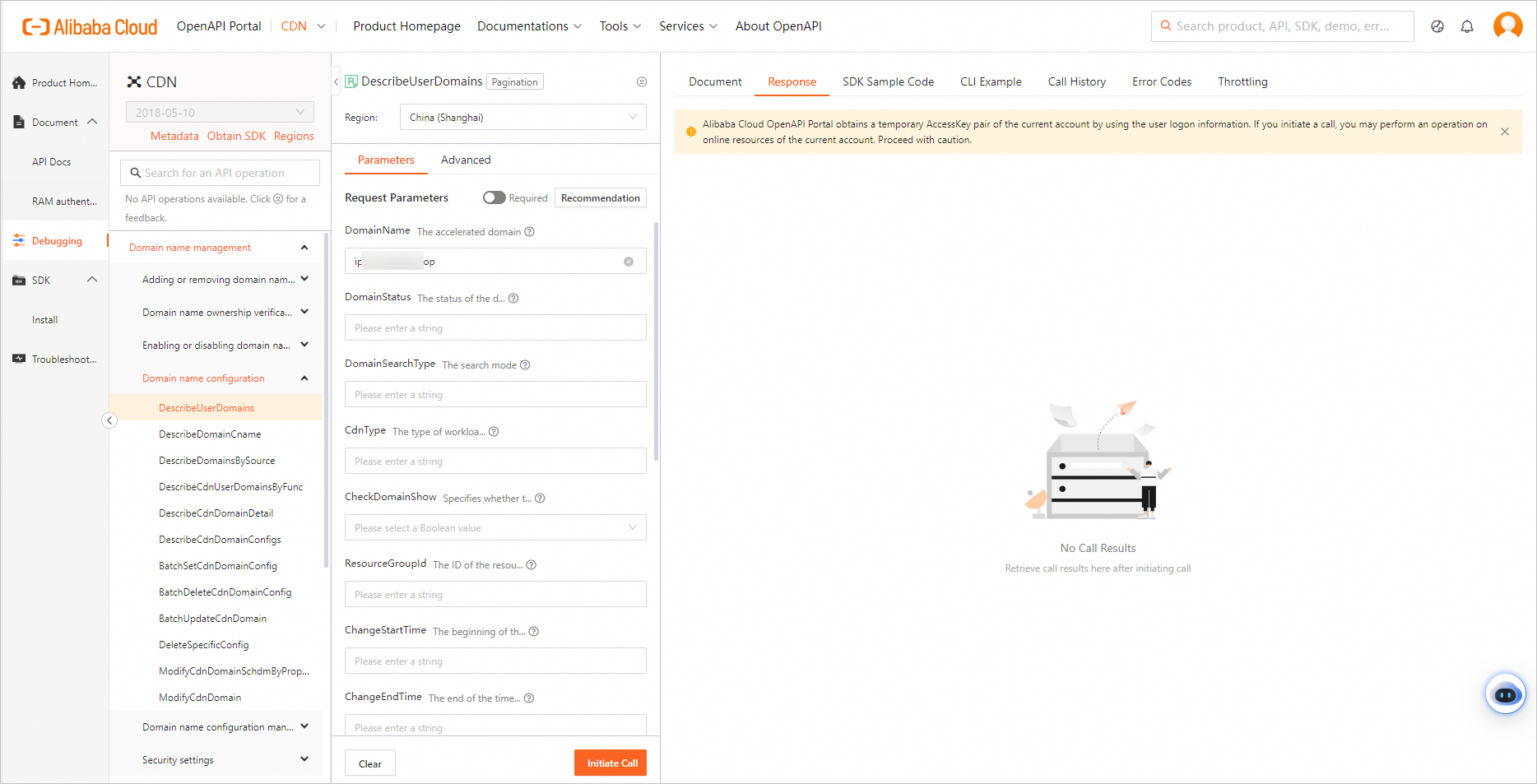
[呼び出し開始] をクリックします。
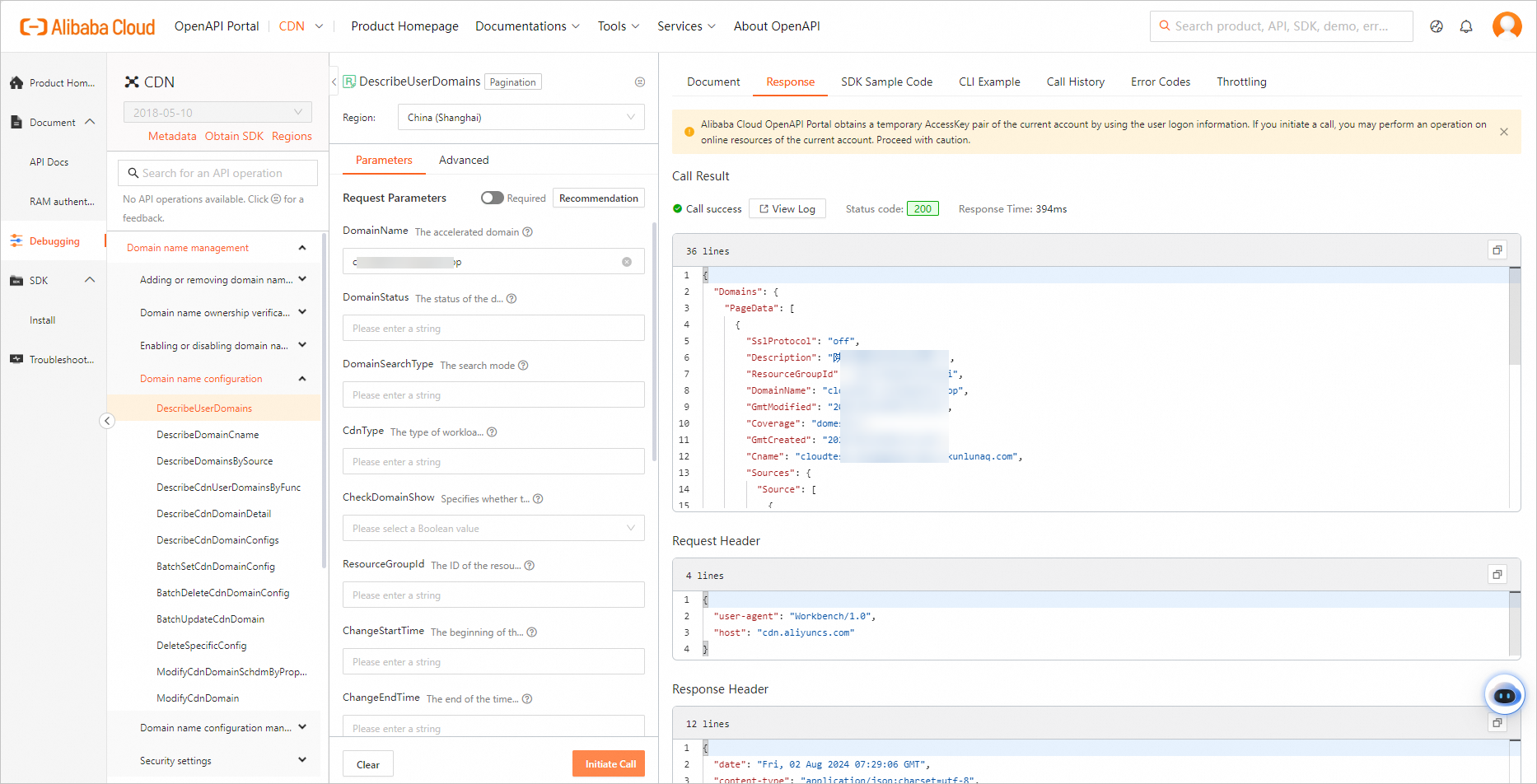
[呼び出し結果] セクションで、リクエストヘッダーとレスポンスヘッダーを含む結果を表示できます。 [状態コード] 200 は、呼び出しが成功したことを示します。
ステップ 4:SDK サンプルコードを取得する
OpenAPI Explorer は、Java、Go、Python、Node.js、TypeScript、PHP、C++ など、複数のプログラミング言語用の SDK を提供しています。アプリケーションに SDK を統合して、API 操作を直接呼び出すことができます。SDK は、署名ロジック、タイムアウトメカニズム、リトライメカニズムなどの情報をカプセル化し、仕様に基づいて構造化されたレスポンスオブジェクトを返します。これにより、開発が容易になります。
このステップでは、Java 用 SDK のサンプルコードを取得する方法について説明します。他のプログラミング言語用 SDK のサンプルコードを取得する場合も、同じ方法が適用されます。
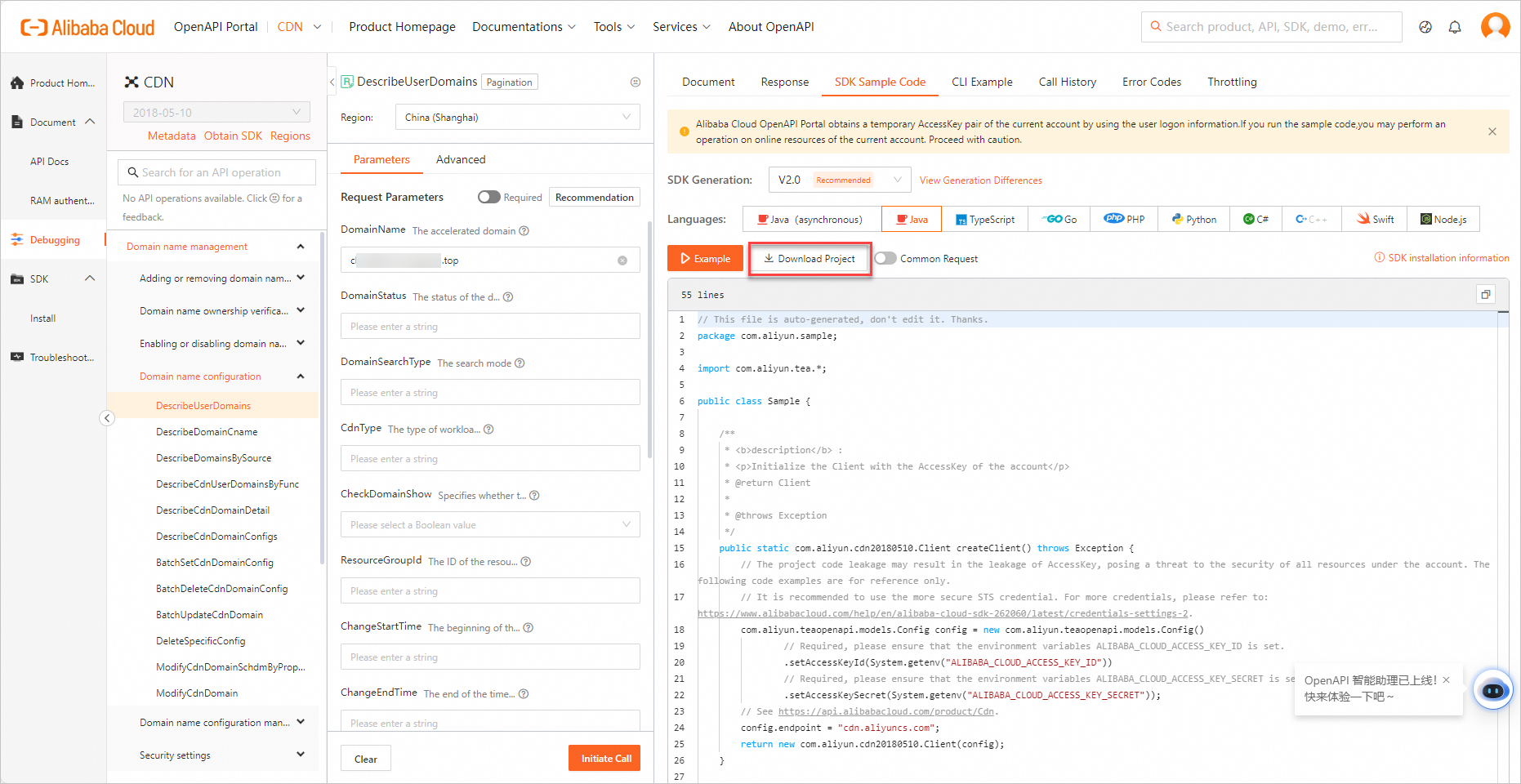
[SDK サンプルコード] タブで、SDK のバージョンと言語を選択します。V2.0 を選択することをお勧めします。 V2.0 と V1.0 の違いについては、「Alibaba Cloud SDK V1.0 and V2.0」をご参照ください。
[プロジェクトのダウンロード] をクリックして、完全な SDK プロジェクトをダウンロードします。次に、ダウンロードしたパッケージを解凍します。
説明コードエディタの右上隅にある
 アイコンをクリックして、SDK サンプルコードをコピーできます。
[SDK インストール情報] をクリックすると、SDK パッケージ名、SDK パッケージバージョン、SDK パッケージ管理プラットフォーム、SDK インストールコマンドなどの基本的な SDK 情報を取得して、統合と開発を行うことができます。
ステップ 5:SDK サンプルコードを実行する
このステップでは、Java 用 SDK のサンプルコードを実行する方法について説明します。
IntelliJ IDEA を開き、上部のナビゲーションバーで [ファイル] > [開く] を選択し、解凍したプロジェクトフォルダを選択して、Maven が依存関係を自動的にインストールするまで待ちます。
アクセス資格情報として AccessKey ペアを取得します。作成した RAM ユーザーの AccessKey ペアを使用することをお勧めします。詳細については、「RAM ユーザーの AccessKey ペアを作成する」をご参照ください。
重要RAM ユーザーの AccessKey ペアを取得したら、環境変数に AccessKey ペアを設定する必要があります。詳細については、「Linux、macOS、Windows で環境変数を設定する」をご参照ください。
サンプルコードを実行します。
Sample をダブルクリックします。エラーがスローされないことを確認し、サンプルコードを実行します。
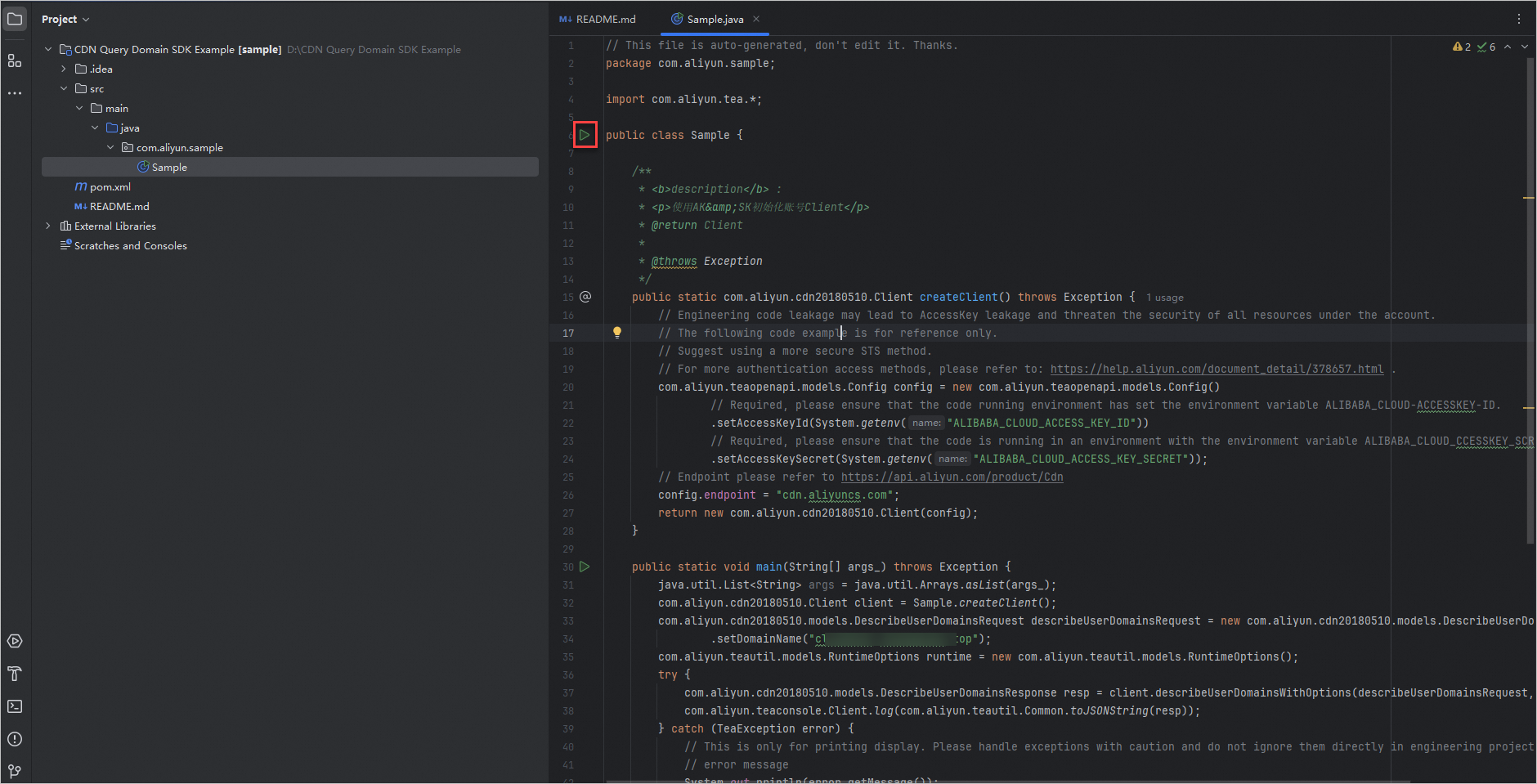
結果を表示します。 [実行] ウィンドウ内の任意の場所をクリックし、
Ctrl + Fを押して、statusCodeを検索します。"statusCode": 200が表示された場合、呼び出しは成功です。