Captcha 2.0 は、コストを追跡するために 2 つの課金ビューを提供します。リアルタイムモニタリングのための Captcha 2.0 コンソールでの概算請求書と、確定・決済済みの料金のための課金管理での実際の請求書です。
前提条件
開始する前に、以下が完了していることを確認してください。
Captcha 2.0 が有効化されました。詳細については、「Captcha 2.0 の有効化」をご参照ください。
概算請求書の表示
概算請求書には、現在の統計期間と過去 30 日間のリアルタイムの使用量コストが反映されます。これにはリソースプランの控除詳細も含まれます。各エントリでは、以下の料金タイプごとにコストが分類されます。
| 料金タイプ | 説明 |
|---|---|
| コール料金 (米ドル) | 検証コールごとの料金 |
| 機能料金 (米ドル) | 追加機能の料金 |
| 合計料金 (米ドル) | コール料金と機能料金の合計 |
Captcha 2.0 コンソールにログインします。
左側のナビゲーションウィンドウで、[請求書] をクリックします。
[請求書] ページで、過去 30 日間の毎日のコスト内訳を表示します。特定のエントリのコール料金と機能料金の使用量の詳細を確認するには、[操作] 列の [詳細の表示] をクリックします。
実際の請求書の表示
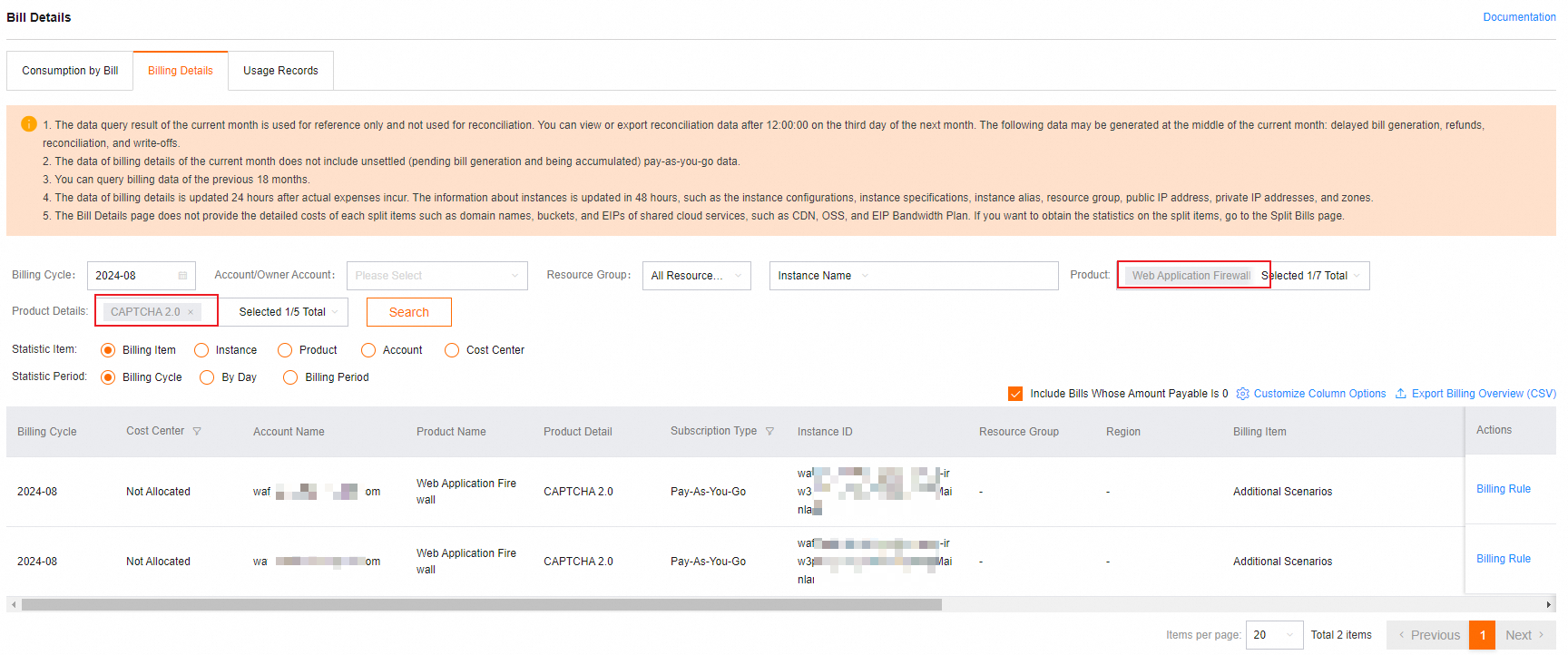
実際の請求書には、確定・決済済みの料金が反映されます。Captcha 2.0 の請求書は、課金管理の Web Application Firewall の下に表示されます。
課金管理にログインします。
左側のナビゲーションウィンドウで、 を選択します。
[製品] を Web Application Firewall に、[製品詳細] を Captcha 2.0 に設定します。
関連ドキュメント
課金ルールと価格詳細については、「課金概要」をご参照ください。