このトピックでは、Cloud Architect Design Tools (CADT) コンソールで他のユーザーとカスタムテンプレートを共有する方法について説明します。
前提条件
共有するアプリケーションアーキテクチャがテンプレートとして保存されていること。詳細については、「カスタムテンプレートを作成する」をご参照ください。
テンプレートを共有するユーザーのアカウント ID を取得していること。ユーザーのアカウント ID を取得する方法の詳細については、「 Alibaba Cloud アカウントの ID を取得するにはどうすればよいですか?」をご参照ください。
テンプレートを共有する
共有者として CADT コンソール にログオンします。
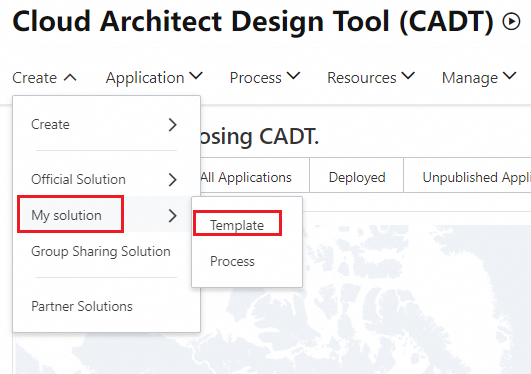
上部のナビゲーションバーで、[作成] > [マイソリューション] を選択して、[マイソリューション] ページに移動します。
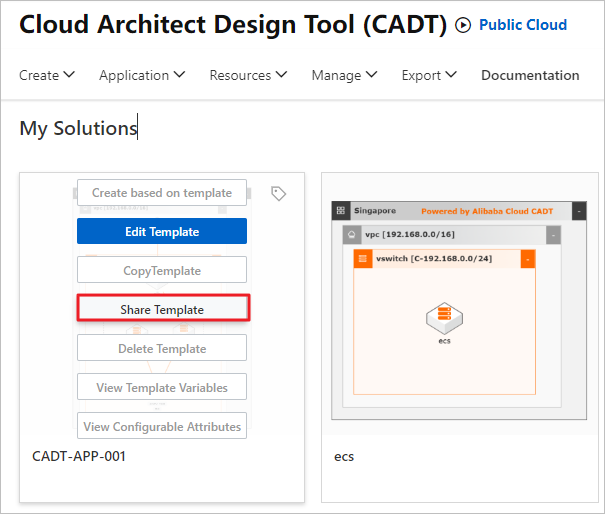
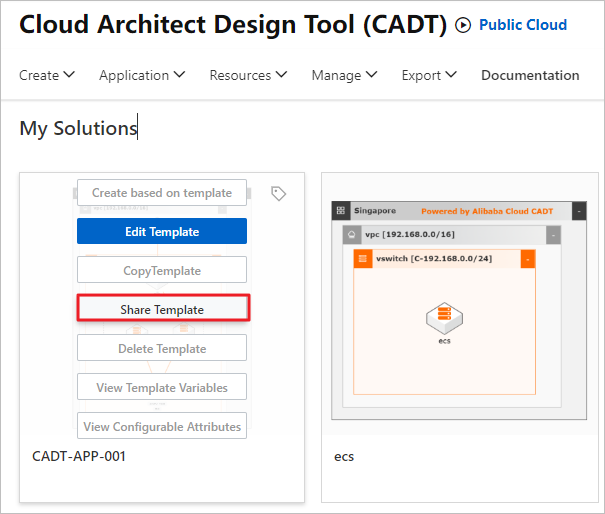
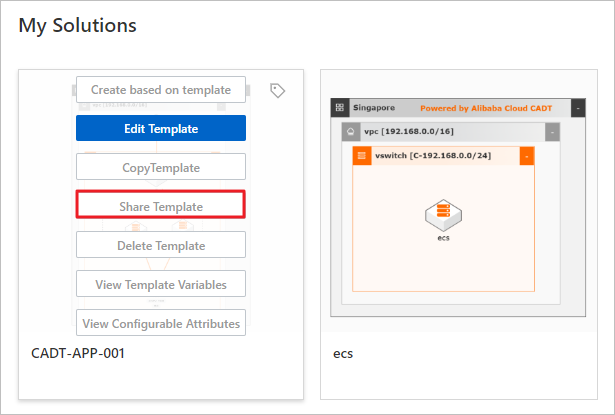
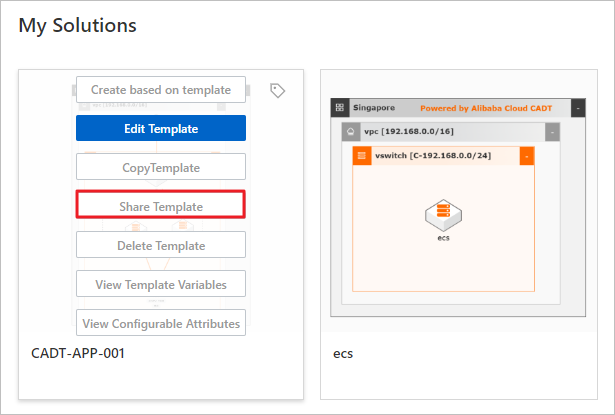
[マイソリューション] ページで、共有するテンプレートにポインターを移動し、右上隅にある [テンプレートの共有] アイコンをクリックします。
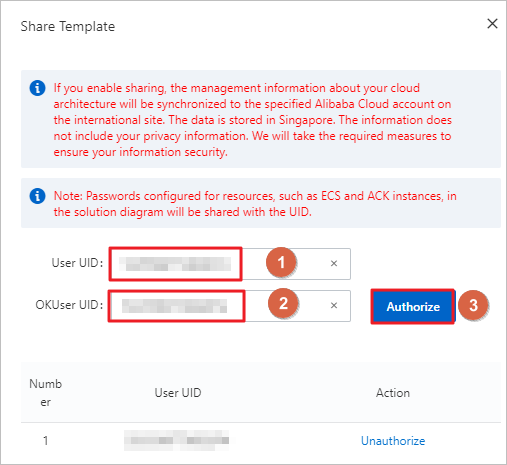
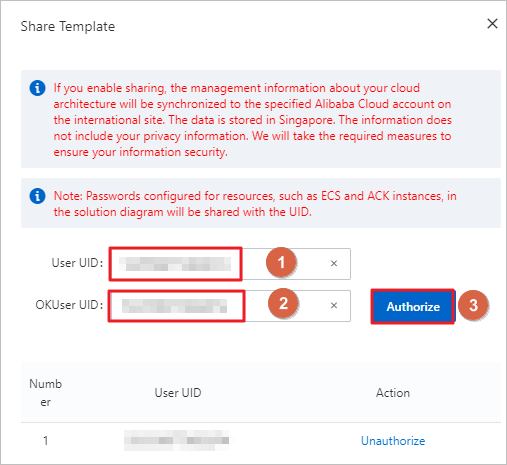
[テンプレートの共有] ダイアログボックスで、テンプレートを共有するユーザーの ID を入力し、ユーザー ID を確認して、[承認] をクリックします。
共有テンプレートを表示する
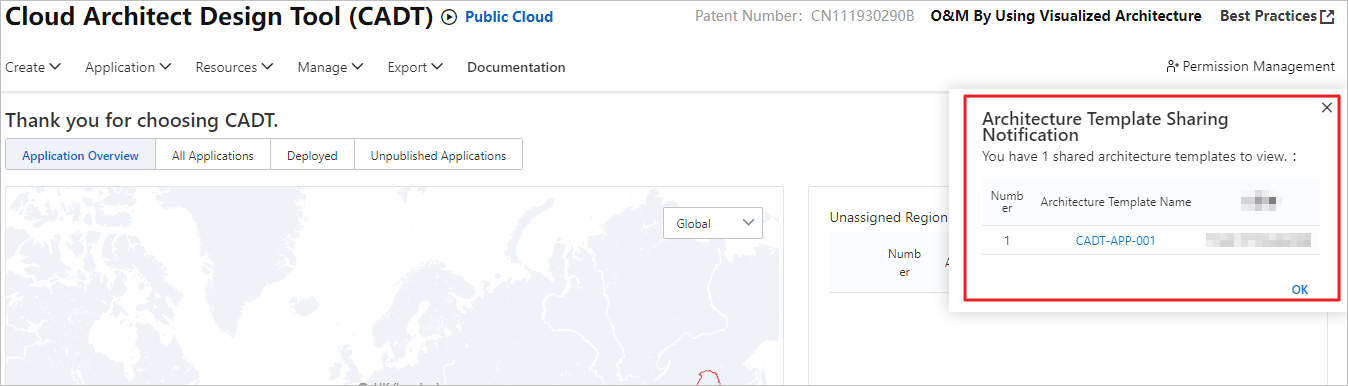
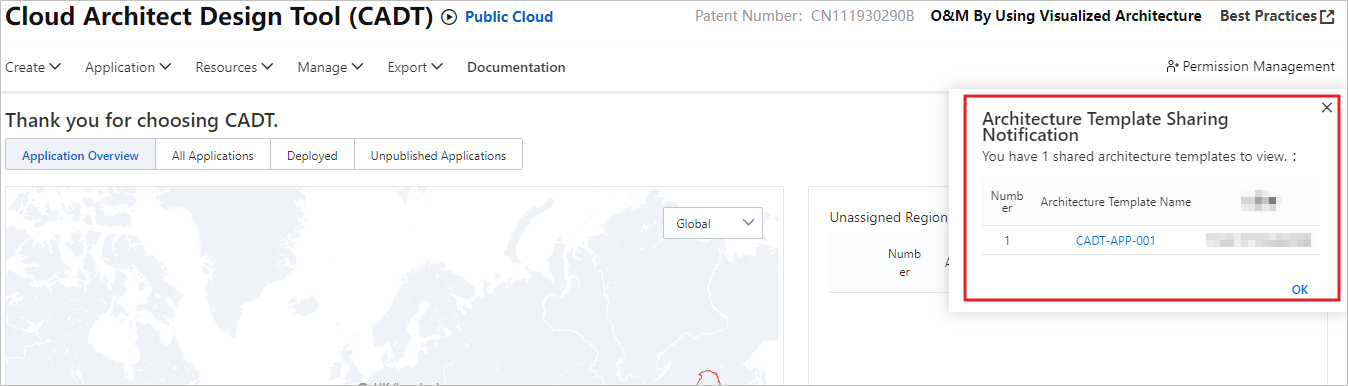
承認されたユーザーとして CADT コンソール にログオンし、[アーキテクチャテンプレート共有通知] を表示します。通知には、アーキテクチャテンプレート名と共有者名が表示されます。
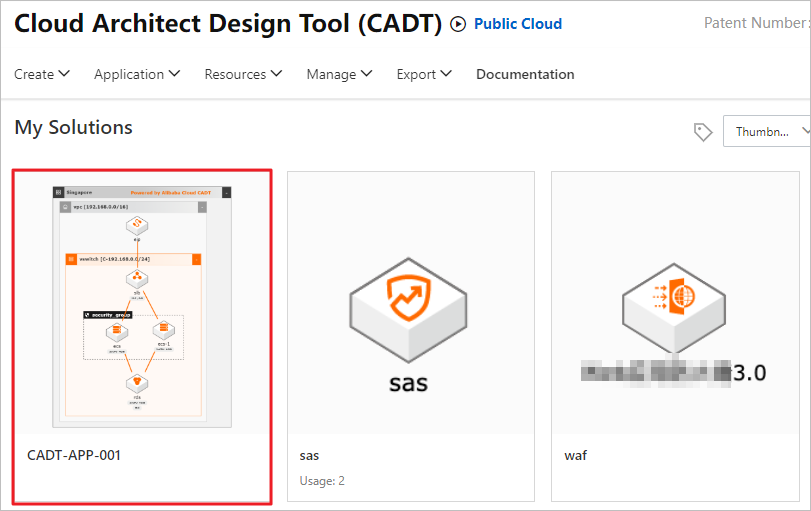
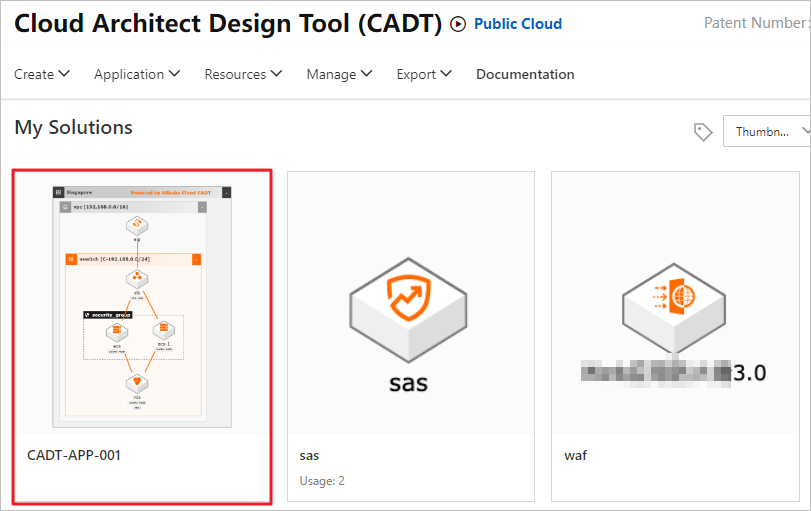
上部のナビゲーションバーで、[作成] > [マイソリューション] を選択します。 [マイソリューション] ページで、他のユーザーによって共有されているテンプレートを表示できます。
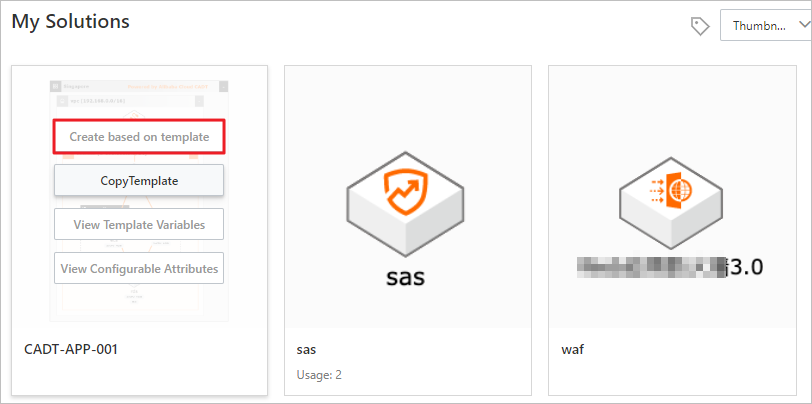
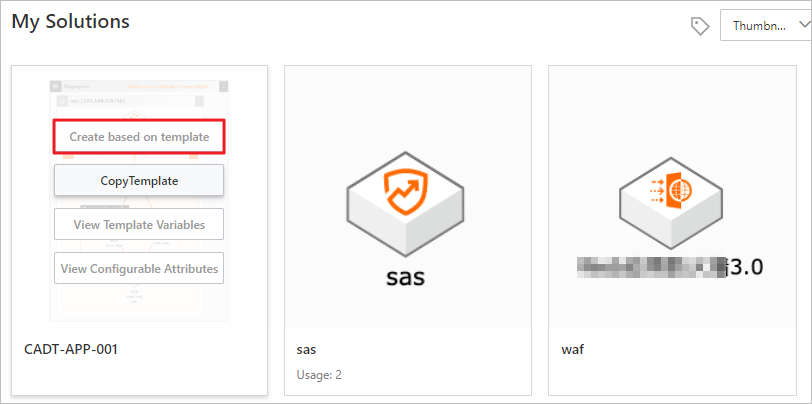
承認されたユーザーは、共有テンプレートに対して操作を実行できます。たとえば、共有テンプレートに基づいてカスタム アプリケーションを作成したり、テンプレートをコピーしたり、テンプレート変数を表示したり、共有テンプレートの構成属性を表示したりできます。
共有テンプレートの承認を取り消す
承認されたユーザーが共有テンプレートを使用する権限を取り消すには、次の手順を実行します。
共有者として CADT コンソール にログオンします。上部のナビゲーションバーで、[作成] > [マイソリューション] を選択します。 [マイソリューション] ページで、管理するテンプレートにポインターを移動し、右上隅にある [テンプレートの共有] アイコンをクリックします。
テンプレートの共有承認解除OK
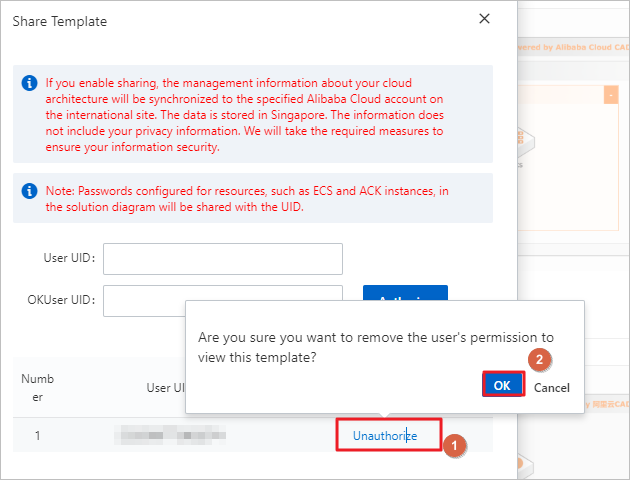
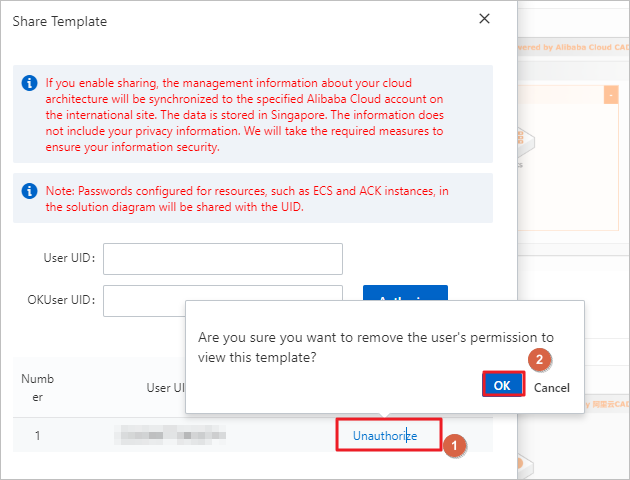 ダイアログボックスで、共有テンプレートを使用する権限を取り消すユーザーを見つけ、 をクリックします。表示されるメッセージで、 をクリックします。
テンプレートを削除するときに「現在の共有リストを最初にクリアしてください」というメッセージが表示された場合は、テンプレートの承認済みユーザーがまだ存在することを示しています。テンプレートを削除する前に、すべての承認済みユーザーの承認を取り消す必要があります。
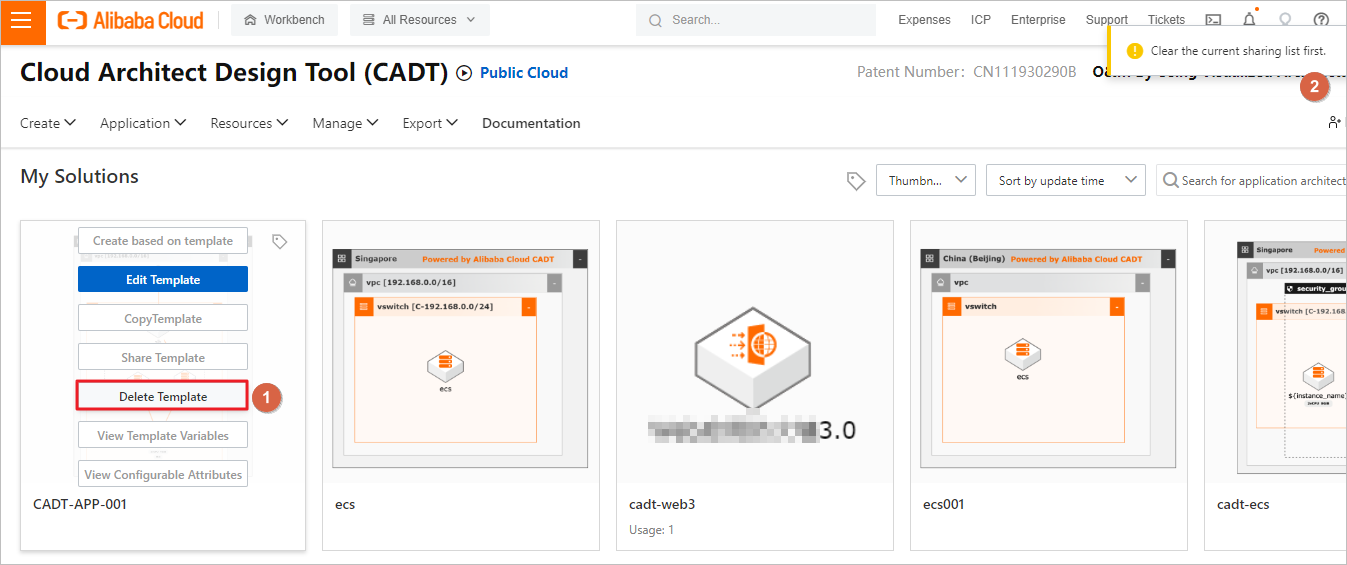
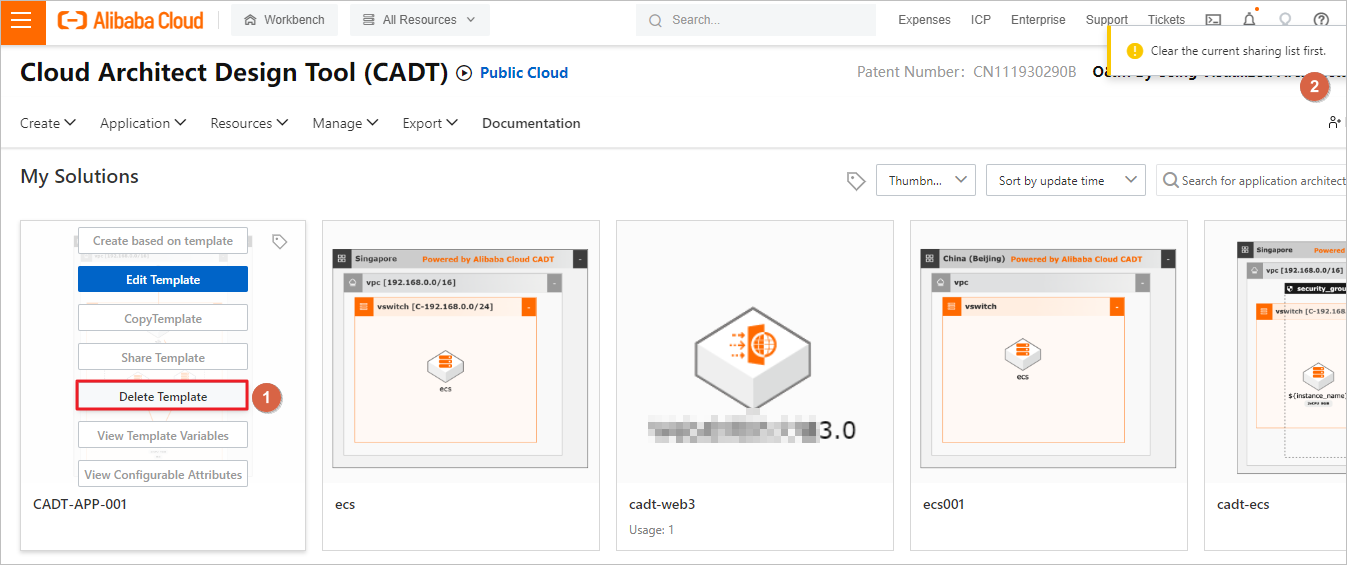
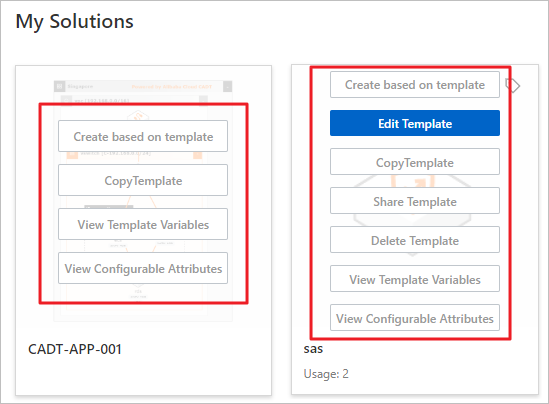
[マイソリューション] ページには、次の 2 種類のテンプレートが表示されます。
カスタムテンプレート: テンプレートに基づいてアプリケーションを作成できます。また、テンプレートの変更、共有、削除、およびテンプレートの変数と構成属性の表示を行うこともできます。
他のユーザーによって共有されたテンプレート: テンプレートに基づいてアプリケーションを作成し、テンプレートをコピーし、テンプレートの変数と構成属性を表示できます。テンプレートの変更、共有、または削除はできません。