Cloud Architect Design Tools (CADT) は、クラウド上の既存リソースをプロファイリングし、アプリケーションアーキテクチャを自動生成して、視覚的な運用管理をサポートします。
前提条件
Cloud Architect Design Tools (CADT) のリソースプロファイリング機能を使用するには、まず Cloud Config を有効化する必要があります。
Cloud Config を有効化した後、[サービス設定] ページに移動し、[監視範囲] が [すべてのリソース] に設定されていることを確認してください。
Cloud Config の有効化
Cloud Architect Design Tools (CADT) コンソールにログインします。
上部メニューで、[Resources] > [Resource Profiling] を選択します。
表示されたダイアログボックスで、[Activate Now] をクリックします。
重要有効化成功のメッセージを受信した後、すぐにリソースプロファイリング機能を使用しないでください。Cloud Config がすべてのリソースをスキャンし、リソースインベントリを構築するまで待つ必要があります。このプロセスは、リソース数に応じて 30 分から 60 分かかる場合があります。
Cloud Config が有効化された後、サービス設定ページに移動し、[監視範囲] が [すべてのリソース] に設定されていることを確認してください。
30 分から 60 分待機します。その後、Cloud Config コンソールにログインし、[Resources] > [Global Resources] に移動して、CADT のリソースプロファイリング機能を使用する前に、リソースが一覧表示されていることを確認してください。
リソースの検出
前提条件
一貫した結果を確保するため、Cloud Config で設定した [監視範囲] が [すべてのリソース] になっていることを再確認してください。これにより、プロファイリングはアカウント内のすべてのリソースを対象とします。
操作手順
Cloud Architect Design Tools (CADT) コンソールにログインします。
上部メニューで、[Resources] > [Resource Profiling] をクリックします。
[Select Resources to Profile] ダイアログボックスで、[Resource Profiling] をクリックします。
リソースを検出するリージョンを選択します。複数のリージョンを同時に選択できます。リージョンを選択しない場合、デフォルトですべてのリージョンがプロファイリングされます。この例では、すべてのリージョンのリソースをプロファイリングします。[OK] をクリックします。
複数のリージョンのリソースを同時に検出するには、目的のリージョンを選択します。たとえば、[China (Beijing)] と [China (Hangzhou)] を選択します。
すべてのリージョンのリソースを検出するには、選択を空のままにして [OK] をクリックします。
リソースプロファイリングが完了するまで待機します。所要時間は、リソース数によって異なります。
プロファイリング結果は、[ネットワーク別] と [タイプ別] の 2 つのビューで表示されます。これらのビューを使用して、リソースを確認および選択できます。タグ でリソースをフィルタリングすることもできます。
[ネットワーク別]:グローバル、リージョン、Virtual Private Cloud (VPC)、vSwitch など、さまざまなネットワークレベルのリソースを表示します。
[Overview]:さまざまなリージョン全体のリソース分布と数を表示します。リージョンをクリックすると、そのリージョンのリソースが表示されます。
グローバルリソース: グローバルレベルのリソースを表示します。 [グローバルリソース] タブでは、リソースリストに、リソースタイプ、リソース名、リソース ID、タグ、リソース詳細、および[関連オブジェクト] が表示されます。 [表示] リンクをクリックして、[関連オブジェクト] 列でリソースの関連オブジェクト情報を表示します。
[Regional Resources]:リージョンレベルのリソースを表示します。特定のリージョンを選択して表示できます。
[VPC Resources]:VPC レベルのリソースを表示します。
[vSwitch Resources]:vSwitch レベルのリソースを表示します。
[タイプ別]:現在のリソースをリソースタイプ別にグループ化して表示します。
[Overview]:リソースとその数量をリソースタイプ別に表示します。
[Resource Search]:タイプ別に特定のリソースを検索できます。
[タグ]:[タグ] でリソースプロファイリング結果をフィルタリングできます。タグ は、クラウドリソースの識別子です。タグは、共通の特性を持つリソースの分類、検索、集約に役立ち、リソース管理を簡素化します。
[リソースグループ]:リソースグループでリソースプロファイリング結果をフィルタリングできます。[Resource Group Name] ドロップダウンリストからリソースグループを選択すると、そのグループ内のリソースのみが表示されます。
[ネットワーク別] および [タイプ別] ビューを、タグおよびリソースグループのフィルターと組み合わせて使用することで、必要なリソースをすばやく見つけることができます。
アプリケーションアーキテクチャの生成
リソースプロファイリングの後、検出されたリソースからアプリケーションアーキテクチャを生成できます。このアーキテクチャにより、直感的かつ視覚的に運用を管理できます。
アプリケーションアーキテクチャを生成する前に、リソースを選択する必要があります。[ネットワーク別] および [タイプ別] ビューをタグと組み合わせて使用し、必要なリソースをすばやくフィルタリングできます。たとえば、特定のリージョンおよびゾーンの Elastic Compute Service (ECS) および ApsaraDB RDS インスタンスを管理するためのアーキテクチャを生成するには、[リージョン]、[VPC]、次に [ゾーン] (vSwitch) の順に選択します。フィルタリングされた結果がリソースリストに表示されます。
フィルター結果の例:リージョンを [Singapore]、VPC を [vpc-t4nhwwy0d8sq2la8buy9]、ゾーン vSwitch を [vswitch [192.168.0.0/24]/vsw-t4noljg1z11l7jsgvvaxe] として選択した後、リソースリストには次のリソースが表示されます:
ECS インスタンス:リソース ID
i-t4ncbih54q8l3udbkxtj、インスタンスタイプ ecs.c5.large、オペレーティングシステム linuxApsaraDB RDS インスタンス:リソース ID
rm-gs5o0w09583wlzg91、インスタンスタイプ mysql.n2.medium.2c、データベースエンジンバージョン MySQL 5.7、ストレージ 100 GB (cloud_essd)
リソースリストで、アーキテクチャに含めるリソースのチェックボックスを選択し、[Generate Architecture] をクリックします。
説明選択したリソースは [Selected Resources] で確認できます。リソースを削除するには、[Remove] をクリックします。
フィルター結果の例:リージョンを [Singapore]、VPC を [vpc-t4nhwwy0d8sq2la8buy9]、ゾーン vSwitch を [vswitch [192.168.0.0/24]/vsw-t4noljg1z11l7jsgvvaxe] として選択した後、リソースリストには次のリソースが表示されます:
ECS インスタンス:リソース ID
i-t4ncbih54q8l3udbkxtj、インスタンスタイプ ecs.c5.large、オペレーティングシステム linuxApsaraDB RDS インスタンス:リソース ID
rm-gs5o0w09583wlzg91、インスタンスタイプ mysql.n2.medium.2c、データベースエンジンバージョン MySQL 5.7、ストレージ 100 GB (cloud_essd)
フィルター結果の例:リージョンを [Singapore]、VPC を [vpc-t4nhwwy0d8sq2la8buy9]、ゾーン vSwitch を [vswitch [192.168.0.0/24]/vsw-t4noljg1z11l7jsgvvaxe] として選択した後、リソースリストには次のリソースが表示されます:
ECS インスタンス:リソース ID
i-t4ncbih54q8l3udbkxtj、インスタンスタイプ ecs.c5.large、オペレーティングシステム linuxApsaraDB RDS インスタンス:リソース ID
rm-gs5o0w09583wlzg91、インスタンスタイプ mysql.n2.medium.2c、データベースエンジンバージョン MySQL 5.7、ストレージ 100 GB (cloud_essd)
[Generate Architecture Configuration] ダイアログボックスで、アーキテクチャの表示および検証オプションを設定し、[OK] をクリックします。
[Display Security Groups]:アーキテクチャ図内の ECS インスタンスに関連付けられたセキュリティグループを表示します。多数の ECS インスタンスを選択した場合、図が煩雑になるのを避けるため、セキュリティグループを非表示にすることを推奨します。
[Display Auto Scaling]:生成されたアーキテクチャ図に Auto Scaling リソースを表示します。
[Verify Same Resource Group]:有効にすると、現在のリソースグループに属するリソースのみが図に含まれます。
[Verify Selected Tags]:有効にすると、選択したタグを持つリソースのみが図に含まれます。
[Hide ECS in ACK Cluster]:Container Service for Kubernetes (ACK) クラスターは、基盤となる ECS インスタンスで構成されています。このオプションは、これらの ECS インスタンスをアーキテクチャ図に表示するかどうかを制御します。
[Keep Empty Nodes]:リソースが含まれていない場合でも、アーキテクチャ図にリージョン、VPC、vSwitch ノードを表示するかどうかを制御します。
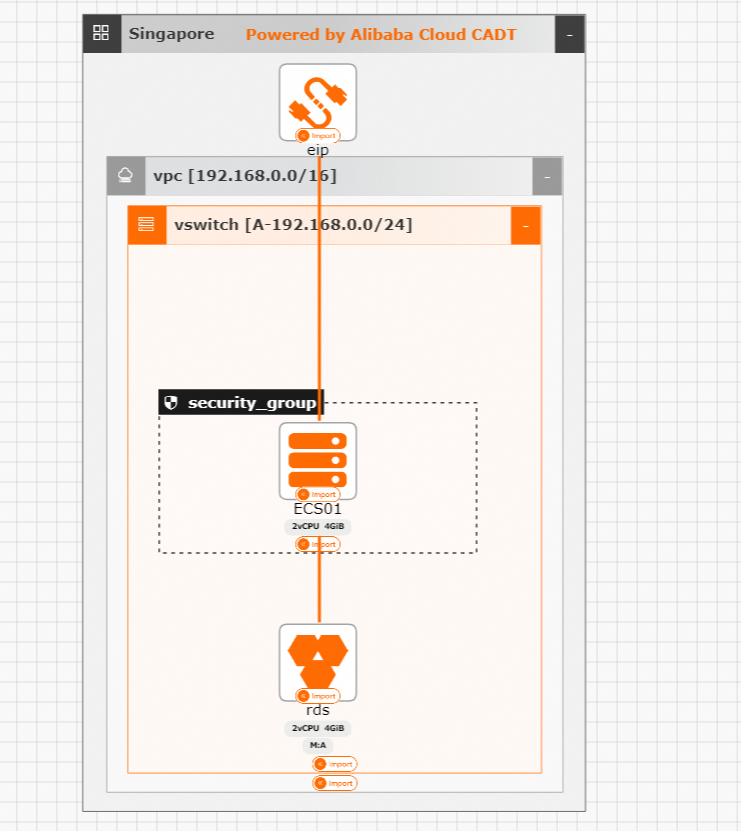
アプリケーションアーキテクチャ図が自動的に生成されるまで待機します。図には、リージョン、VPC、vSwitch、セキュリティグループ、およびそれらに含まれる各種リソースといったリソース構造が階層的に表示されます。
リソースのインポート
アーキテクチャ図が生成された後、各リソースに「インポート」ラベルが表示されます。この時点では、図に実際のリソースは含まれていません。既存のリソースをアプリケーションアーキテクチャにインポートして管理する必要があります。
リソースをインポートする前に、編集モードに入り、生成されたアプリケーションアーキテクチャを [アプリケーション] として保存します。ページの右上隅にある [Save] をクリックします。表示された [Save Application] ダイアログボックスで、アプリケーションの名前を入力し、[Confirm] をクリックします。
アプリケーションのステータスが変更済みに変わります。右上隅にある[リソースのインポート]をクリックします。 [リソースのインポート]をクリックすると、キャンバスにプロファイルされたクラウドアークテクチャトポロジが表示されます。リージョン
ap-southeast-1には、VPC192.168.0.0/16に接続された Elastic IP アドレス (EIP) が含まれています。 VPC には vSwitch192.168.0.0/24が含まれており、これにはセキュリティグループと ECS インスタンス (2 vCPU, 4 GB) が含まれています。リソースは階層線で接続され、ネットワーク関係を示しています。[Import Resource List] ダイアログボックスに、インポートするリソースが一覧表示されます。リストを確認した後、[Import] をクリックします。
説明リソースをインポートする際、アプリケーションのクラウド監視を有効にすることを選択できます。
リソースのインポートが完了するまで待機し、[Back] をクリックして CADT アプリケーションページに戻ります。
CADT アプリケーションページで、各リソースの右上隅にある緑色のアイコンは、正常にインポートされたことを示します。これで、アーキテクチャ図を使用してアプリケーションを視覚的に管理できるようになりました。