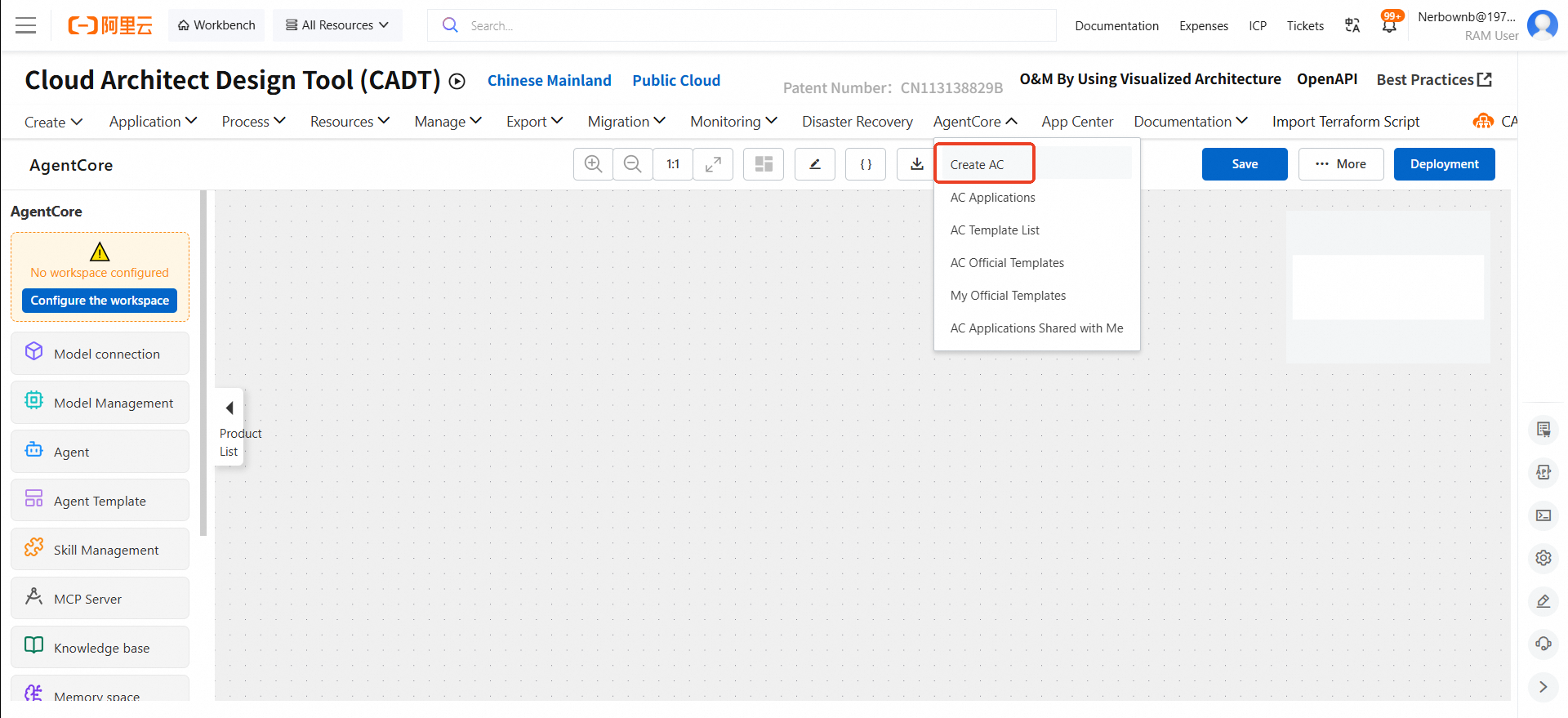
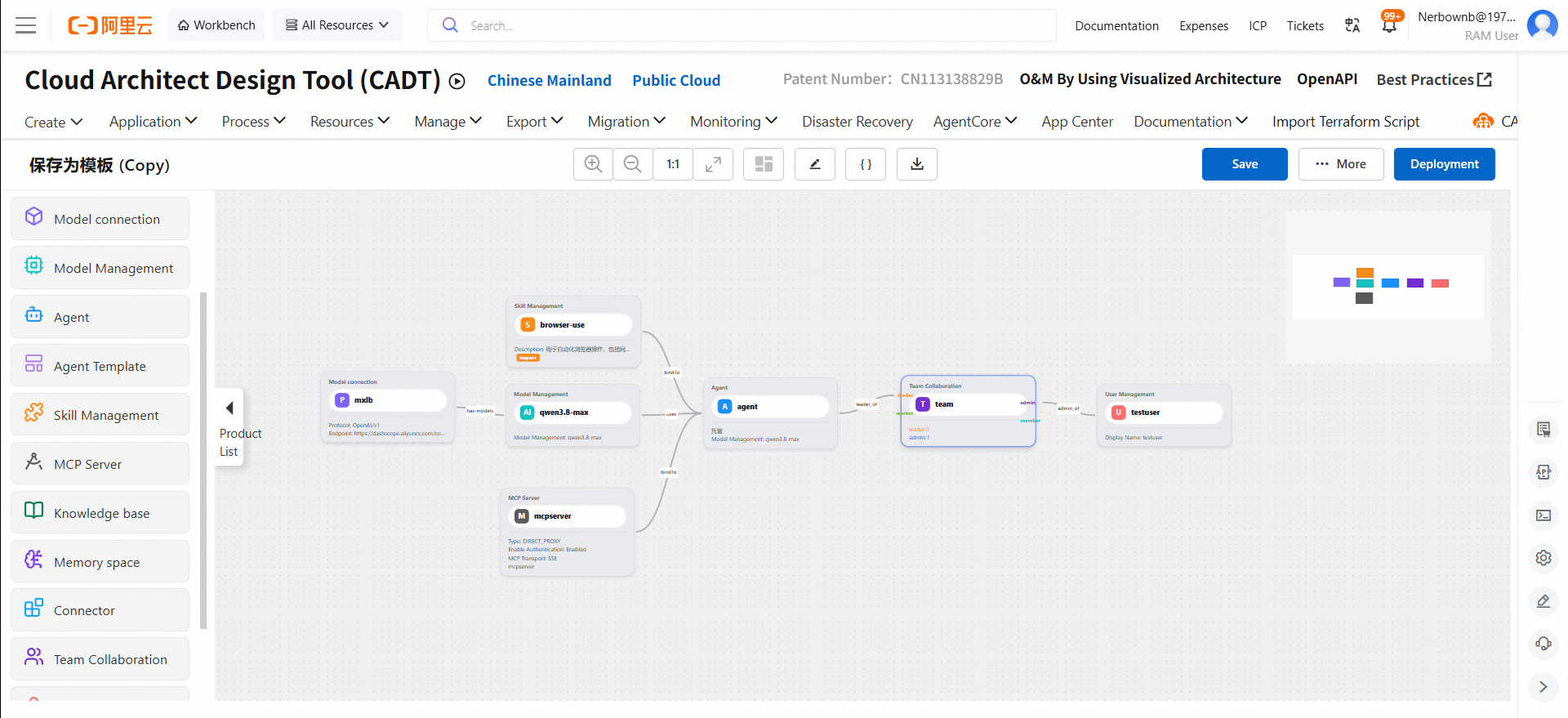
 2. 左側メニューからノードをドラッグし、接続してワークフロー図を完成させます。
 3. 公式 AC テンプレートからワークフロー図を作成することもできます。
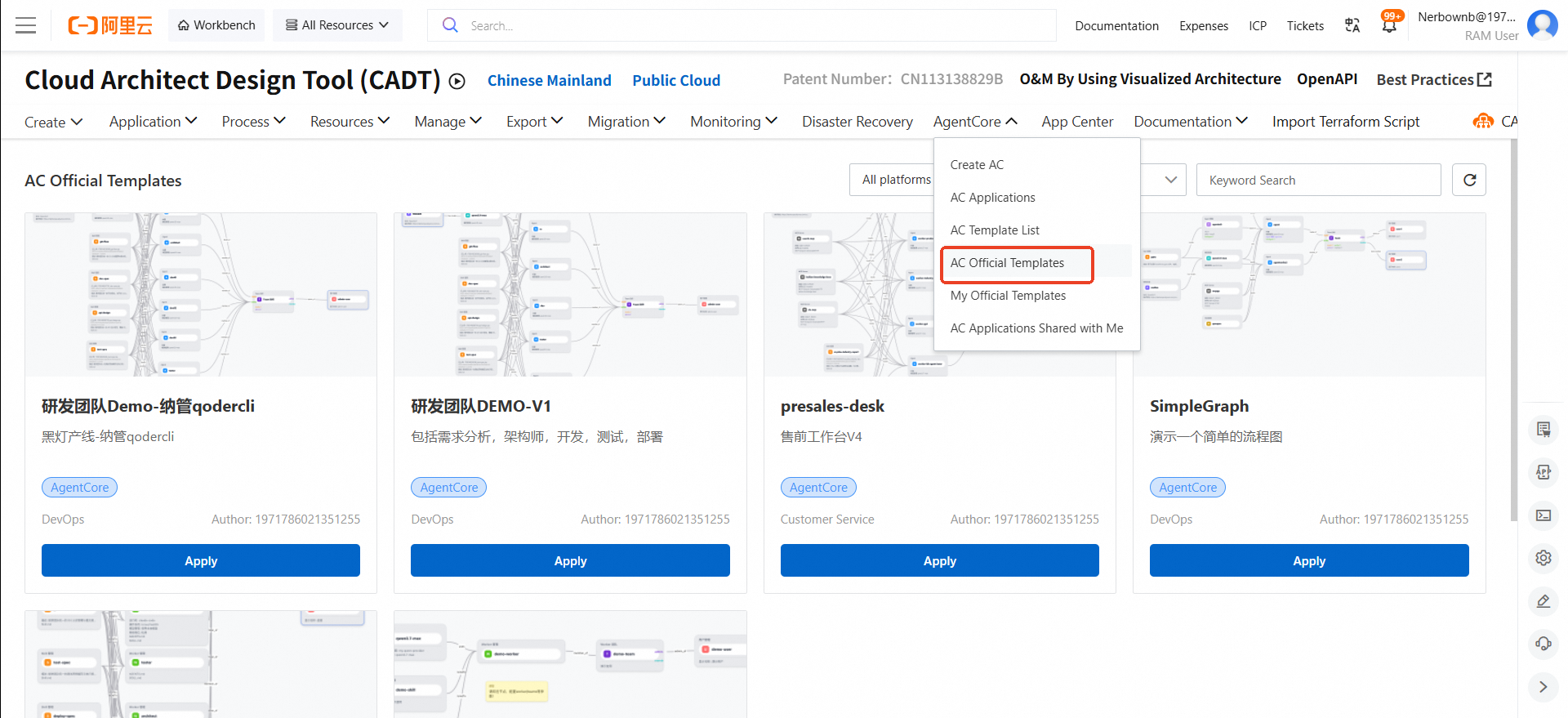 4. テンプレートを選択し、[Apply] をクリックします。ワークフロー図のページに移動します。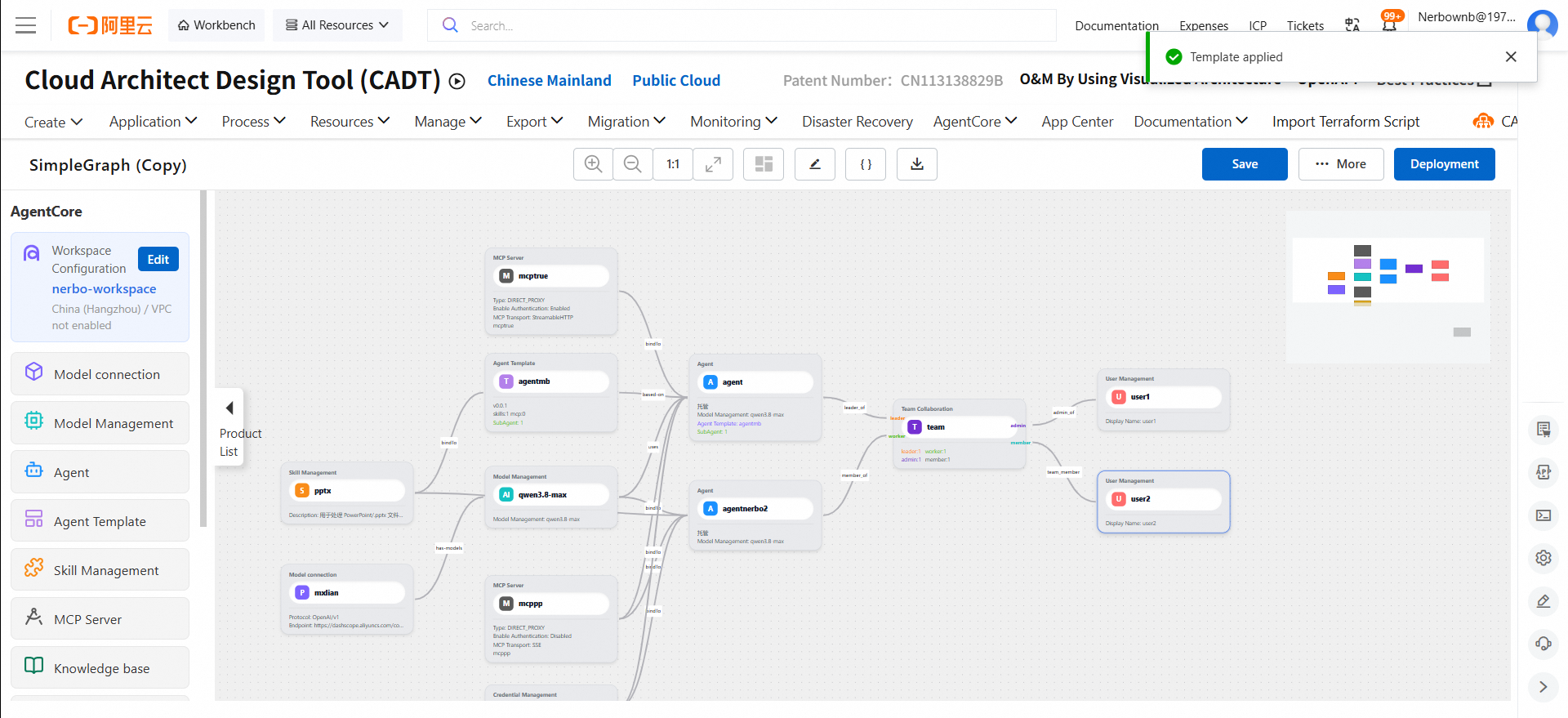
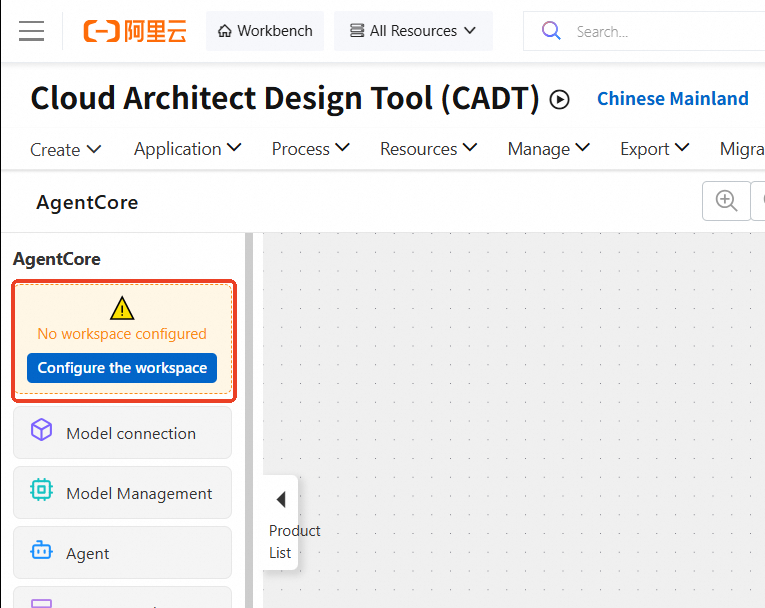
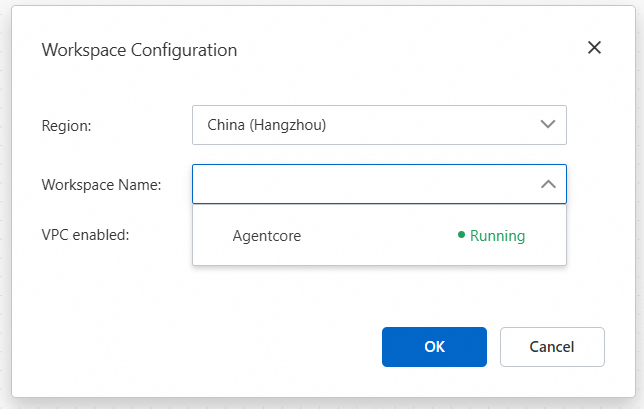 2. モデルリストを設定し、Model Studio API キーを入力します。
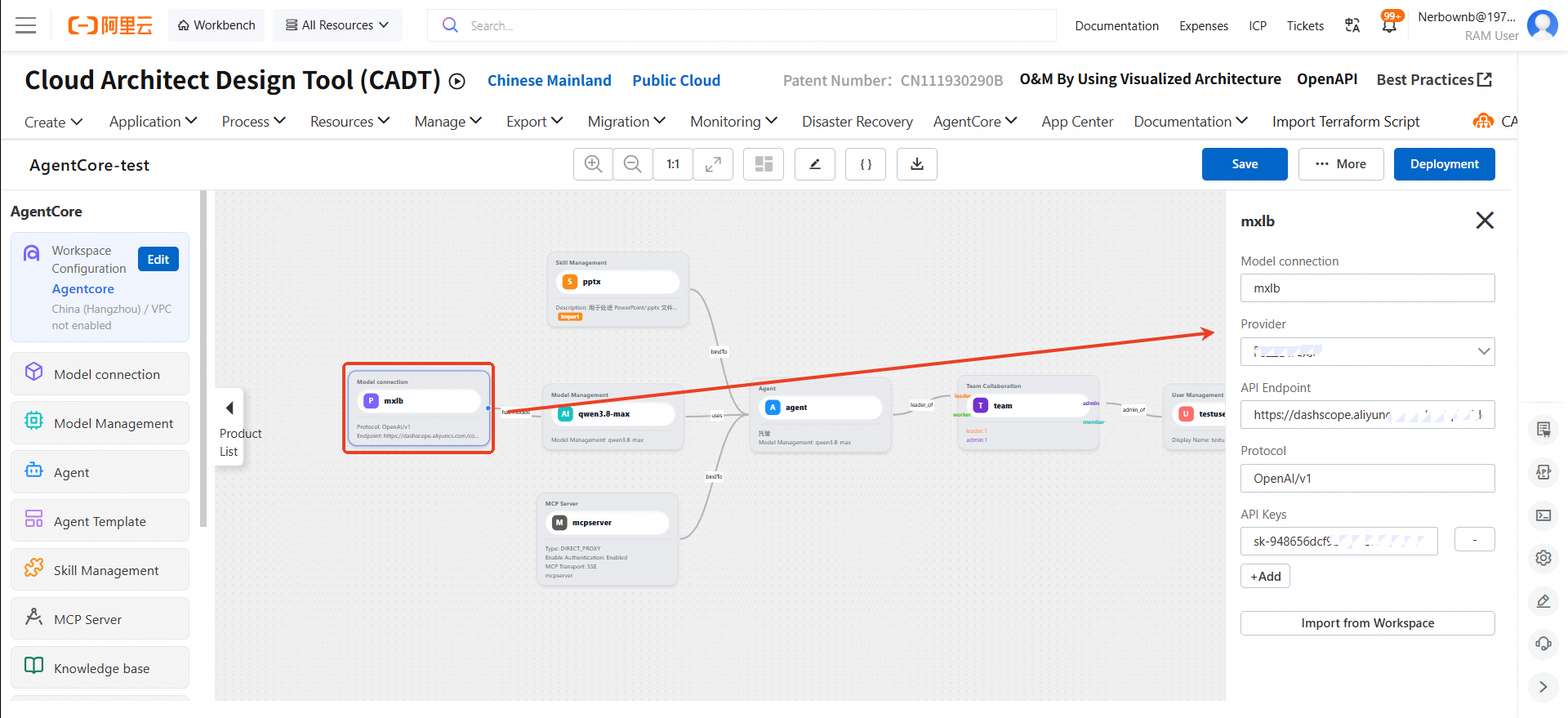 3. モデル接続を設定します。
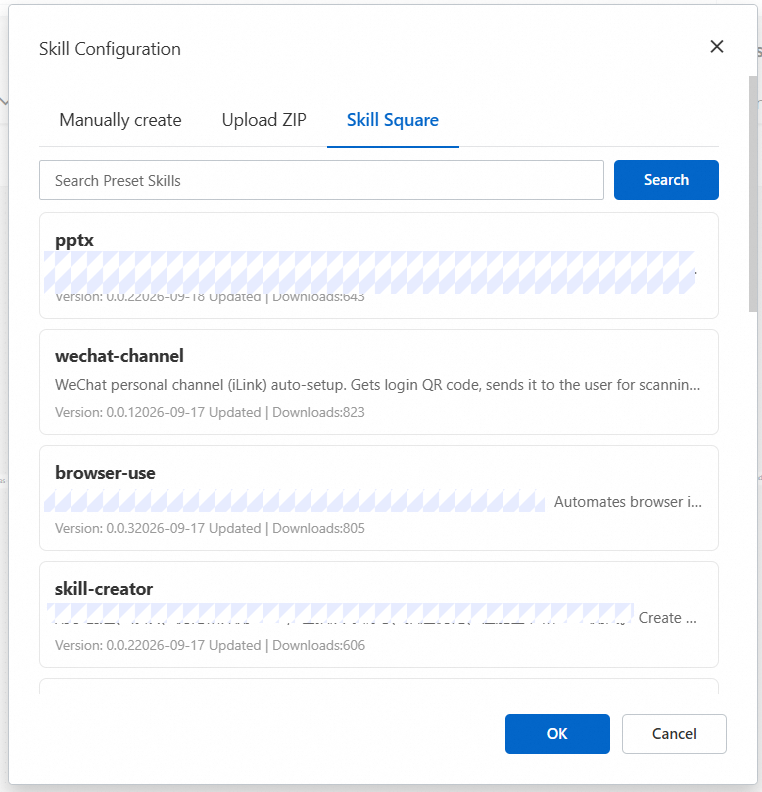
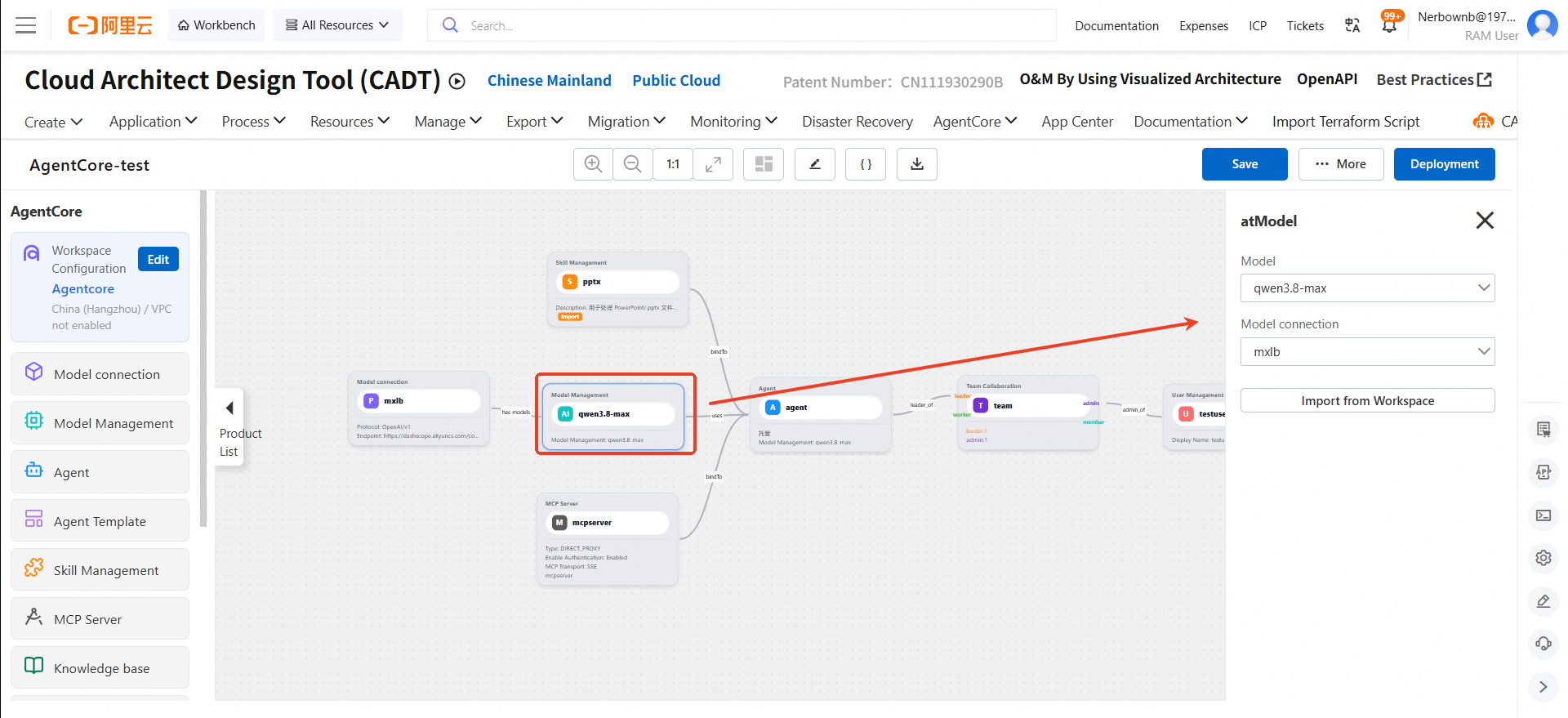 4. ZIP パッケージをアップロードするか、スキルマーケットプレイスからスキルを選択して、スキルを設定します。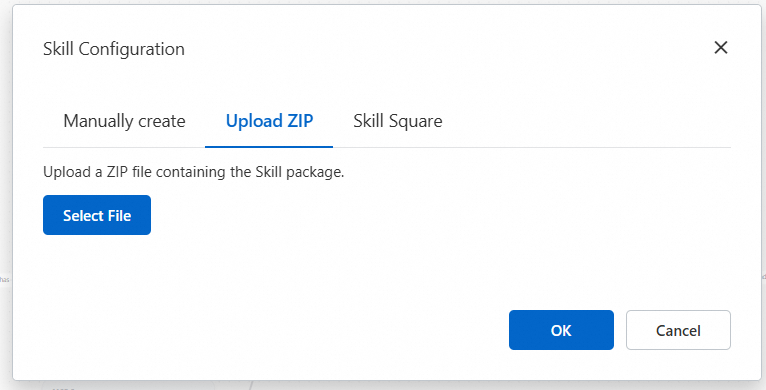
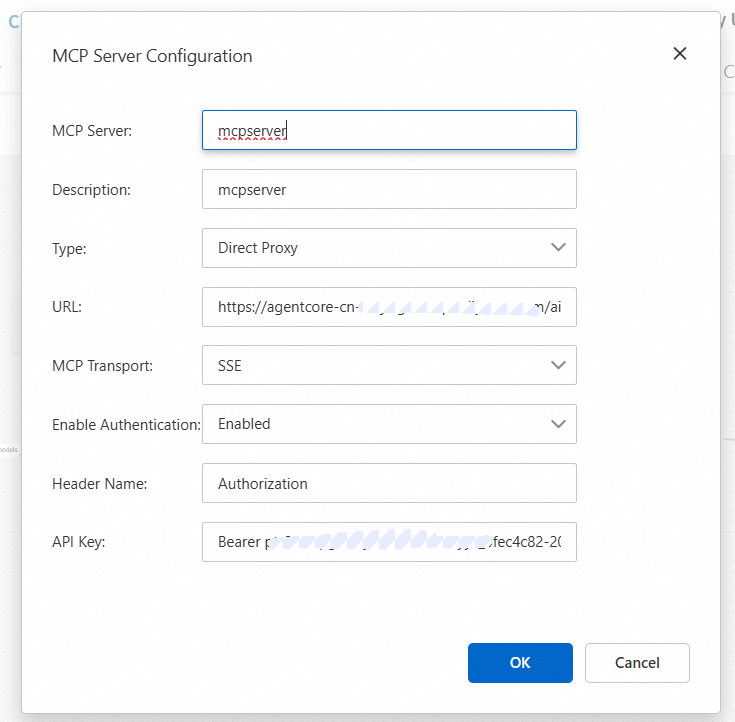
 5. MCP service を設定します。
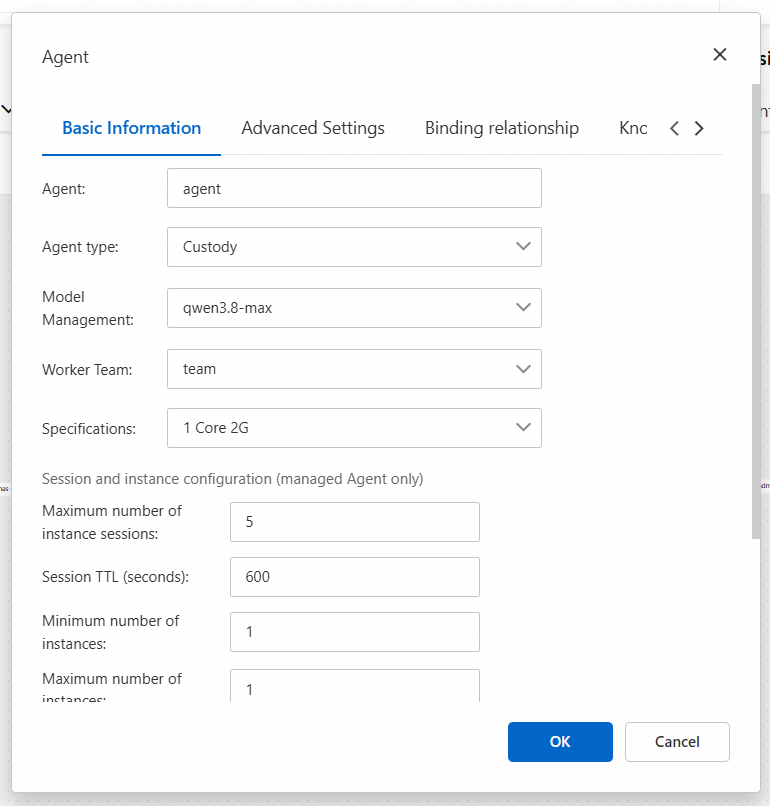
 6. エージェントを設定します。
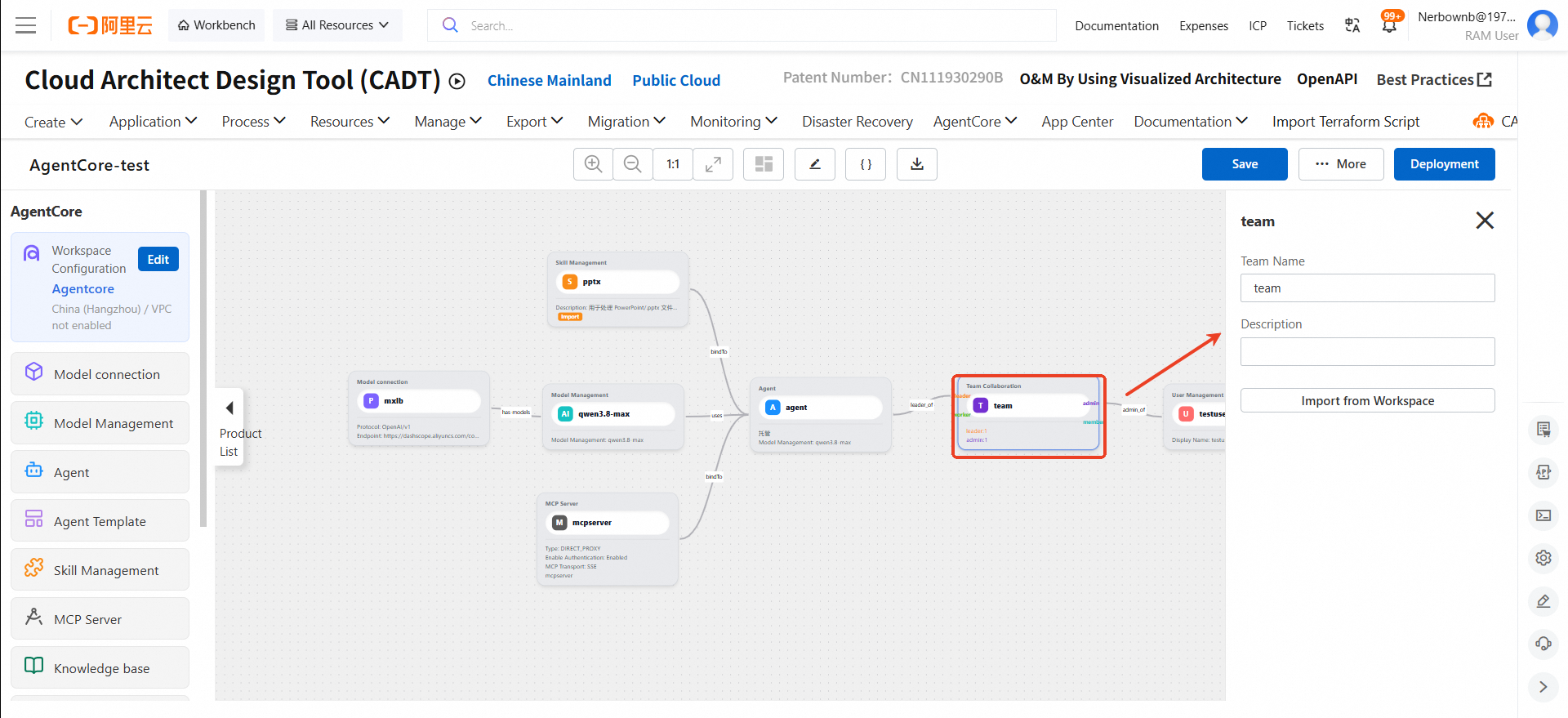
 7. チームコラボレーションを設定します。
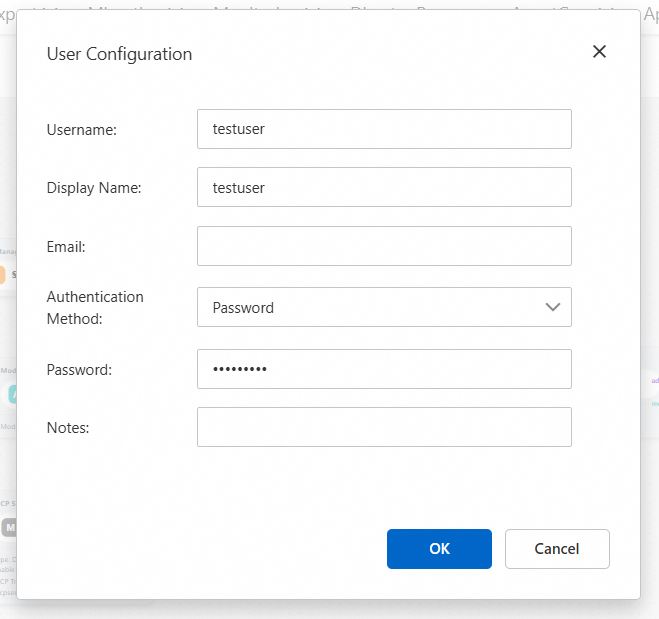
 8. ユーザーを設定し、ユーザー名とパスワードを保存します。
 9. [Save] をクリックし、アプリケーションをデプロイします。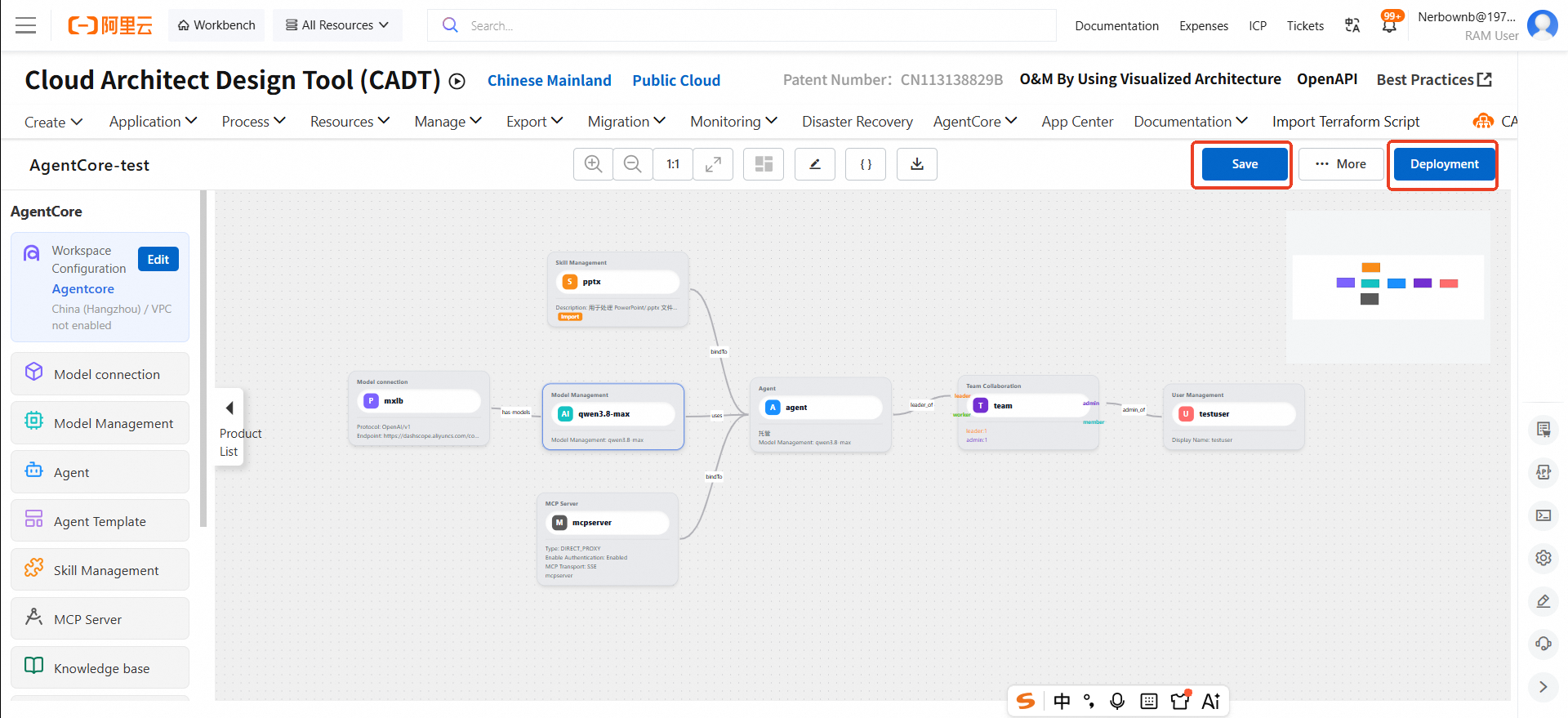
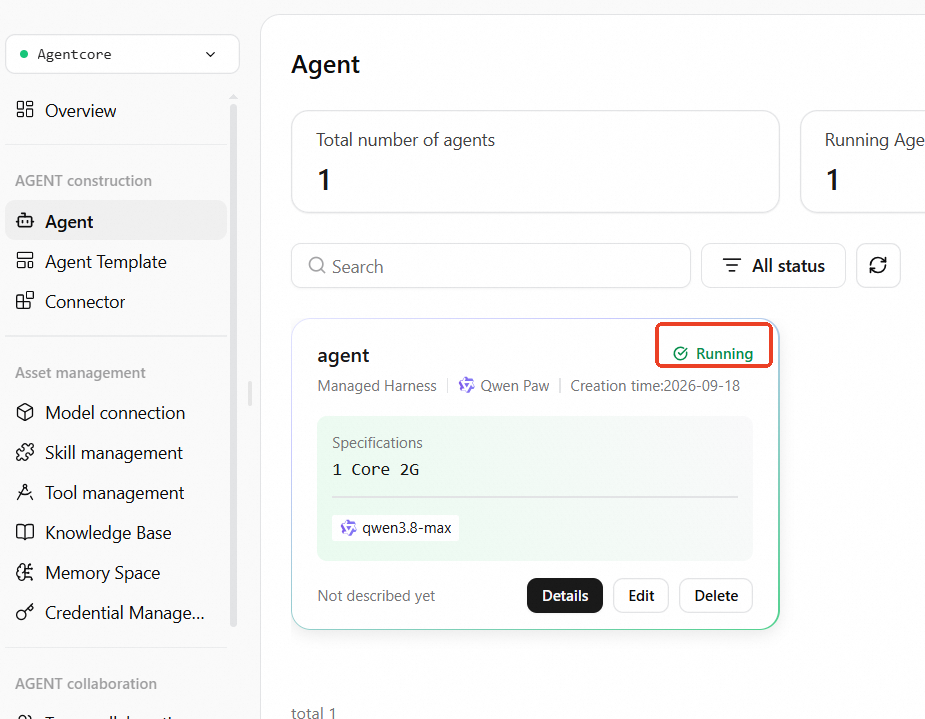
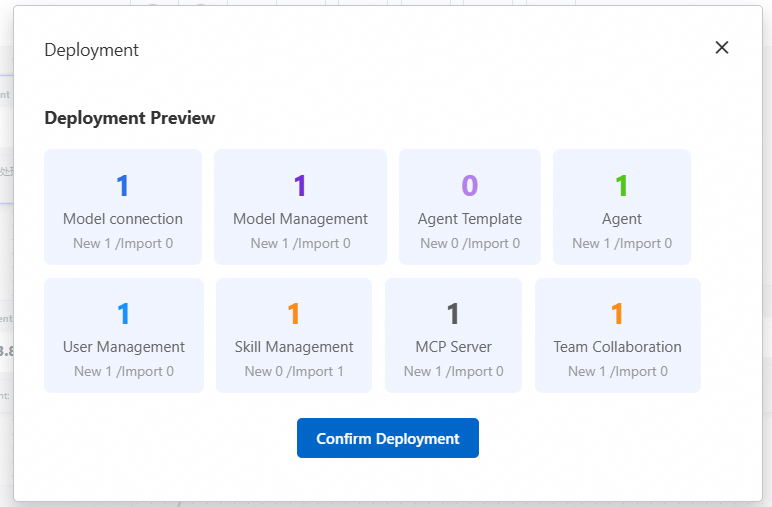 10. アプリケーションのデプロイ後、ワークスペースに移動します。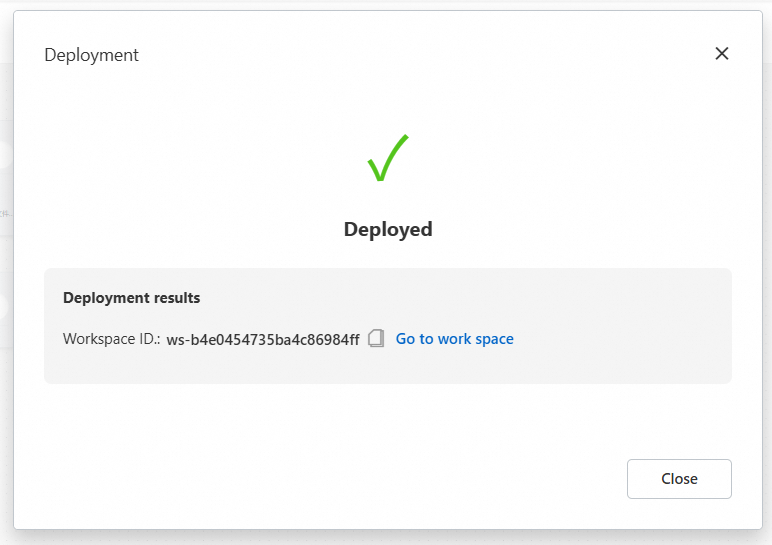
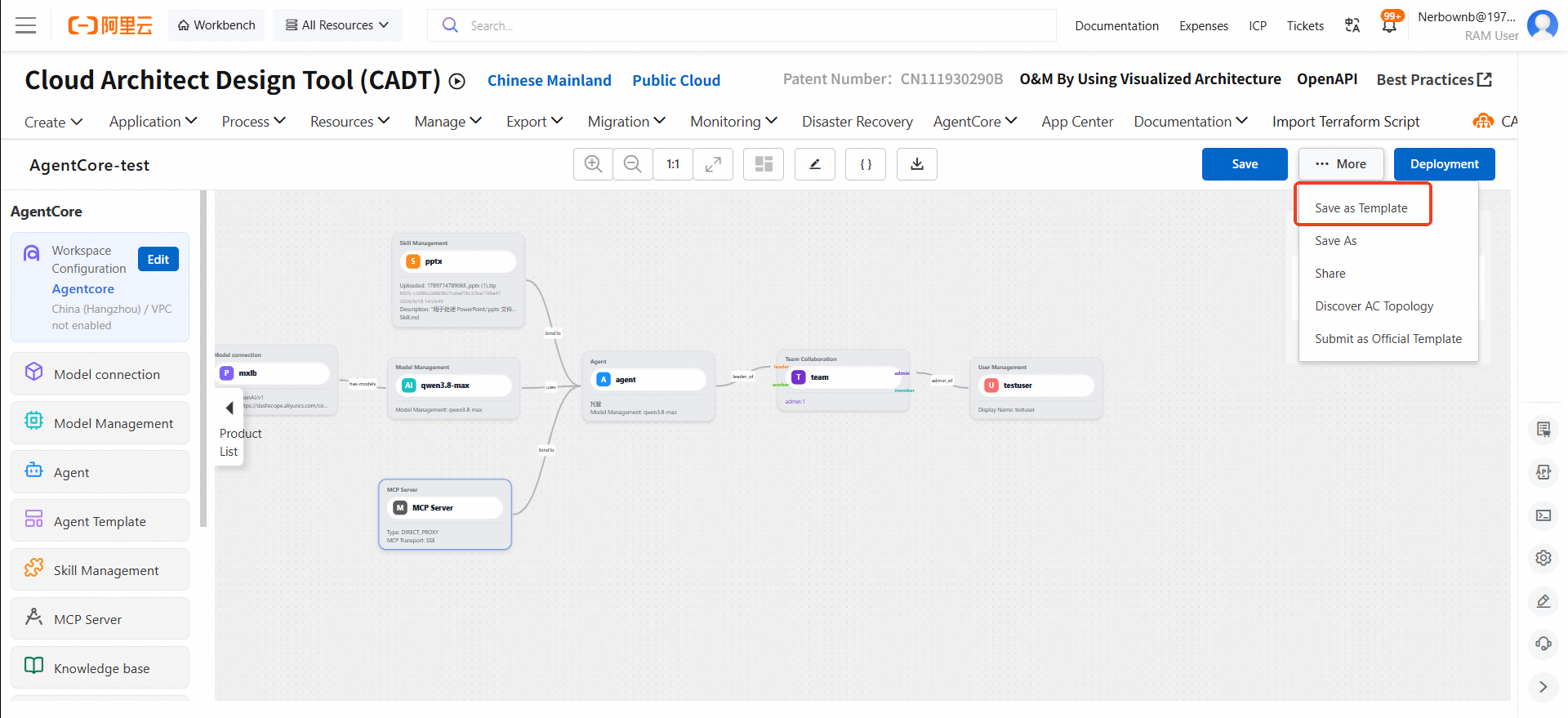 2. テンプレートリストのページでテンプレートを表示します。
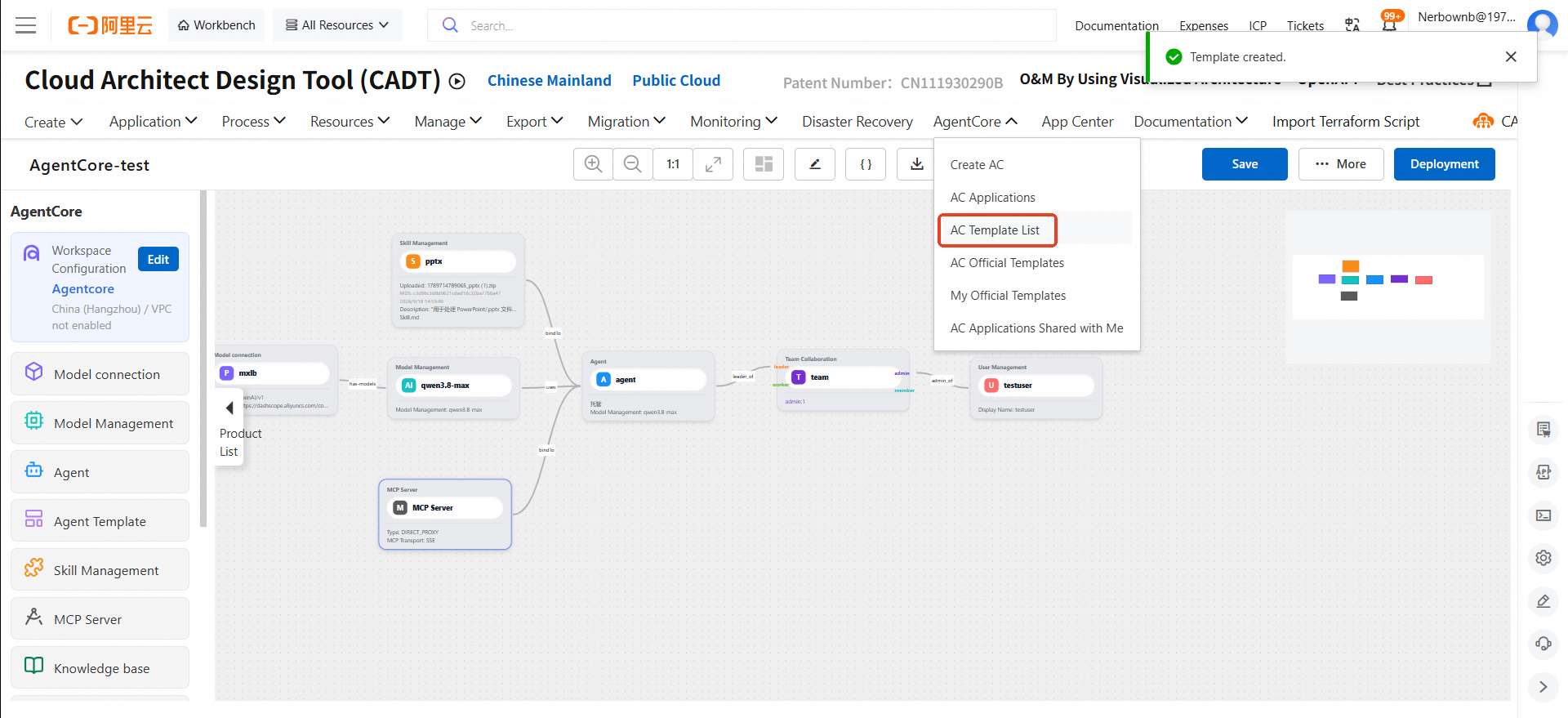 3. 公式テンプレートとして提出することもできます。
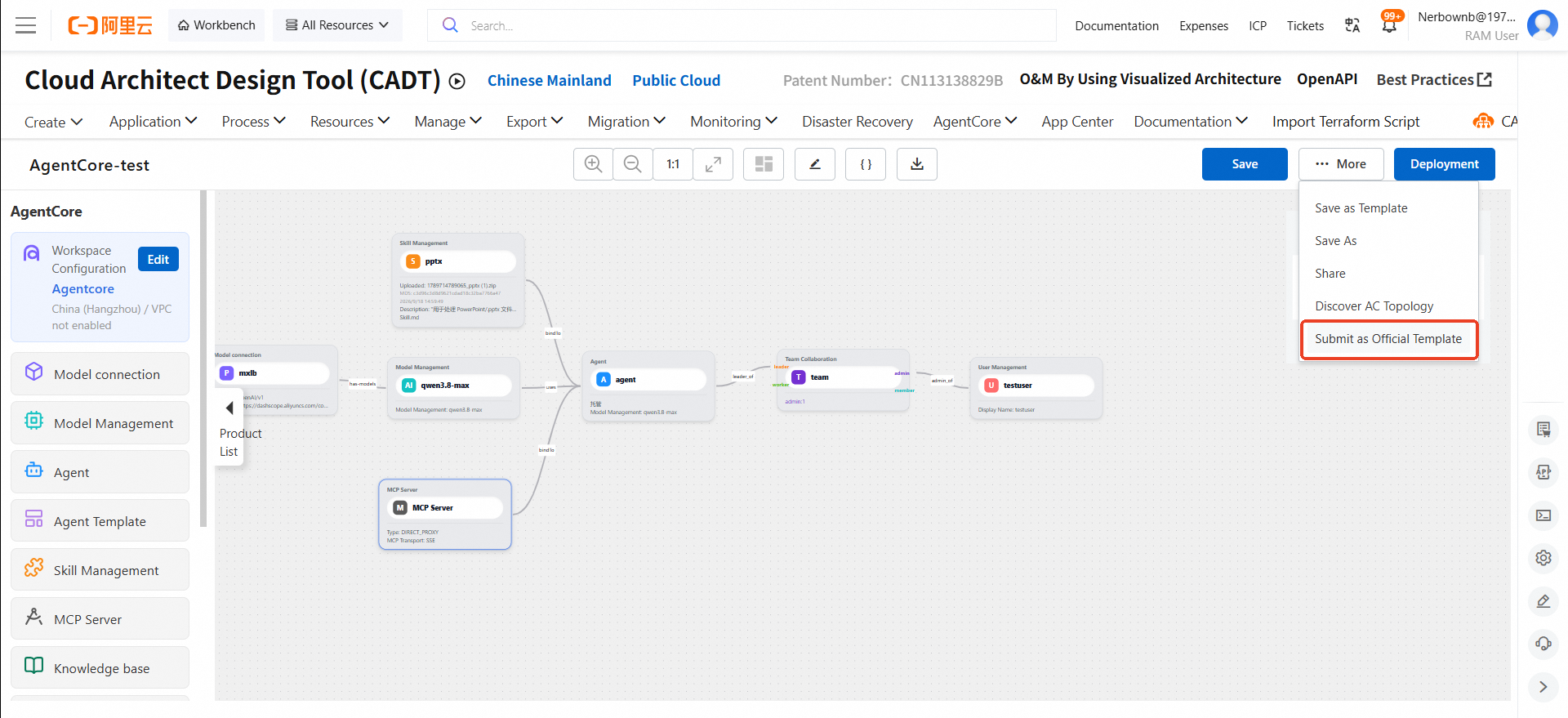 4. テンプレートの承認後、公式 AC テンプレートのページで表示します。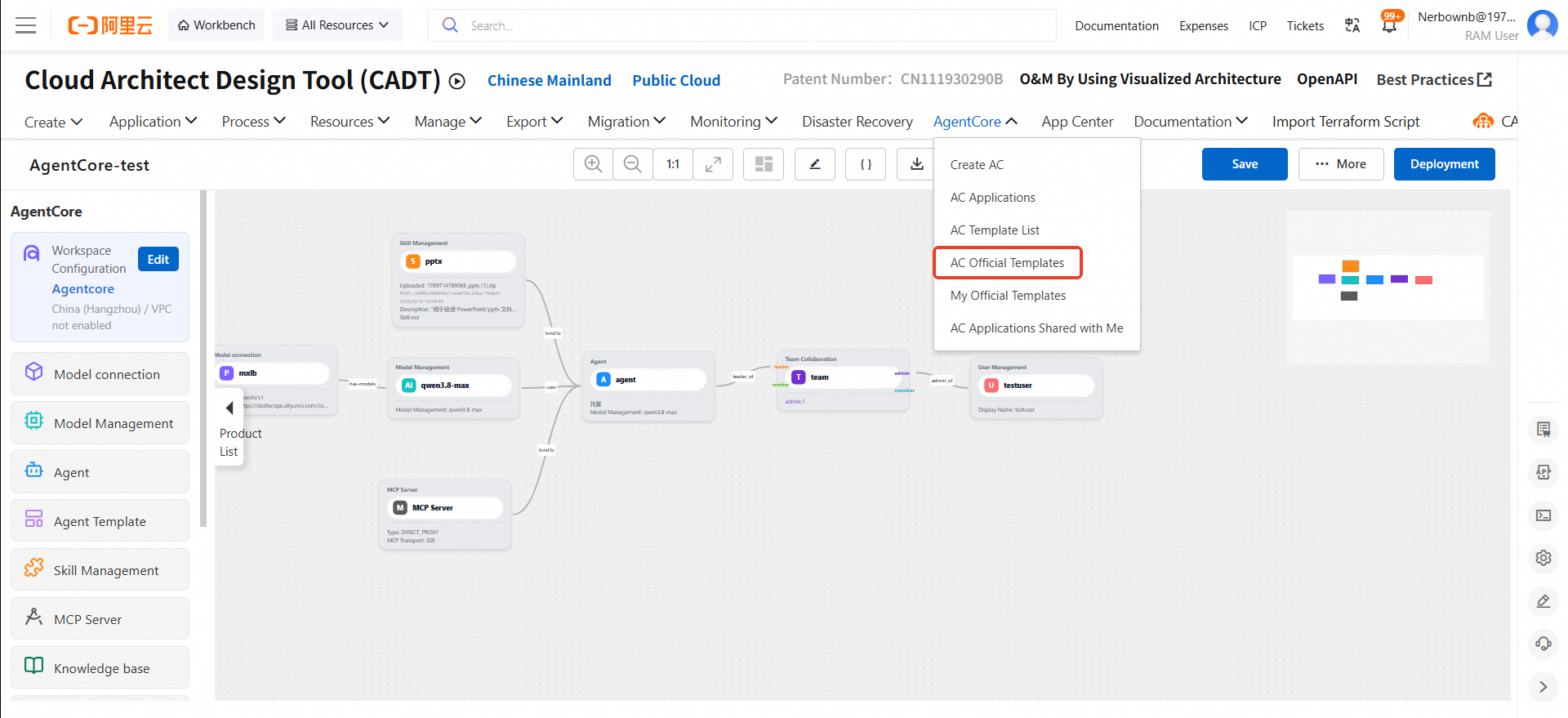
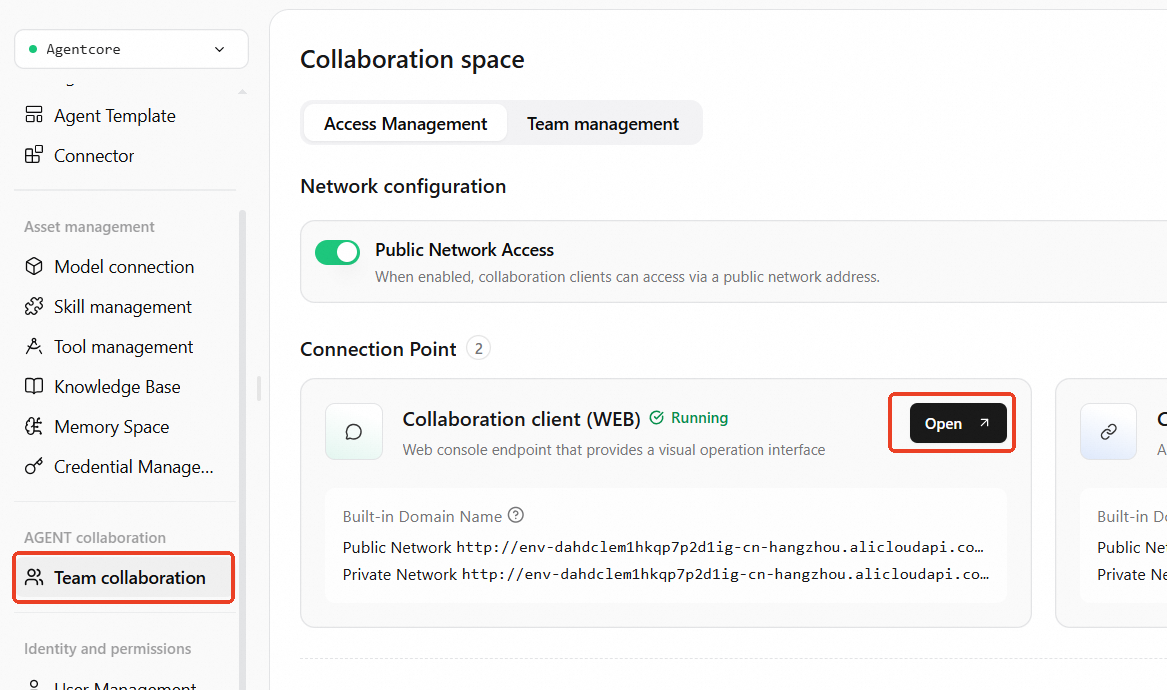
 2. チームコラボレーションのクライアントを開きます。
 3. 作成したユーザー名とパスワードを入力します。
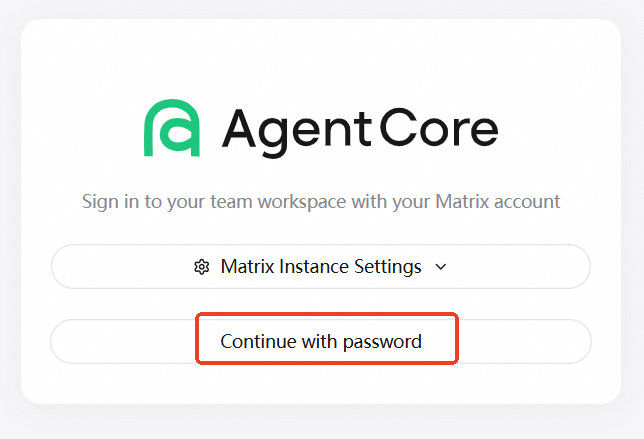 4. ログイン後、AgentCore を使用できます。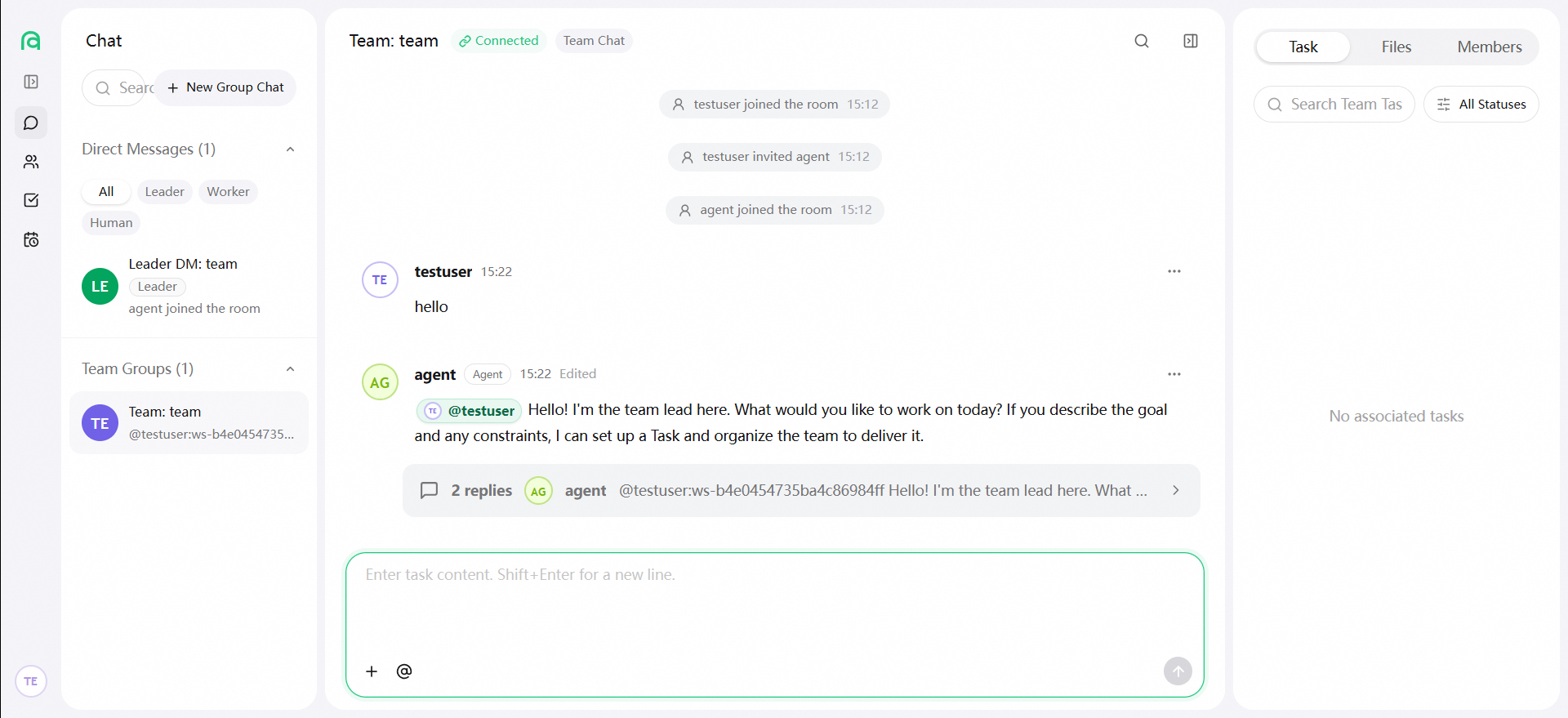
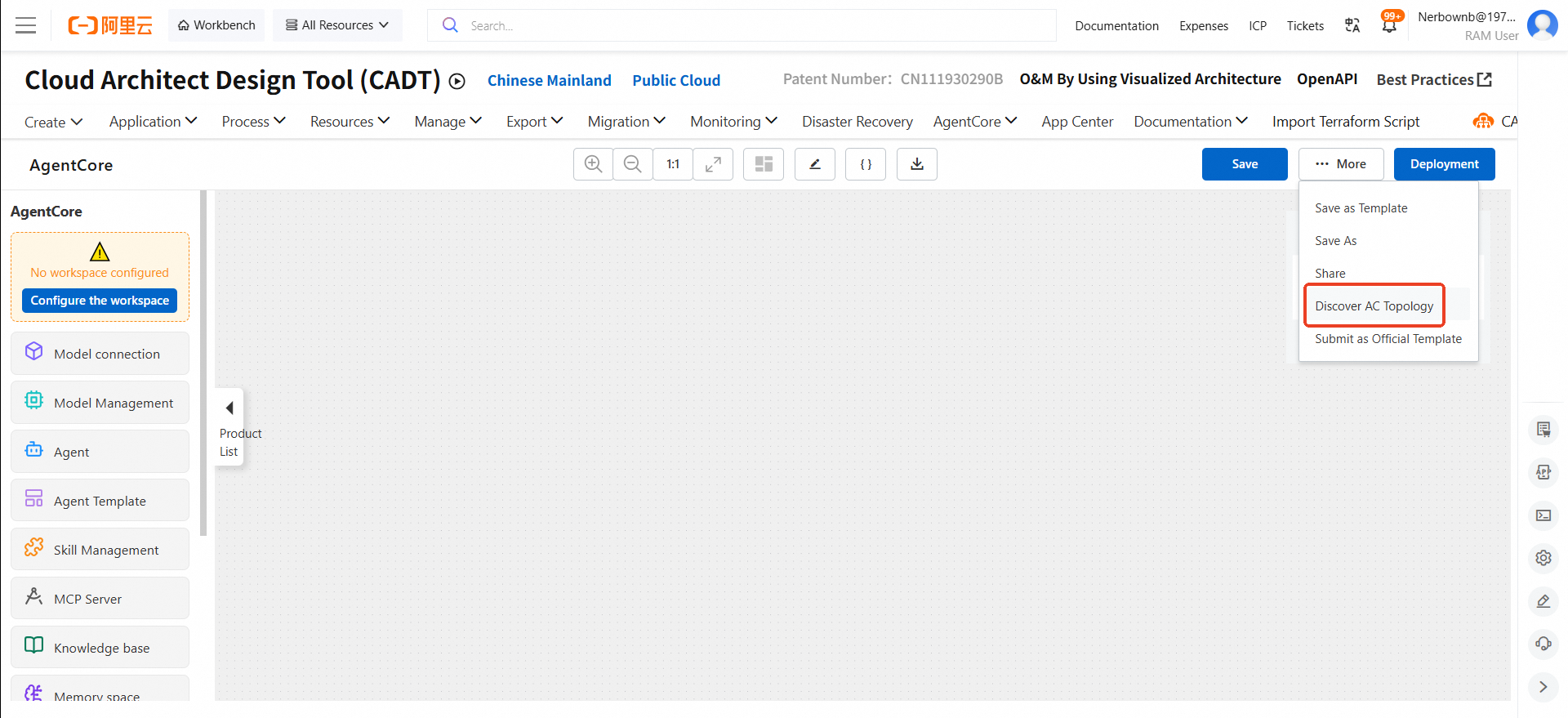 2. 検出するワークスペースを選択します。
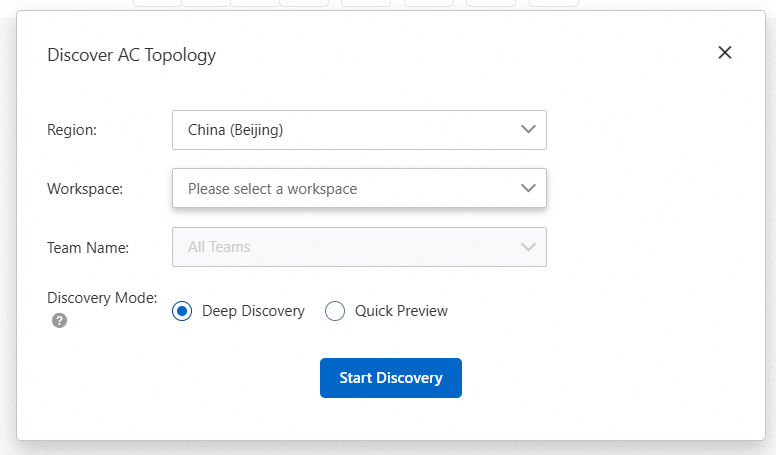 3. 検出後、ワークフロー図をキャンバスにロードするか、新しいワークスペースのワークフロー図の作成に使用します。
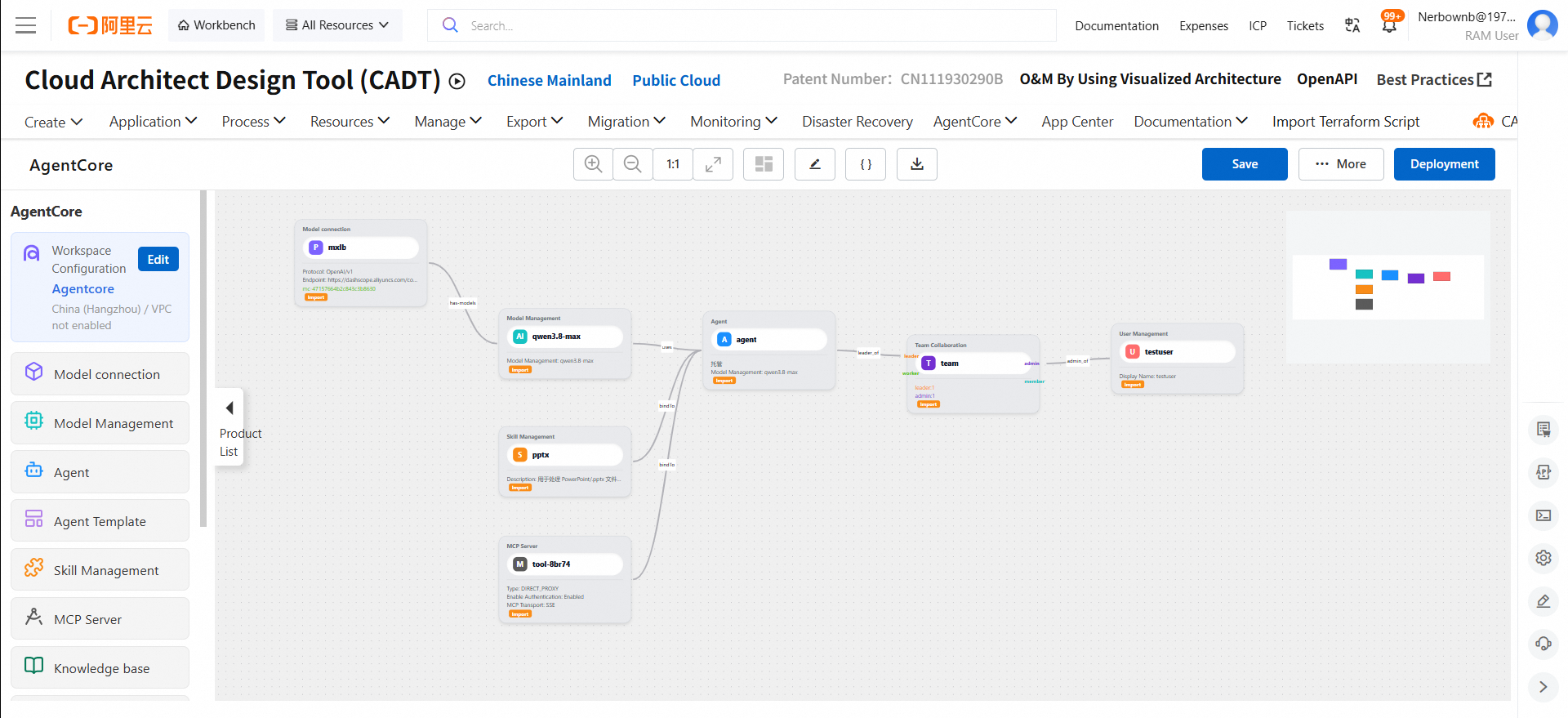
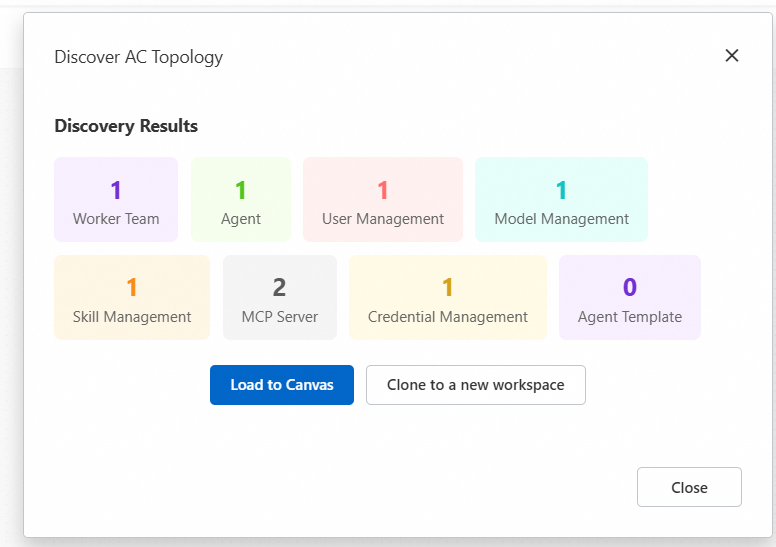 4. ワークフロー図がキャンバスにロードされると、そのノードはインポートされたワークフロー図として表示されます。
 5. [More] > [Share] を選択し、AC アプリケーションを他のユーザーと共有します。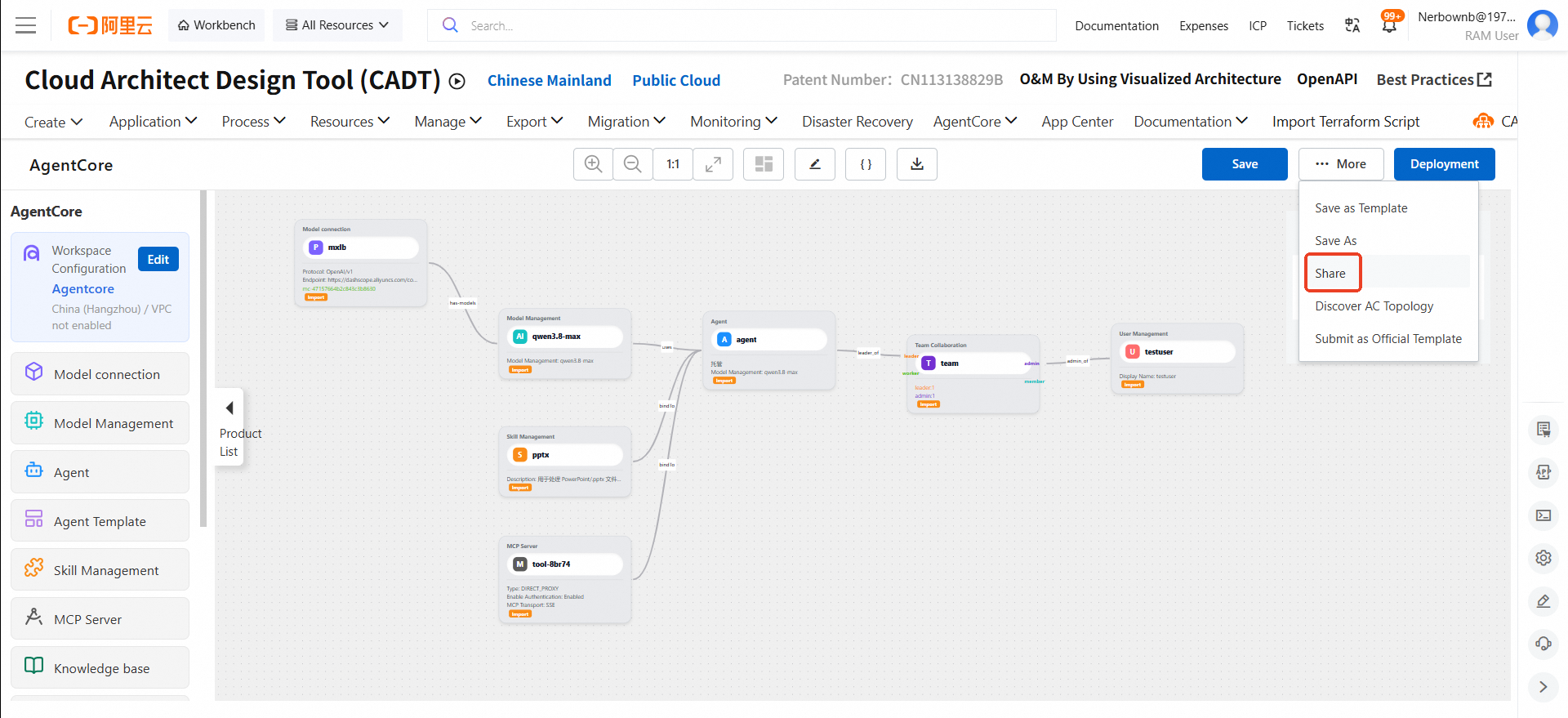
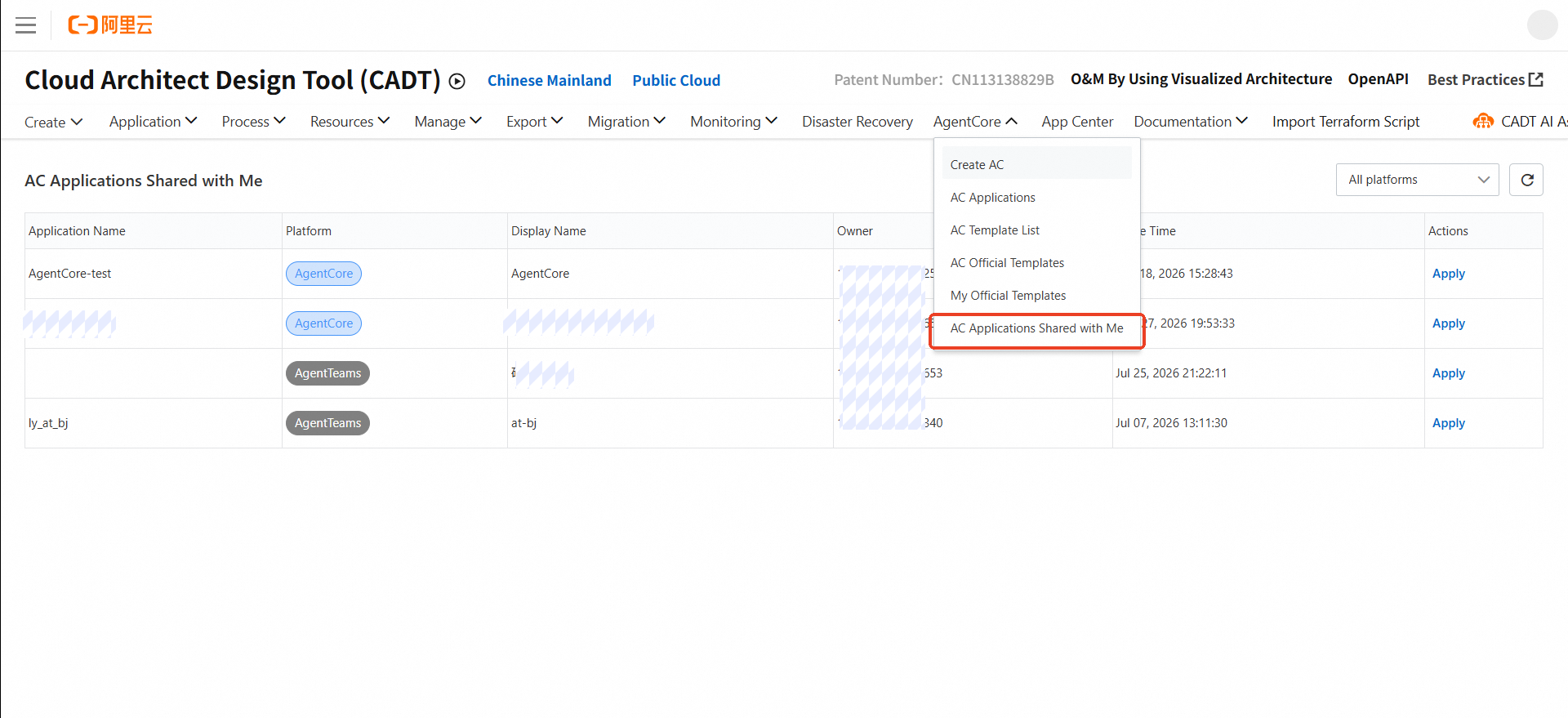
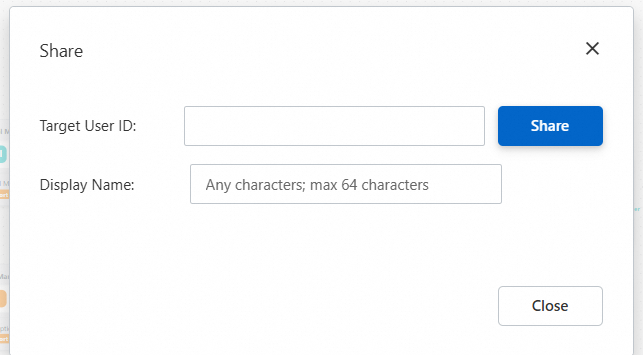 6. 共有先のユーザーは、[AC Applications Shared with Me] でワークフロー図を表示できます。