Cloud Architect Design Tool (CADT) のアプリケーションから、インポートされたリソースを削除できます。削除されたリソースはアーキテクチャから削除されますが、解放されません。
インポートされたリソースのみを削除できます。作成されたリソースを解放するには、「アプリケーションリソースの解放」をご参照ください。
特定リソースの削除
アプリケーションから 1 つ以上のインポートされたリソースを削除できます。
-
Cloud Architect Design Tool (CADT) コンソールにログインします。上部メニューで、[Application] > [My Applications] を選択します。
-
[My Applications] ページで、削除するリソースを含むアプリケーションを見つけ、[View Architecture] をクリックします。
-
右上隅の [Edit] トグルをクリックし、編集モードに切り替えます。
説明インポートされたリソースには [Import] 識別子がありますが、作成されたリソースにはありません。
-
削除するノード (例:ECS と EIP) を選択します。ノードを右クリックし、[Delete] をクリックします。ノードの右下隅に削除マーカーが表示されます。ノードにカーソルを合わせると、ツールチップに アーキテクチャから削除予定 と表示されます。
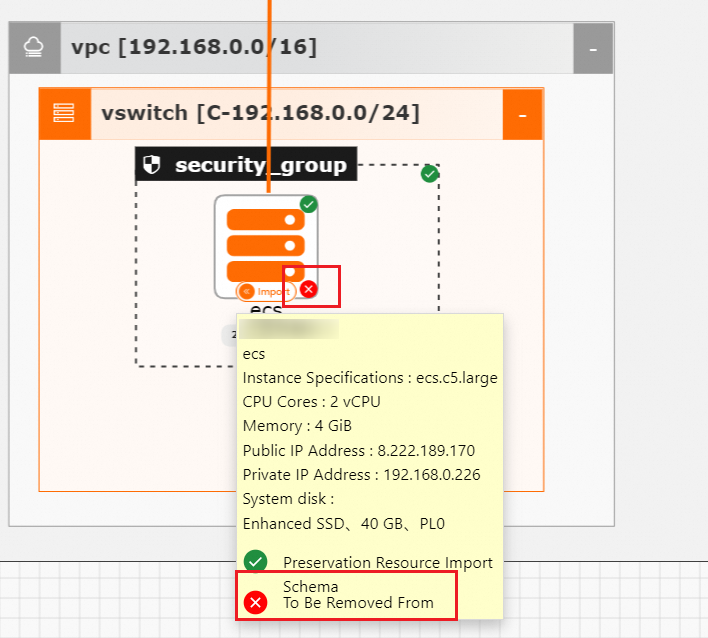
-
削除対象のノードをマークした後、右上隅の [Save] をクリックします。[Import Resource List] ダイアログボックスで、EIP および ECS リソースのステータスが アーキテクチャから削除予定 であることを確認し、[Import] ボタンをクリックして削除を確定します。
-
処理が完了すると、該当するノードがアーキテクチャ図から削除されます。[Resource Import Status] ダイアログボックスで、EIP および ECS リソースのステータスは アーキテクチャから削除済み になり、VPC、vSwitch、セキュリティグループなどの残りのリソースのステータスは 実行中 になります。下部の概要には インポート成功 と表示されます。
全リソースの削除
アプリケーションから、すべてのインポートされたリソースを一括で削除できます。
この機能は、アプリケーション内のすべてのリソースが作成されたものではなく、インポートされたものである場合にのみ適用されます。
-
Cloud Architect Design Tool (CADT) コンソールにログインし、[My Applications] ページに移動します。
-
[My Applications] ページで、削除するリソースを含むアプリケーションを見つけ、[View Architecture] をクリックします。
-
[Edit] モードを有効にします。
-
At the bottom of the page, click the Resource List tab, and then click Remove All Resources. In the Remove All Resources confirmation dialog box, a message states, "This operation will remove all resources from this solution." Click OK to proceed.
重要If both created and imported resources exist in the architecture but only Release All Resources is displayed in the Resource List section, clicking Release All Resources releases the created resources and removes the imported resources from the architecture.
-
削除処理が完了するまで待ちます。完了すると、すべてのリソースのステータスが アーキテクチャから削除済み に変わり、下部の概要には 削除成功 と表示され、確認メッセージ 削除成功 も表示されます。その後、EIP、VPC、vSwitch、セキュリティグループ、ECS など、キャンバス上のすべてのリソースノードに [Import] タグが表示されます。このタグは、リソースがアプリケーションから削除され、再度インポートできることを示します。