背景
Cloud Architect Design Tools (CADT) を使用すると、ビジネス要件または技術要件の変化に応じてリソースを追加または削除し、デプロイ済みアプリケーションのアーキテクチャを調整できます。調整したアプリケーションを再デプロイすると、CADT は新規リソースや削除されたリソースのみを処理し、既存のリソースには影響しません。
例
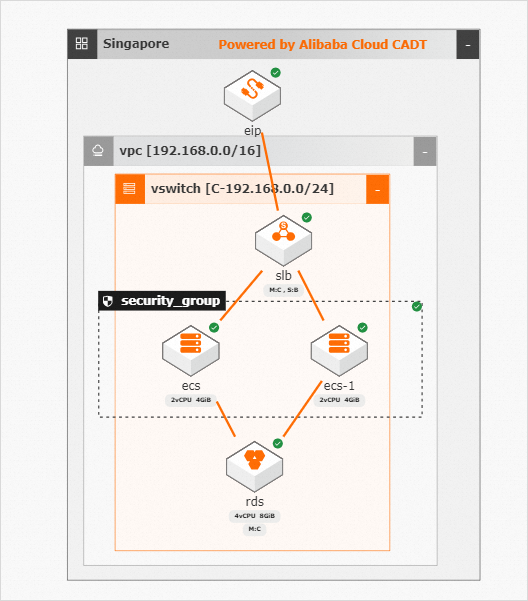
この例では、シンプルなモノリシックアプリケーションの Web サイトに Classic Load Balancer (CLB) インスタンスと Elastic Compute Service (ECS) インスタンスを追加し、次の図に示すように高可用性アーキテクチャへ変換します。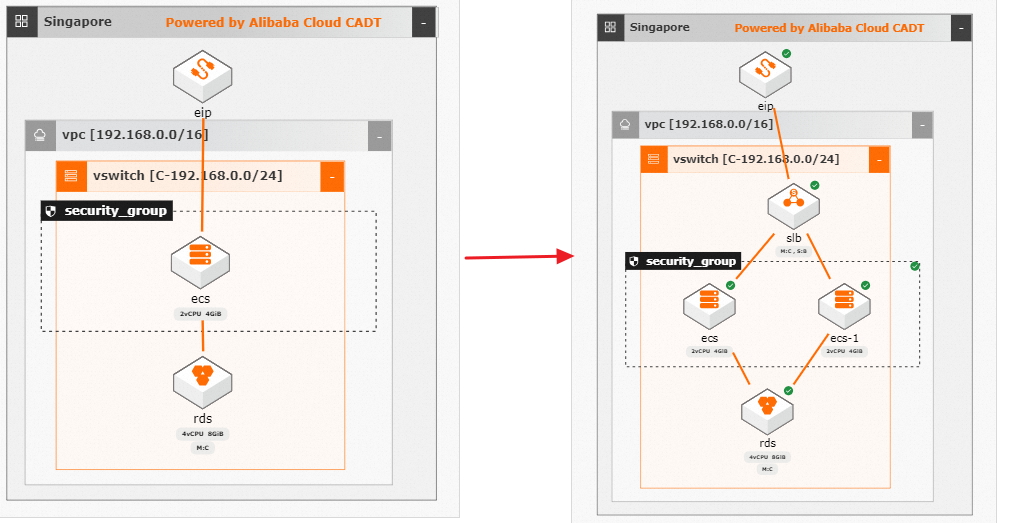
操作手順
-
Cloud Architect Design Tools (CADT) コンソールにログインします。
-
[Application] > [My Applications] に移動し、調整するアプリケーションを見つけて、 [View Architecture] をクリックします。
-
アプリケーションに CLB インスタンスと ECS インスタンスを追加します。
-
最初に、 [Edit Mode] をオンにします。左側の [Product List] の検索ボックスに
clbを入力します。検索結果から内部向けの Classic Load Balancer (CLB) を選択し、右側のキャンバスにドラッグします。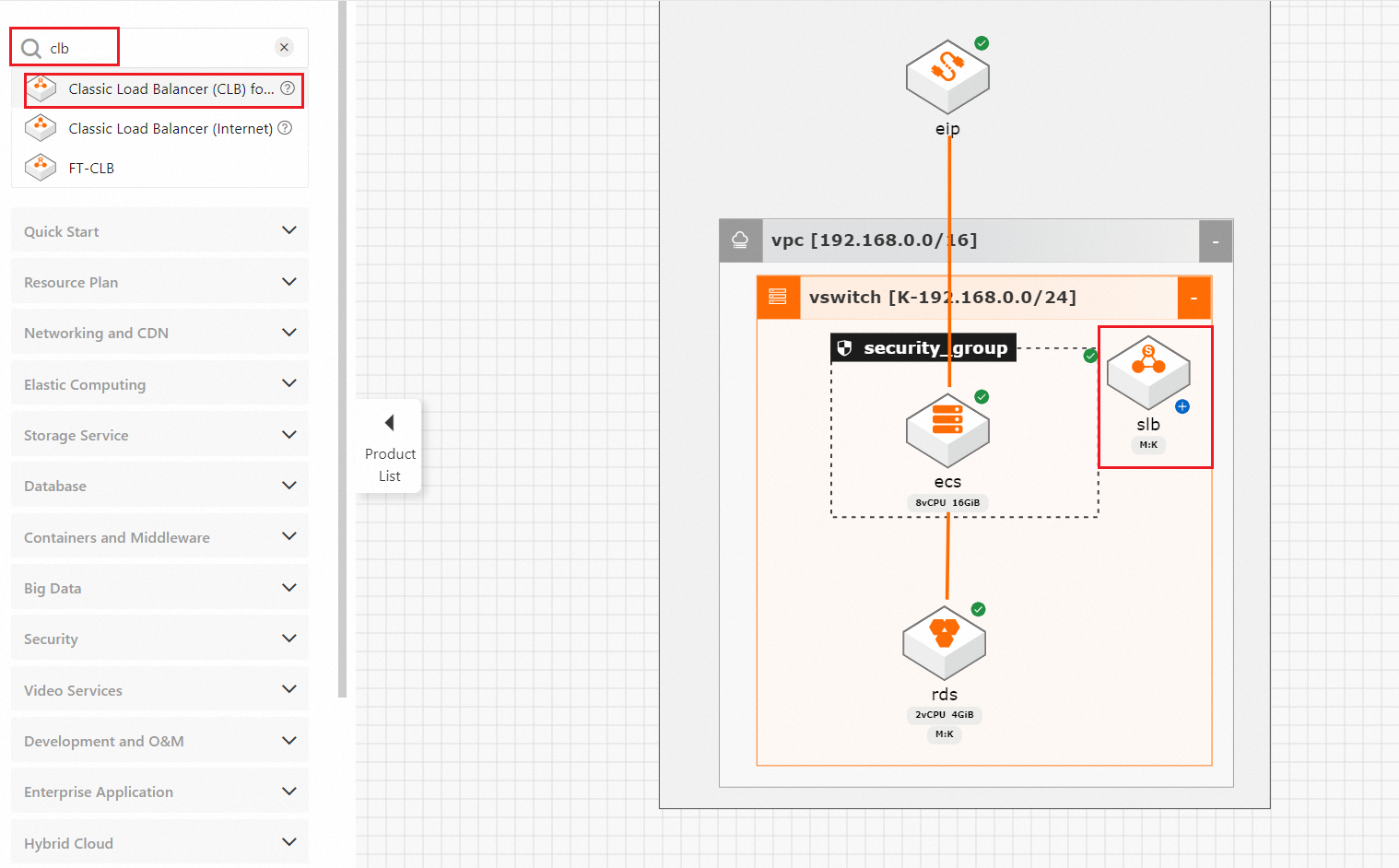
-
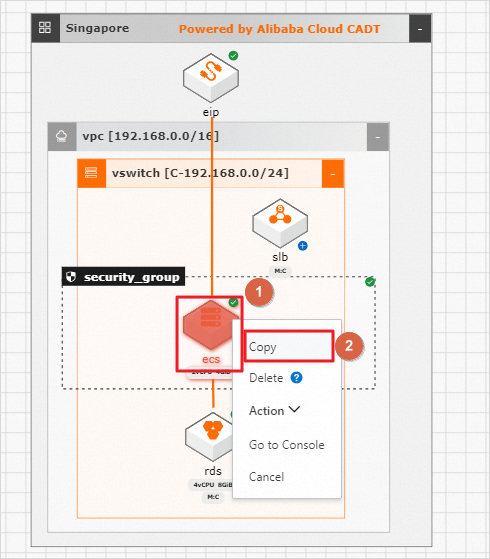
既存の ECS インスタンスを右クリックし、 [Copy] をクリックして、同じ構成の別インスタンスをすばやく作成します。
-
-
既存の ECS インスタンスと Elastic IP アドレス (EIP) 間の接続を削除します。接続線を選択し、右クリックしてから [Delete] をクリックします。
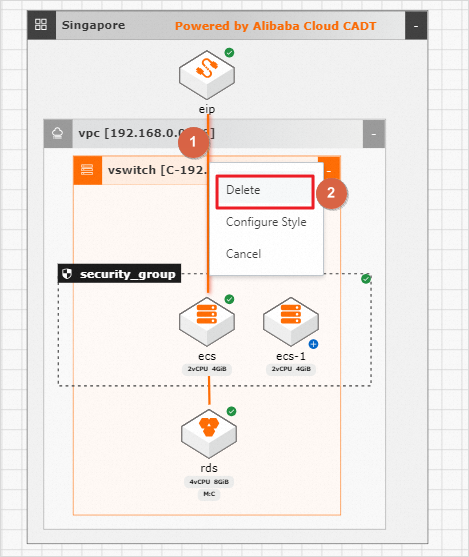 確認ダイアログボックスが表示されます。このダイアログには、実行中のリソースを削除対象としてマークした後は、ソリューションをデプロイしてリソースを解放または削除する必要があることと、リソースの構成を保持するにはそのリソースをコピーしてデプロイ時にスキップするように設定できることが記載されています。 [Confirm] をクリックします。確認すると、接続線に削除マーカーが追加されます。このマーカーは、次回のデプロイ時に接続が削除されることを示します。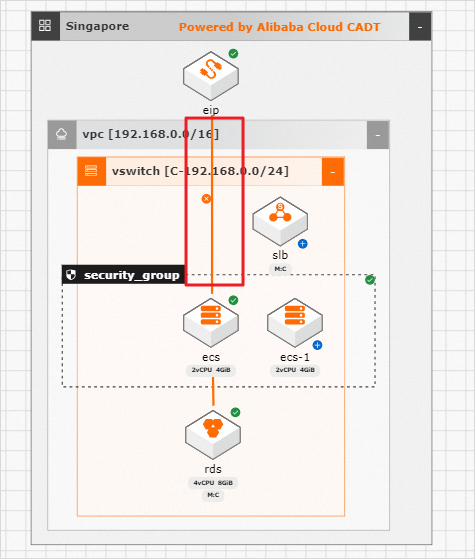
-
[Create Connection] をクリックして接続線を描画します。EIP から CLB、CLB から 2 つの ECS インスタンス、新しい ECS インスタンスから ApsaraDB RDS インスタンスへ接続します。
説明青いプラス記号 (+) は、次回のデプロイ時に作成される新しいリソースを示します。
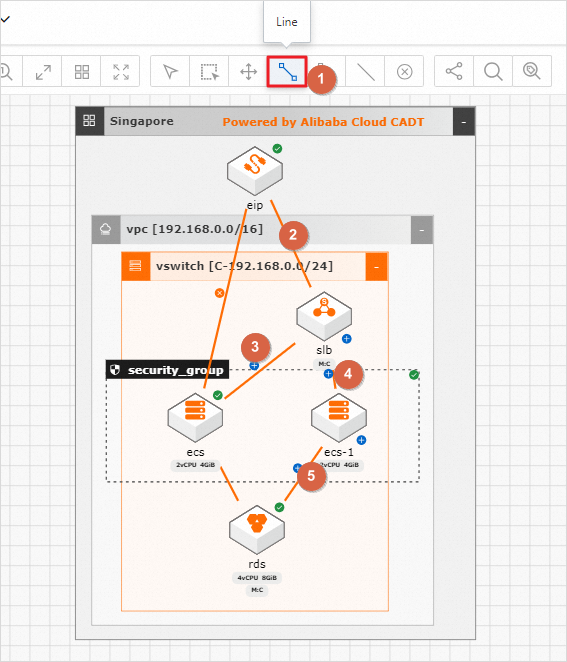
-
[Default Mode] に戻して、新しいリソースとその接続を設定します。接続を作成した後、CLB と ECS インスタンス間の線をクリックします。右側の [SLB_ECS Details] パネルでリスナールールを設定します。 [Load Balancing Protocol] を [TCP] に、 [Listener Port] を
80に、スケジューリングアルゴリズムを ラウンドロビン (RR) に、 [Backend Port] を80に、 [Weight] を100に設定します。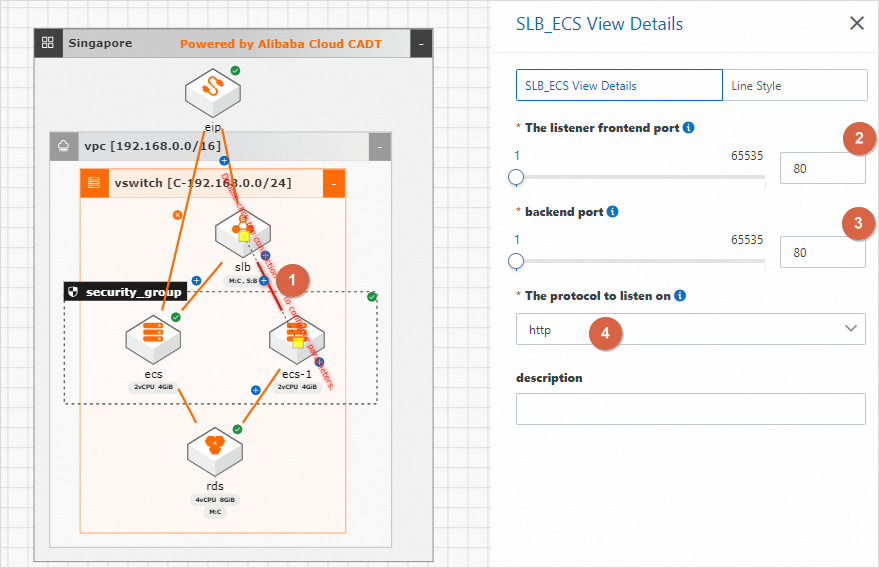
-
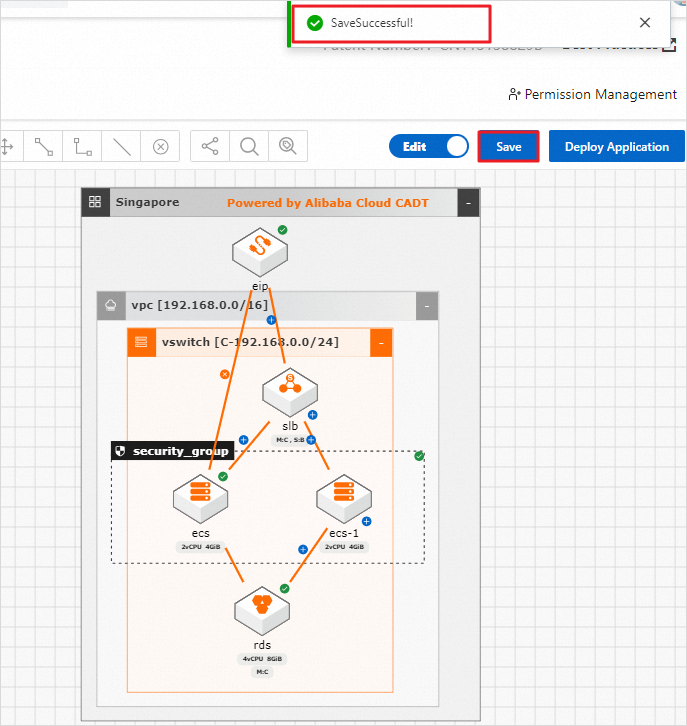
すべての新規リソースを設定したら、右上の [Save] をクリックします。ページ上部に 「Saved successfully!」 というメッセージが表示されます。
-
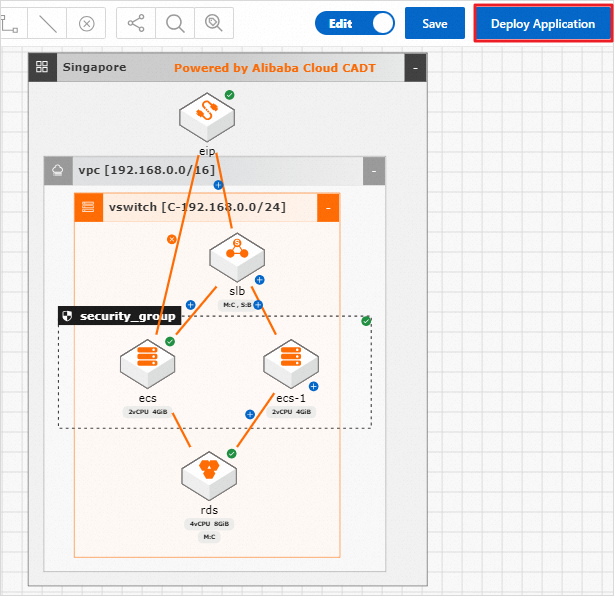
アーキテクチャを調整したら、右上の [Deploy Application] をクリックします。
-
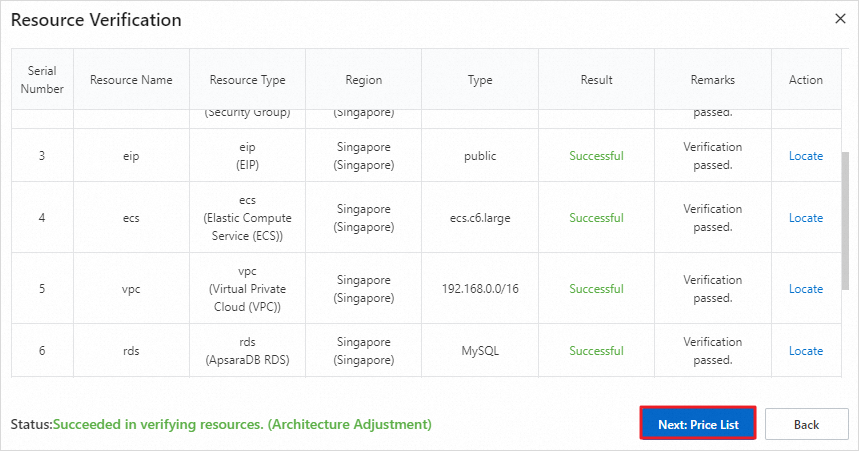
システムがリソースの検証を開始します。 [Resource Validation] ページで、システムは vSwitch、セキュリティグループ、EIP、ApsaraDB RDS、および ECS インスタンスを含むすべてのリソースのリストを表示します。すべてのリソースが検証に合格すると、ステータスが [Resource validation successful (architecture adjusted)] に変わります。 [Next Step: Price List] をクリックします。
-
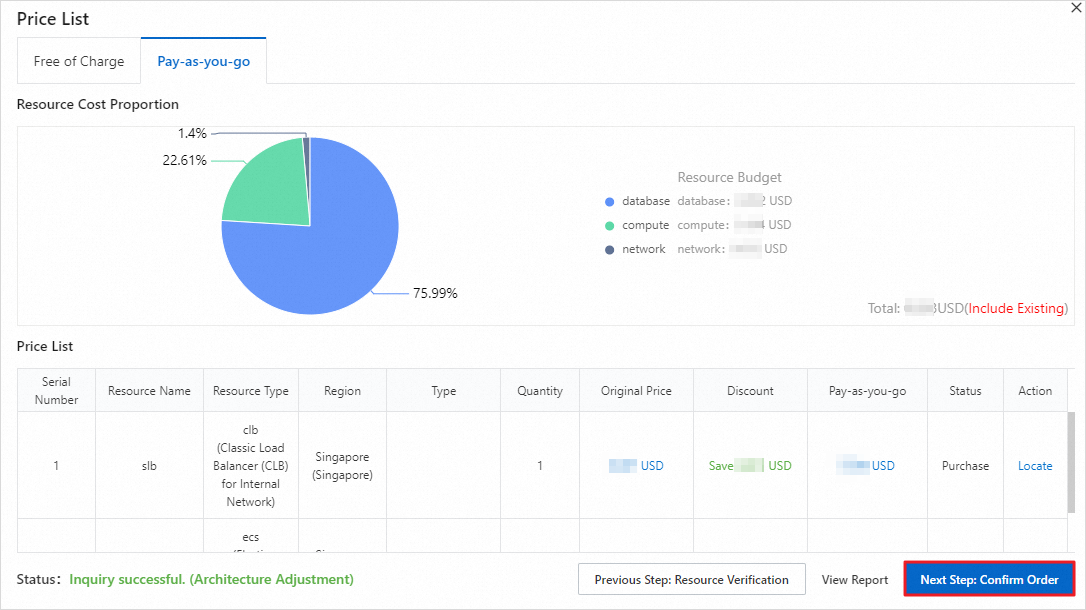
[Price List] ページで、新規リソースの料金情報を確認します。問題がなければ、 [Next Step: Confirm Order] をクリックします。
-
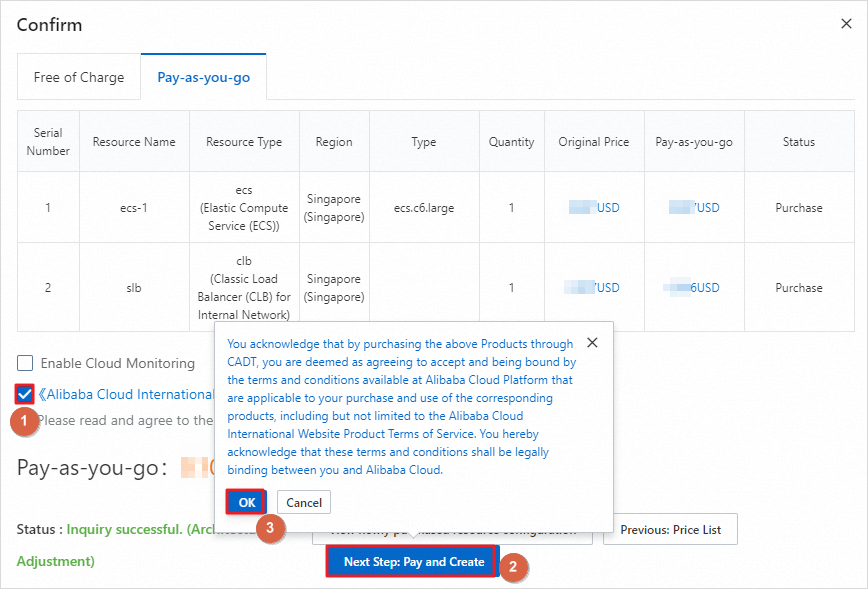
[Confirm Order] ページで、リソース構成と料金を確認します。 [Cloud Architect Design Tools (CADT) Service Terms] を読み、チェックボックスにチェックを入れ、 [Next Step: Pay and Create] をクリックします。
-
新規リソースのデプロイが開始されます。
[Resource Deployment Status] ページには、「Deployment in progress. Do not perform any operations. Please wait.」 というメッセージとともにデプロイの進行状況が表示されます。リソースリストには vSwitch、セキュリティグループ、EIP、ApsaraDB RDS、および ECS インスタンスが含まれます。すべてのリソースのステータスが [Running] に変わると、デプロイが完了します。
-
アプリケーションのデプロイが完了するまで待ちます。デプロイ後、[Resource Deployment Status] ダイアログボックスに 「Deployment successful」 と表示されます。vSwitch、セキュリティグループ、EIP、ApsaraDB RDS、および ECS インスタンスを含むすべての新規リソースが作成され、[Running] 状態になります。
-
アプリケーションアーキテクチャの調整とデプロイが正常に完了すると、キャンバスが更新され、次の図のように表示されます。
アプリケーションバージョンの管理
CADT はアプリケーションのバージョン管理を提供しており、アーキテクチャの変更履歴を確認したり、過去のバージョンを再デプロイしたりできます。
-
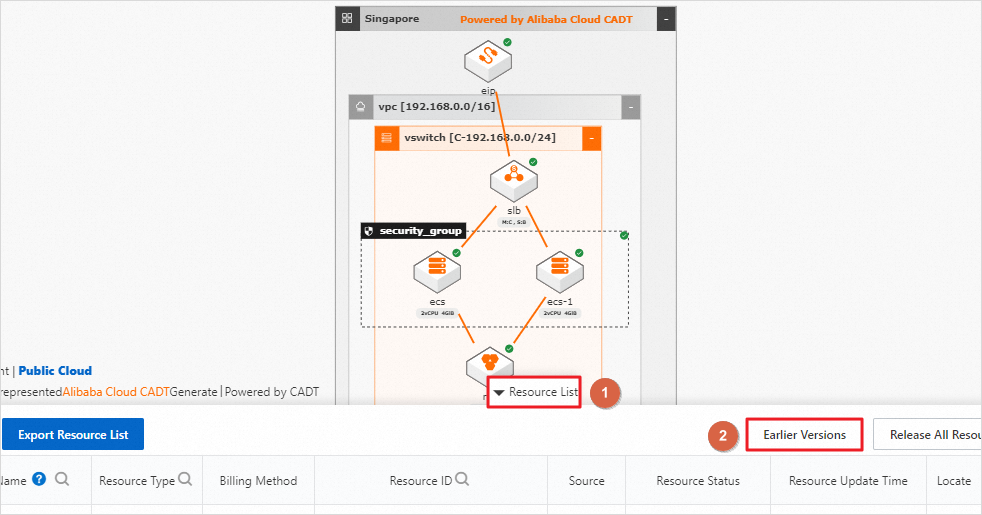
CADT のキャンバスで [Resource List] ペインを開き、 [Earlier Versions] をクリックします。
-
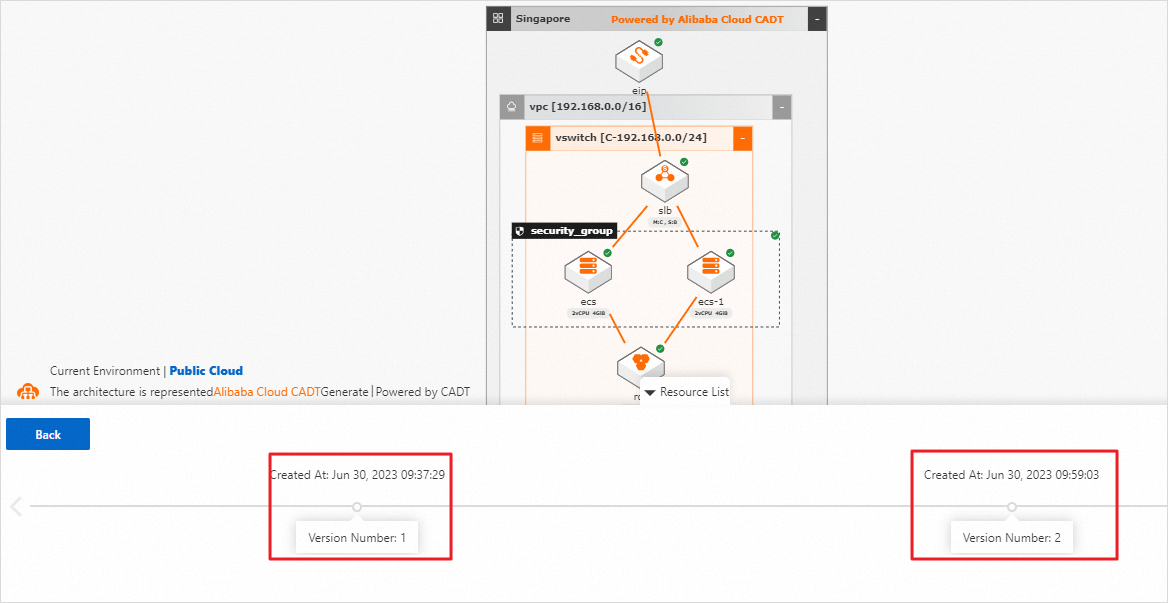
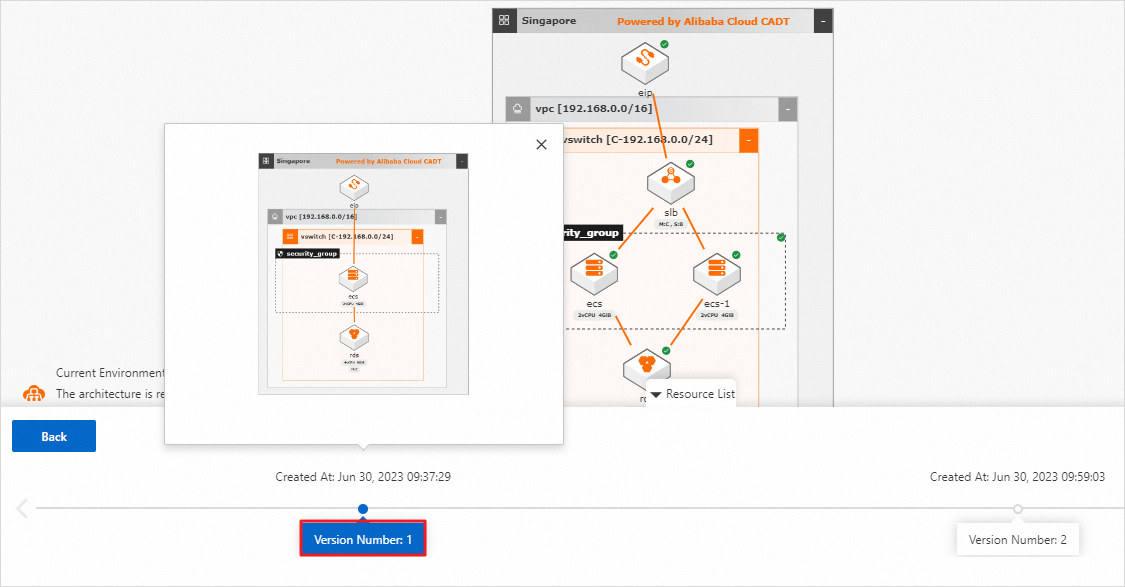
キャンバスの下部にバージョンのタイムラインが表示され、各過去のバージョンの [version number] と [Creation Time] が示されています。
-
バージョン番号をクリックすると、そのバージョンのアプリケーションアーキテクチャが表示されます。
-
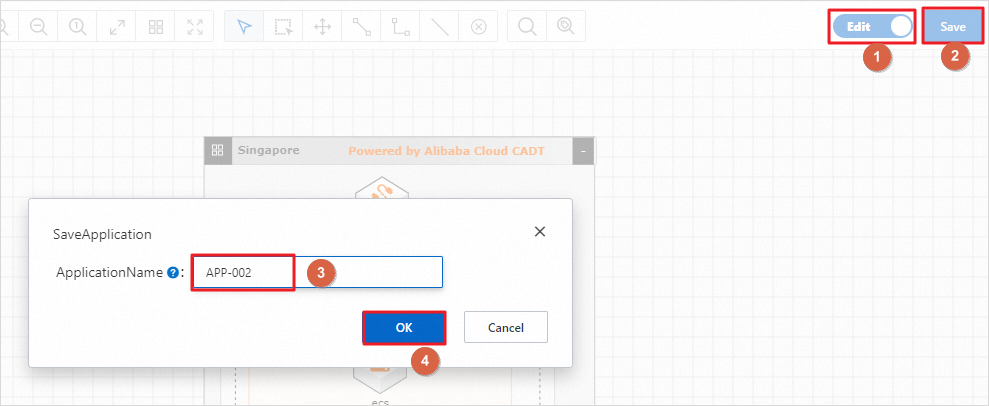
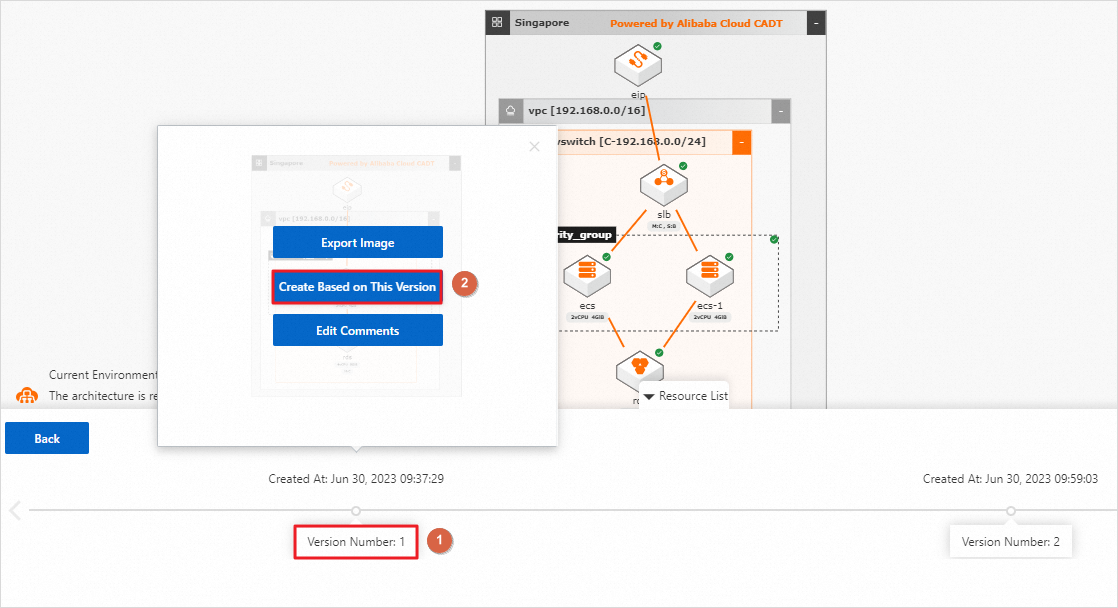
以前のバージョンに戻すには、タイムライン上の[バージョン番号]をクリックし、次に[このバージョンに基づいて作成]をクリックします。選択したバージョンのアーキテクチャがキャンバスに表示されます。
-
過去のバージョンを新規アプリケーションとして保存します。右上の [Save] をクリックします。 [Save Application] ダイアログボックスで [Application Name] フィールドに名前 (例:「カスタムアプリケーションの過去バージョン」) を入力し、 [Confirm] をクリックします。保存後、 [Deploy Application] をクリックしてデプロイできます。