データベースを堡塁ホストにインポートした後、データベースの既存アカウントを堡塁ホストに追加できます。これにより、O&Mエンジニアはアカウントを使用してデータベースにログオンし、O&M操作を実行できます。このトピックでは、データベースアカウントの追加、データベースアカウントのパスワードの削除、データベースアカウントの名前の変更、およびデータベースアカウントの削除方法について説明します。
1 つ以上のデータベースアカウントを追加する
[堡塁ホストコンソール] にログオンします。上部のナビゲーションバーで、堡塁ホストが存在するリージョンを選択します。
堡塁ホストリストで、管理する堡塁ホストを見つけ、管理 をクリックします。
左側のナビゲーションペインで、 を選択します。
[データベース] ページで、1 つ以上のデータベースアカウントを追加します。
単一のデータベースアカウントを追加する
データベースの 操作 列で データベースアカウントの追加 をクリックします。データベースアカウントの追加 パネルで、アカウントのログオン名とパスワードを指定し、Create をクリックします。
複数のデータベースアカウントを一度に追加する
複数のデータベースを選択し、リストの下にある を選択します。Add Account ダイアログボックスで、パラメーターを設定し、Create をクリックします。
データベースアカウントを管理する
データベースアカウントのパスワードを削除する
[堡塁ホストコンソール] にログオンします。上部のナビゲーションバーで、堡塁ホストが存在するリージョンを選択します。
堡塁ホストリストで、管理する堡塁ホストを見つけ、管理 をクリックします。
左側のナビゲーションペインで、 を選択します。
[データベース] ページで、データベースの データベースアカウント 列の数字をクリックします。

表示されるパネルの [データベースアカウント] タブで、アカウントの Password 列の Clear をクリックします。
データベースアカウントの名前を変更する
[堡塁ホストコンソール] にログオンします。上部のナビゲーションバーで、堡塁ホストが存在するリージョンを選択します。
堡塁ホストリストで、管理する堡塁ホストを見つけ、管理 をクリックします。
左側のナビゲーションペインで、 を選択します。
[データベース] ページで、データベースの データベースアカウント 列の数字をクリックします。
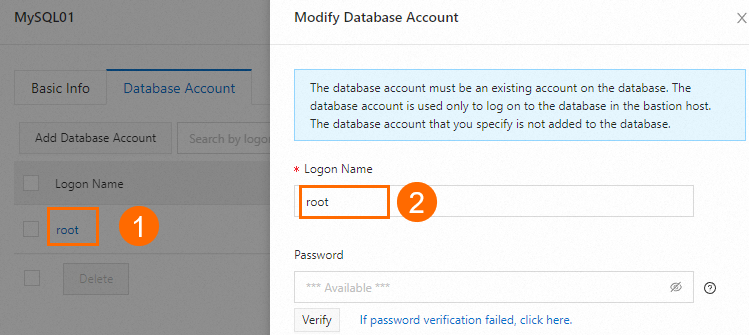
表示されるパネルの [データベースアカウント] タブで、Logon Name 列のアカウント名をクリックします。データベースアカウントの変更 パネルで、[ログオン名] の値を変更し、アップデート をクリックします。
1 つ以上のデータベースアカウントを削除する
[堡塁ホストコンソール] にログオンします。上部のナビゲーションバーで、堡塁ホストが存在するリージョンを選択します。
堡塁ホストリストで、管理する堡塁ホストを見つけ、管理 をクリックします。
左側のナビゲーションペインで、 を選択します。
[データベース] ページで、データベースの データベースアカウント 列の数字をクリックします。
単一のデータベースアカウントを削除する
[データベースアカウント] タブで、堡塁ホストから削除するデータベースアカウントを見つけ、削除 をクリックします。表示されるダイアログボックスで、削除 をクリックします。
複数のデータベースアカウントを一度に削除する
[データベース] ページで、複数のデータベースを選択し、 を選択します。Delete Account ダイアログボックスで、OK をクリックします。