Auto Scaling の監視機能を使用すると、スケーリンググループ内のすべての Elastic Compute Service (ECS) インスタンスの CPU、メモリ、ロード、システムディスク、ネットワークなどの監視メトリクスを表示できます。これにより、一定期間にわたるスケーリンググループのリソース使用率を把握できます。
背景
このトピックは、ECS スケーリンググループにのみ適用されます。監視メトリクスには、次のサブメトリクスが含まれます。
-
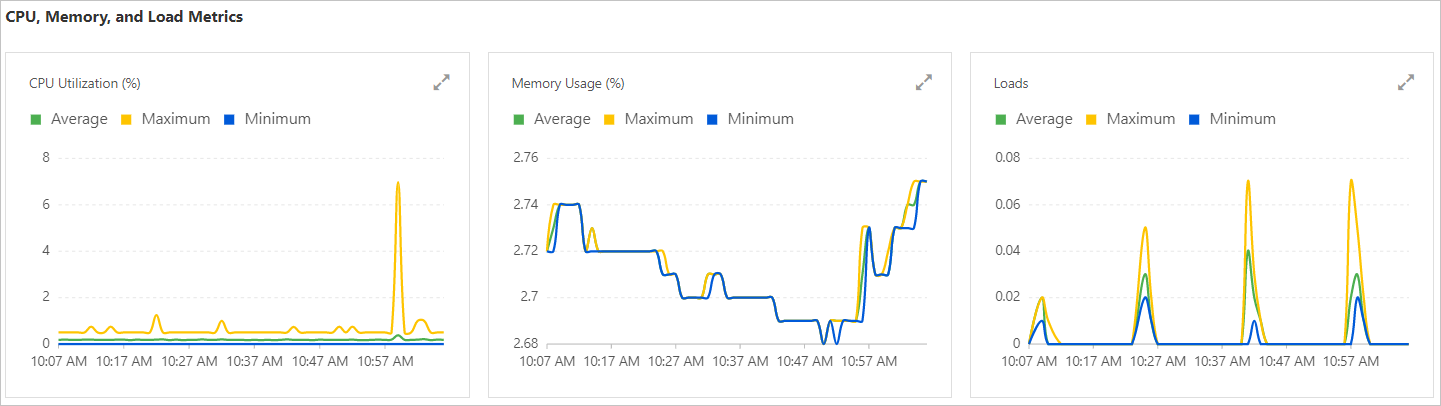
CPU/メモリ/負荷メトリック: CPU 使用率 (%)、メモリ使用量 (%)、および 負荷 の監視メトリックが含まれます。
-
システムディスクのメトリック: システムディスクの読み書き BPS (バイト/秒) と システムディスク IOPS (回数/秒) のモニタリングメトリックが含まれます。
-
ネットワークメトリクス:パブリック帯域幅 (ビット/秒) および 内部帯域幅 (ビット/秒) の監視メトリクスが含まれます。
-
QPS メトリクスには、(ALB) サーバーグループのスタンドアロン QPS (回 / s) モニタリングメトリックが含まれます。
システム監視のイベントトリガーのタスクでサポートされている監視メトリクスの詳細については、「システム監視のイベントトリガーのタスク」をご参照ください。
手順
Auto Scaling コンソールにログインします。
左側メニューで、スケーリンググループ をクリックします。
上部メニューで、リージョンを選択します。
管理するスケーリンググループを見つけて、次のいずれかの方法で詳細ページを開きます。
スケーリンググループ名/ID 列で、スケーリンググループの ID をクリックします。
操作 列で、詳細 をクリックします。
-
ページの上部で、モニタリング タブをクリックします。
-
スケーリンググループ内のインスタンスの監視メトリクスの変更を表示します。
次の図は、CPU/メモリ/ロードメトリクス の監視グラフの例を示しています。
-
監視グラフの上にある [平均] や [最大] などの監視ディメンションをクリックして、グラフ内の対応するデータを非表示または表示します。
-
グラフの
 ボタンをクリックして拡大します。拡大表示では、期間を選択して特定の期間の監視データを表示できます。
 -
監視グラフにデータが表示されない場合は、対応するメトリクスのイベントトリガーのタスクが作成されていないことが原因です。画面の指示に従ってイベントトリガーのタスクを作成してください。詳細については、「イベントトリガーのタスクの設定」をご参照ください。
-
システム監視のイベントトリガータイプのタスクを作成する際に、異なる 監視メトリック を選択すると、さまざまなメトリックの監視チャートを表示できます。 たとえば、監視メトリック を [(ECS) システムディスクの読み取り BPS] または [(ECS) システムディスクの書き込み BPS] に設定した場合、システムディスクメトリック ページで システムディスクの読み書き BPS (バイト/秒) の監視チャートを表示できます。
説明メトリクスとそれに対応する監視グラフの関係についての詳細は、「システム監視のイベントトリガーのタスク」をご参照ください。コンソールに表示される情報が優先されます。
-