垂直スケーリングとは、カスタムスケジュールによるECS (Elastic Compute Service) インスタンスタイプ (vCPUとメモリサイズ) の自動調整、またはインスタンスタイプの即時調整を指します。 ビジネスワークロードが急増した場合、垂直スケーリングを有効にしてECSインスタンスタイプをアップグレードし、十分なコンピューティングパワーを提供できます。 業務ワークロードが低下した場合、垂直スケーリングを有効にしてECSインスタンスタイプをダウングレードし、リソースコストを節約できます。 このトピックでは、Auto scalingコンソールで垂直方向のスケーリングタスクを作成、表示、複製、キャンセル、または削除する方法について説明します。
背景情報
従量課金ECSインスタンスでは、垂直スケーリングが有効になります。 ビジネスに特定のパターンがあるかどうかに関係なく、要求に応じて垂直スケーリングを有効にできます。 垂直スケーリングのメリット、課金方法、および使用方法については、「Overview」をご参照ください。
垂直スケーリングタスクの作成
垂直スケーリングページに移動します。
Auto Scalingコンソールにログインします。
左側のナビゲーションウィンドウで、垂直スケーリングをクリックします。
上部のナビゲーションバーで、リージョンを選択します。
左上隅に垂直スケーリングページで、垂直スケーリングの作成をクリックします。
垂直スケーリングの作成ページで、プロンプトに従ってパラメーターを設定します。
下表に、各パラメーターを説明します。
パラメーター
説明
データ型
垂直方向のスケーリングタスクの方向。 有効な値:
アップグレード: インスタンスタイプをアップグレードして、計算能力を向上させます。
ダウングレード: インスタンスタイプをダウングレードして、コンピューティングパワーを削減します。
インスタンスの選択
垂直スケーリングタスクを作成するインスタンス。
インスタンス仕様の選択
使用するインスタンスタイプ。 複数のインスタンスタイプを指定した場合、指定されたインスタンスタイプの順序に基づいて垂直スケーリングタスクが実行されます。
重要垂直スケーリングタスクでは、現在のインスタンスタイプを、現在のインスタンスと同じインスタンスファミリーに属する別のインスタンスタイプにアップグレードまたはダウングレードできます。
インスタンスタイプのアップグレード: 計算能力に基づいて、最大10個のインスタンスタイプを昇順で指定します。 つまり、順序が後のインスタンスタイプは、前のインスタンスタイプよりも大きいvCPU数とメモリサイズを持つ必要があります。
たとえば、現在のインスタンスタイプがecs.g6.largeの場合、次の3つのインスタンスタイプはecs.g6.3xlarge、ecs.g6.4xlarge、およびecs.g6.6xlargeである必要があります。 垂直スケーリングタスクを2回連続して実行すると、最終的なインスタンスタイプはecs.g6.4xlargeになります。
インスタンスタイプのダウングレード: 計算能力に基づいて、最大5つのインスタンスタイプを降順に指定します。 つまり、順序が後のインスタンスタイプは、前のインスタンスタイプよりもvCPUの数とメモリサイズが少ない必要があります。
たとえば、現在のインスタンスタイプがecs.g6.largeの場合、次の3つのインスタンスタイプはecs.g6.4xlarge、ecs.g6.3xlarge、およびecs.g6.largeです。 垂直スケーリングタスクを3回連続して実行すると、最終的なインスタンスタイプはecs.g6.largeになります。
トリガータイプ
垂直スケーリングタスクがトリガーされるモード。 有効な値:
スケジュールされたトリガー: タスクの実行時間を指定する必要があります。
単一実行: スケジュールされたタスクタイプパラメーターを [今すぐ実行] または [指定した時間に1回実行] に設定できます。 値を [指定した時間に1回実行] に設定した場合は、[実行時間] パラメーターも設定する必要があります。
繰り返し実行: スケジュールされたタスクタイプパラメーターを [定期的に実行] に設定する必要があります。 次に、[実行頻度] 、[周期実行のタイムゾーン] 、および [期間実行の終了時間] のパラメーターも設定する必要があります。
[クイック選択] をクリックすると、GUIで [実行頻度] パラメーターを簡単に設定できます。 cron式を設定して実行頻度を指定することもできます。 cron式の詳細については、「CRON式の設定」をご参照ください。
重要従量課金ECSインスタンスの垂直スケーリングタスクを作成した後、ECSインスタンスを再起動して、垂直スケーリングタスクを有効にする必要があります。 ただし、インスタンスの再起動により、業務が中断します。 オフピーク時に垂直スケーリングタスクを実行することを推奨します。
しきい値トリガー: [ルールの説明] および [トリガーミュート期間] パラメーターも設定する必要があります。
ルールの説明: CloudMonitorメトリックの統計値のしきい値トリガールールを指定します。 しきい値ルールには、メトリック名、モニタリングデータの集計期間、統計の収集回数、統計方法、比較演算子、しきい値が含まれます。
次の図では、メトリックはDiskIOPSWriteで、モニタリングデータの集計期間は5分です。 DiskIOPSWriteの平均値が3回連続して70を超えると、垂直スケーリングタスクがトリガーされます。

トリガーミュート期間: モニタリングデータがトリガールールで指定されたしきい値を継続的に超えた場合、垂直スケーリングタスクはミュート期間中に1回実行されます。
重要適切なしきい値トリガールールを設定することを推奨します。 統計が収集された回数が必要回数より少ない場合、またはミュート期間が必要回数より短い場合、ECSインスタンスは頻繁に起動、停止、アップグレードまたはダウングレードされ、ビジネスの継続性が妨げられる可能性があります。
権限
CloudOps Orchestration Service (OOS) によって引き受けられるResource Access Management (RAM) ロールの権限。
垂直スケーリング機能を初めて使用するときは、OOS用のRAMロールを作成し、ECSおよびAuto scalingに必要な権限をRAMロールに付与する必要があります。 詳細については、「信頼できるAlibaba CloudサービスのRAMロールの作成」および「RAMロールへの権限付与」をご参照ください。
説明AliyunECSFullAccessおよびAliyunESSFullAccessポリシーをRAMロールにアタッチすることを推奨します。
垂直スケーリング機能を初めて使用しない場合は、OOSServiceRoleなどの既存のRAMユーザーを選択します。
Advanced
オプションです。 垂直方向のスケーリングタスクに説明とタグを追加できます。 これにより、タスクのクエリと管理が容易になります。
垂直スケーリングの作成をクリックします。
垂直スケーリングタスクを作成した後、作成した垂直スケーリングタスクを [垂直スケーリング] ページで表示できます。
垂直スケーリングタスクの表示
垂直スケーリングタスクが作成された後、システムは指定された時間またはしきい値条件が満たされたときにタスクを実行します。 インスタンスの停止、インスタンスタイプの変更、インスタンスの起動などの操作は自動的に実行されます。 実行時間、実行結果、ログなど、垂直スケーリングタスクの実行の詳細を表示できます。
[垂直スケーリング] ページに移動します。
[垂直スケーリング] ページで、目的の垂直スケーリングタスクを [タスクステータス] または [トリガータイプ] で見つけます。
[操作] 列の [詳細] をクリックして、垂直方向のスケーリングタスクの詳細を表示します。
表示されるページには、基本情報、タスク情報、実行の進行状況の各セクションがあります。 [実行の進行状況] セクションには、[履歴実行] 、[保留中の実行] 、[実行ログ] のタブがあります。 [実行ログ] タブですべてのログを表示できます。
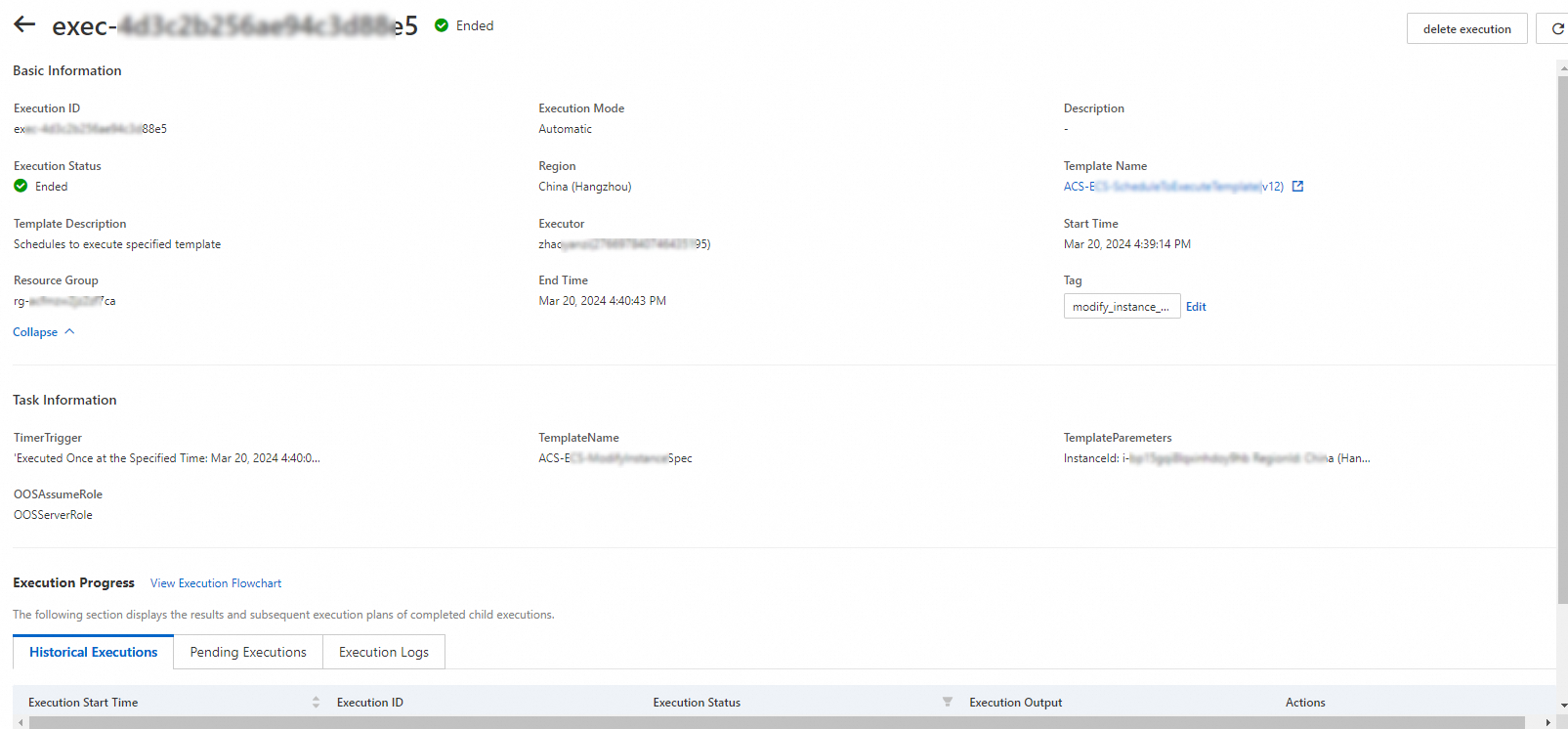 説明
説明[実行の進行状況] セクションで、[実行フローチャートの表示] をクリックして、タスクの特定の手順を確認できます。
[履歴実行] タブでは、各履歴タスクの実行結果とログを表示できます。
[保留中の実行] タブでは、タスクが実行される時点を確認できます。
垂直スケーリングタスクのクローン
新しい垂直スケーリングタスクをすばやく作成する場合は、既存の垂直スケーリングタスクを複製し、ビジネス要件に合わせて変更できます。
垂直スケーリングページに移動します。
垂直スケーリングページで、複製する垂直方向のスケーリングタスクを見つけて、アクション列のクローンをクリックします。
垂直スケーリングのクローンページで、ビジネス要件に基づいて垂直スケーリングタスクを変更します。
パラメーター設定の詳細については、「垂直スケーリングタスクの作成」をご参照ください。
垂直スケーリングの作成をクリックします。
垂直スケーリングタスクのキャンセルまたは削除
[保留中] 状態の垂直方向のスケーリングタスクが必要ない場合は、タスクの実行をキャンセルできます。 キャンセルまたは完了した垂直スケーリングタスクを削除することもできます。
垂直スケーリングページに移動します。
ビジネス要件に基づいて、次のいずれかの方法を選択します。
実行待ちの垂直スケーリングタスクを見つけ、[操作] 列の [キャンセル] をクリックします。
キャンセルまたは完了した垂直方向のスケーリングタスクを見つけ、[操作] 列の [削除] をクリックします。
表示されるメッセージで、[OK] をクリックします。