エコノミーモードは、VPC ベースの Elastic Compute Service (ECS) スケーリンググループのスケーリング効率を向上させます。スケールイン時にインスタンスをリリースする代わりに停止し、クラウドディスクを保持することで、スケールアウト時の再起動を高速化します。
背景情報
VPC 内で ECS インスタンスのスケーリンググループを作成する際、インスタンス再利用モード には リリースモード と 停止および再取得モード の 2 つのオプションがあります。大規模なスケーリングシナリオでは、節約モードは解放モードに比べて以下のメリットがあります。
-
スケールイン時、リリースモードは ECS インスタンスを完全に終了します。一方、エコノミーモードはインスタンスを停止し、将来のスケールアウトイベントに備えてリソースを保持します。
-
スケールアウト時、リリースモードは新しい ECS インスタンスを作成する必要があり、在庫不足やリソース作成の遅延により時間がかかる場合があります。エコノミーモードは、まず停止中のインスタンスを再起動し、必要な場合のみ新しいインスタンスを作成するため、スケールアウト効率が大幅に向上します。
注意事項
エコノミーモードを使用する際は、次の点に注意してください。
-
エコノミーモードは、タイプ が ECS で、かつ ネットワークタイプ が VPC であるスケーリンググループでのみ利用可能です。
-
作成時に インスタンス再利用モード を 停止および再取得モード に設定すると、変更できなくなります。
-
節約モードを使用するスケーリンググループにおいて、ECS インスタンスが手動停止や異常などの非スケーリングイベントによって 停止済み 状態になると、Auto Scaling はそのインスタンスを異常とみなし、次回のヘルスチェックで終了させます。
-
エコノミーモードは、d1、d1ne、ga1、gn5、i1、i2 などのローカルディスクを持つインスタンスではサポートされていません。
仕組み
ECS インスタンスは、コンピューティング、ネットワーク、ストレージの 3 つのリソースタイプで構成されています。スケールイン時、スケーリンググループはコンピューティングリソースとネットワークリソースのみをリリースし、ストレージは保持します。スケールアウト時は、コンピューティングリソースとネットワークリソースのみを再取得する必要があります。次の図は、これらのリソース変化を示しています。
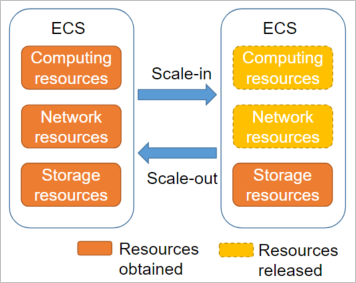
節約モードでは、自動的に作成された ECS インスタンスが 停止済み 状態になると、停止済みインスタンスプールに追加されます。このモードは次のように動作します。
-
スケールインがトリガーされると、自動的に作成された ECS インスタンスは 停止済み 状態になり、停止済みインスタンスプールに追加されます。以下のリソース変更が発生します。
-
一部のリソースはリリースされ、課金が停止されます。これには、vCPU やメモリなどのコンピューティングリソース、自動割り当てのパブリック IP アドレス、固定帯域幅が含まれます。インスタンスの再起動時には、システムが新しいパブリック IP アドレスを割り当てます。
-
一部のリソースは保持され、課金が継続されます。これには、システムディスクやデータディスクなどのクラウドディスク、有料イメージ、Elastic IP アドレス (EIP)、EIP 帯域幅が含まれます。EIP はインスタンスの再起動後も変更されません。
-
-
スケールアウトがトリガーされると、スケーリンググループはまず停止インスタンスプールからインスタンスを起動し、それらをサービス中状態に移行します。プール内のインスタンス数が需要を満たすのに不足している場合、スケーリンググループは新しい ECS インスタンスを作成します。
説明停止したインスタンスプール内のインスタンスは、正常に起動して サービス中 状態になることが保証されているわけではありません。 例えば、停止済み 状態のインスタンスは、在庫不足や支払いの延滞が原因で起動に失敗する可能性があります。 この場合、スケーリンググループはインスタンスを終了し、スケーリングアクティビティがターゲットを満たすように新しいインスタンスを作成します。
-
スケーリンググループは、サービス中のインスタンスと停止中インスタンスプール内のインスタンスを含む合計インスタンス数が、スケーリンググループの最大サイズを超えないようにします。最大サイズを手動で減らした場合、スケーリンググループはまず停止中インスタンスプールからインスタンスを終了します。
-
スケーリンググループは、サービス中のインスタンス数が常にスケーリンググループの最小サイズ以上であることを保証します。最小サイズを手動で増やした場合、スケーリンググループはまず停止中インスタンスプールからインスタンスを起動します。
操作手順
エコノミーモードを有効にし、コンソールでそのステータスを確認します。
-
スケーリンググループでエコノミーモードを有効にします。
スケーリンググループを作成する際に、その VPC を設定します。次に、インスタンス再利用モード パラメーターで 停止および再取得モード を選択します。スケーリンググループの作成方法の詳細については、「スケーリンググループを設定する」をご参照ください。
-
エコノミーモードが有効なスケーリンググループを検索し、停止済み ECS インスタンスの数を表示します。
停止済み ECS インスタンスの数は、スケーリンググループにそのようなインスタンスが存在する場合にのみ表示されます。
Auto Scalingコンソールにログインします。
左側のナビゲーションウィンドウで、スケーリンググループをクリックします。
上部のナビゲーションバーで、リージョンを選択します。
目的のスケーリンググループを見つけ、次のいずれかの方法でスケーリンググループの詳細ページを開きます。
スケーリンググループ名 /ID列のスケーリンググループのIDをクリックします。
[操作] 列の [詳細] をクリックします。
-
スケーリンググループ詳細ページで、インスタンス タブをクリックして、停止済み 状態の ECS インスタンスの数を確認します。
-
自動的に作成 タブの ECS インスタンスリストで、ステータス (すべて) 列のフィルターアイコン
 をクリックし、停止済み を選択します。
 -
停止済み 状態の ECS インスタンスを選択し、その ID をクリックします。
インスタンスの詳細 タブの [その他の情報] セクションで、停止モード が 停止済み (非課金)。 vCPU やメモリなどのコンピューティングリソースには課金されなくなります。 クラウドディスク、EIP、帯域幅などの他のリソースには引き続き課金されます。 に設定されていることを確認できます。