データソースが仮想プライベートクラウド (VPC) 内で実行されており、インターネットに公開できない場合、Grafana ワークスペースはそれらをクエリするための直接的なルートを持ちません。VPC データチャンネルは、ご利用の Managed Service for Grafana ワークスペースとターゲット VPC の間にプライベートネットワークパスを作成します。これにより、パブリックエンドポイントを開放することなく、セルフマネージド Prometheus インスタンスなどの VPC 内部のデータソースを可視化できます。
VPC データチャンネルは、プロ版 および アドバンストエディション でのみ利用可能です。開発者版をご利用の場合は、まずスペックアップしてください。
このトピックは、2023 年 9 月 1 日より前に作成された Grafana ワークスペースに適用されます。
仕組み
VPC がインターネット経由でアクセスできない場合があるのは、次の理由によります。
セキュリティ: インターネットへの公開は、攻撃のリスクを高めます。
コスト: EIP の料金を支払う必要があります。
VPC データチャンネルをインストールすると、ワークスペースは指定した vSwitch とセキュリティグループを介して特定の VPC へのプライベート接続を確立します。データソースがインターネット公開に適さない場合、または複数の VPC データソースを同じ Grafana ワークスペースに表示する必要がある場合は、VPC データチャンネルを追加できます。
次のパラメーターがチャンネルを定義します。
| パラメーター | 説明 |
|---|---|
| Region | ターゲット VPC が存在するリージョン |
| VPC | データソースを含む VPC |
| vSwitch | チャンネルが接続する VPC 内のサブネット |
| Security Group | Grafana ワークスペースと VPC リソースの間で許可されるトラフィックを制御します。 |
| Name | データチャンネルを識別するためのラベル |
チャンネルをインストールした後、Grafana データソースの [ネットワークタイプ] パラメーターをチャンネル名に設定します。 そうすると、Grafana はインターネットの代わりに VPC 経由でクエリをルーティングします。
ビジネス要件に基づいてデータソースタイプを選択できます。このトピックでは、セルフマネージド Prometheus インスタンスを例として使用します。
前提条件
開始する前に、次のものがあることを確認してください。
Managed Service for Grafana ワークスペース (プロ版またはアドバンストエディション)
少なくとも 1 つの vSwitch と 1 つのセキュリティグループを持つ VPC
VPC 内で実行されているデータソース (例: セルフマネージド Prometheus インスタンス)
データソースをホストする Elastic Compute Service (ECS) インスタンスのプライマリプライベート IP
(オプション) VPC への Prometheus のインストール
VPC にデータソースがすでに存在する場合は、このセクションをスキップしてください。
次の例では、ECS インスタンスに Prometheus をインストールします。必要に応じて、他のデータソースに置き換えてください。
VPC 内の ECS インスタンスにログインします。
Prometheus をダウンロードして起動します。
   # Prometheus インストールパッケージをダウンロード
   wget https://github.com/prometheus/prometheus/releases/download/v2.8.1/prometheus-2.8.1.linux-amd64.tar.gz

   # パッケージを解凍
   tar -zxvf prometheus-2.8.1.linux-amd64.tar.gz -C /usr/local/

   # ディレクトリ名を変更
   cd /usr/local
   mv prometheus-2.8.1.linux-amd64/ prometheus
   cd prometheus/

   # インストールを確認
   ./prometheus --version

   # (オプション) prometheus.yml を編集してスクレイプターゲットをカスタマイズ

   # Prometheus をバックグラウンドで起動
   ./prometheus &
ブラウザで
http://<ECS-public-IP>:9090/graphを開き、upメトリックをクエリして、Prometheus が実行中であることを確認します。説明job="prometheus"を持つupメトリックは、Prometheus がデフォルトで公開する組み込みの自己モニタリングメトリックです。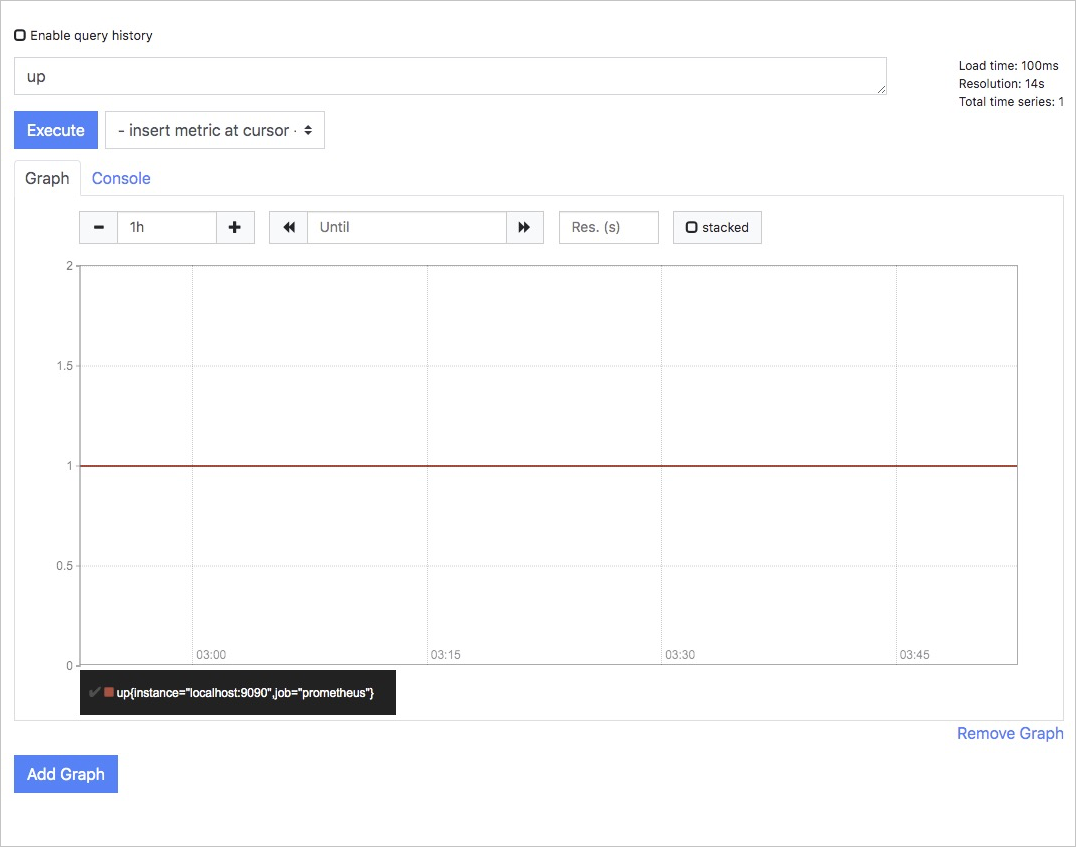
VPC データチャンネルのインストール
ARMS コンソールにログインします。左側のナビゲーションウィンドウで、[Managed Service For Grafana] > [ワークスペース] を選択します。
「ワークスペース管理」ページで、ワークスペース ID をクリックします。左側のナビゲーションウィンドウで、「VPC データソースチャネル管理」をクリックします。
[データソースチャネルのインストール] をクリックします。ダイアログボックスで、以下のパラメーターを設定し、[インストール] をクリックします。
パラメーター 説明 Region ターゲット VPC のリージョン VPC データソースを含む VPC Name データチャンネルの名前 vSwitch 使用する vSwitch (サブネット) Security Group アクセスを制御するセキュリティグループ 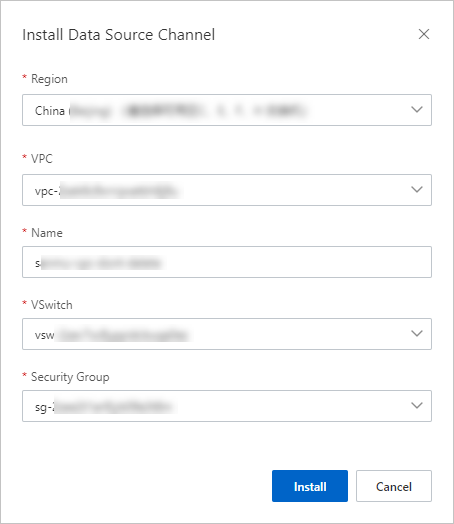
インストールが完了すると、新しいチャンネルが [VPC データソースチャンネル管理] ページに表示されます。

VPC チャンネルを介したデータソースの追加
[VPC データソースチャンネル管理] ページで、対象のチャンネルの [操作] 列にある [データソースの構成] をクリックします。これにより、Grafana 構成ページが開きます。
[データソース]タブで、[データソースの追加]をクリックし、[Prometheus]を選択します。
説明セットアップに一致するデータソースタイプを選択してください。ここでは Prometheus を例として使用します。
[設定項目] ページで接続を構成します。その他の Prometheus 固有の設定については、「Grafana ドキュメント」をご参照ください。
[ネットワークタイプ] には、前のセクションで作成した VPC データチャンネルを設定します。
URL を
http://<primary-private-IP>:9090に設定します。<primary-private-IP>は、データソースをホストする ECS インスタンスのプライマリプライベート IP です。
説明ECS コンソールの [インスタンスの詳細] ページでプライマリプライベート IP アドレスを確認します。詳細については、「インスタンス情報の表示」をご参照ください。
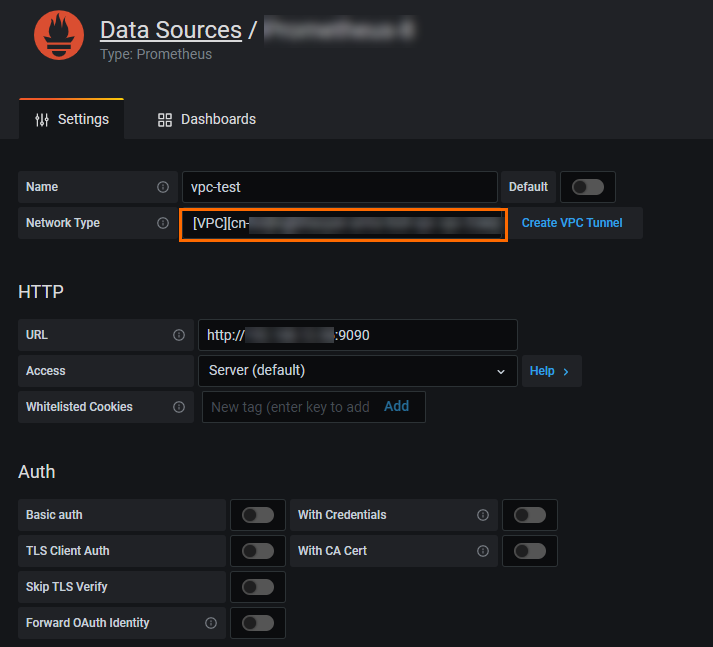
「[保存してテスト]」をクリックします。メッセージ
データソースが正常に動作していますが表示された場合、データソースは VPC データチャネルを介して接続されています。
接続の検証
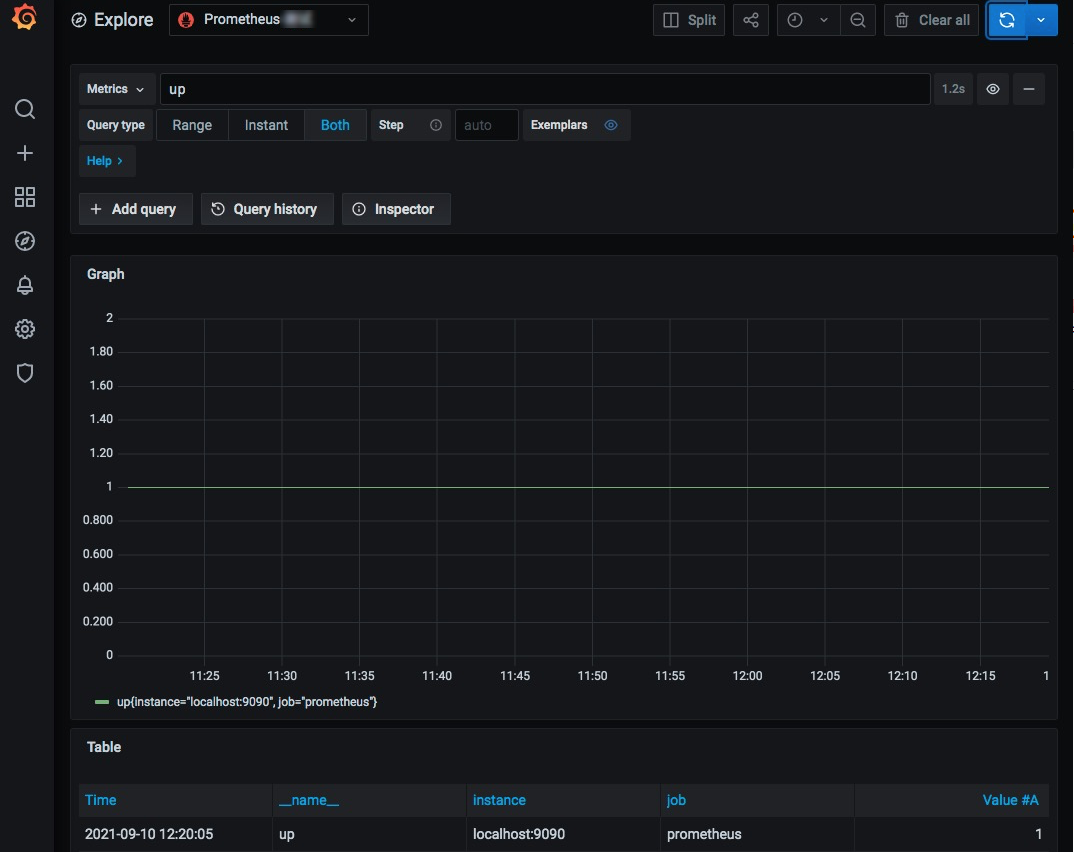
Grafana Explore ページでテストクエリを実行し、VPC データソースがデータを返すことを確認します。
Grafana コンソールの左側のナビゲーションウィンドウで、
 アイコンをクリックします。
「[Explore]」ページの上部にあるデータソースのドロップダウンリストから、前のセクションで追加したデータソースを選択します。
[メトリクス] フィールドに
upを入力し、[クエリの実行] をクリックします。
クエリ結果が最初のセクションの Prometheus ページと一致する場合、VPC データソースは接続されており、動作しています。