Grafana は、複数のソースからのデータを可視化するためのオープンソースの可観測性プラットフォームです。 Grafana アカウントを使用して、監視するすべてのデータを管理できます。このトピックでは、複数の Alibaba Cloud アカウント内の Elastic Compute Service (ECS) インスタンスのデータを Managed Service for Grafana のワークスペースに統合する方法について説明します。
背景情報
複数の Alibaba Cloud アカウントがあり、これらのアカウント内の ECS などのクラウドサービスを監視する場合、Grafana を使用してすべてのクラウドサービスデータを Grafana ワークスペースに統合できます。
例
このトピックでは、Alibaba Cloud アカウント A と B 内のすべての ECS データを、アカウント A 内の Grafana V9.0.x または V10.x のワークスペースに統合する例を示します。
手順 1:アカウント A の ECS データを統合し、ダッシュボードを生成する
アカウント A を使用して Alibaba Cloud 管理コンソールにログインし、ECS データを Managed Service for Grafana のワークスペースに統合します。
ARMS コンソール にログインします。左側のナビゲーションウィンドウで、 を選択します。
[ワークスペース管理] ページで、管理するワークスペースの ID をクリックします。
[ワークスペース情報] ページで、[prometheus サービス (旧)][クラウドサービス統合] セクションの左側の をクリックします。
ページの右側で、統合するデータソースを見つけ、統合[アクション] 列の [OK] をクリックします。表示されるダイアログボックスで、 をクリックします。
説明[クラウドサービスモニタリングの設定] をクリックして、Managed Service for Prometheus により多くのクラウドサービスを接続し、モニタリングできます。
統合が完了すると、データソースの [ステータス] 列に [統合済み] と表示されます。
データソースの [アクション] 列の [フォルダ] をクリックします。Grafana の [ダッシュボード] ページで、データソースのダッシュボードが保存されているフォルダを表示できます。
フォルダをクリックして、ダッシュボードを表示します。
手順 2:ECS をクラウドサービス環境に接続する
Alibaba Cloud アカウント B の ECS データを Managed Service for Prometheus に統合します。次に、Managed Service for Prometheus を使用して、ECS データソースをアカウント A 内の Grafana ワークスペースに追加します。
アカウント B を使用して Application Real-Time Monitoring Service (ARMS) コンソール にログインします。
[概要] ページで、[他のコンポーネントに接続] を [統合センター] セクションでクリックします。左側のナビゲーション ペインで [統合センター] をクリックすることもできます。
[インフラストラクチャ][統合センター] ページの Alibaba Cloud ECS セクションで、 をクリックします。
表示されるパネルで、データを保存するリージョンを選択し、[OK] をクリックします。
連携が完了したら、[連携管理] をクリックします。
説明現在のアカウント内の ECS インスタンスが Managed Service for Prometheus に接続されている場合は、次の手順を実行して接続されている ECS インスタンスを表示できます。ARMS コンソールにログオンします。左側のナビゲーションウィンドウで、 を選択します。[インスタンス] ページで、インスタンスタイプ が [prometheus Instance For Cloud Services] であるインスタンスの名前をクリックします。
手順 3: HTTP API エンドポイントを取得する
ARMS コンソール にログインします。
左側のナビゲーションウィンドウで、[統合管理] をクリックします。
[統合管理] ページの [統合環境] タブで、[クラウドサービスリージョン] をクリックします。
[クラウドサービスリージョン] タブで、管理する環境インスタンスの名前をクリックします。
[コンポーネント管理] タブで、[デフォルト メトリック ストレージ] の名前をクリックします。

[設定] タブの [HTTP API URL (grafana Read URL)] セクションで、パブリックエンドポイントをコピーして保存します。
説明アカウント A と B の ECS インスタンスが異なる仮想プライベートクラウド (VPC) を使用しているため、内部エンドポイントは使用できません。
手順 4:Grafana でデータソースを構成する
Grafana V9.x
アカウント A を使用して ARMS コンソール にログインします。左側のナビゲーションウィンドウで、 を選択します。
[ワークスペース管理] ページで、管理するワークスペースを見つけ、[URL] 列の URL をクリックして Grafana に移動します。
説明Grafana ワークスペースには、Grafana の管理者アカウントとワークスペースの作成時に設定したパスワードを使用してログインできます。また、[alibaba Cloud でサインイン] をクリックして、Alibaba Cloud アカウントで購入した Grafana ワークスペースにログインすることもできます。
Grafana の左側のナビゲーションウィンドウで、
 > [データソース] を選択します。
[データソース] タブで、[データソースを追加] をクリックします。
[データソースを追加] ページで、[prometheus] をクリックします。
[設定] ページで、[名前] を ECS データソースの名前に設定し、手順 3 で取得した HTTP API エンドポイントを [URL] フィールド ([HTTP] セクション) に入力します。
[保存してテスト] をクリックします。
データソースが動作していますと表示されている場合は、ECS データソースが Grafana に追加されています。詳細については、「Grafana ドキュメント」をご参照ください。
Grafana V10.x
アカウント A を使用して ARMS コンソール にログインします。左側のナビゲーションウィンドウで、 を選択します。
アカウント A を使用して Managed Service for Grafana コンソール にログインします。左側のナビゲーションウィンドウで、[ワークスペース管理] をクリックします。
[ワークスペース管理] ページで、管理するワークスペースを見つけ、[URL] 列の URL をクリックして Grafana に移動します。
説明Grafana ワークスペースには、Grafana の管理者アカウントとワークスペースの作成時に設定したパスワードを使用してログインできます。 また、[alibaba Cloud でサインイン] をクリックして、Alibaba Cloud アカウントで購入した Grafana ワークスペースにログインすることもできます。
Grafana システムにログインしたら、左上隅にある
 アイコンをクリックします。
左側のナビゲーションウィンドウで、[管理] > [データソース] を選択します。
[データソース] ページで、[データソースを追加] をクリックします。
[データソースを追加] ページで、[prometheus] をクリックします。
[設定] ページで、[名前] を ECS データソースの名前に設定し、手順 3 で取得した HTTP API エンドポイントを [URL] フィールド ([HTTP] セクション) に入力します。
[保存してテスト] をクリックします。
データソースが動作していますと表示されている場合は、ECS データソースが Grafana に追加されています。詳細については、「Grafana ドキュメント」をご参照ください。
手順 5:アカウント B の ECS データの Grafana ダッシュボードを作成する
アカウント A の ECS ダッシュボードテンプレートを使用して、アカウント B の ECS データソースの Grafana ダッシュボードを作成できます。
Grafana V9.x
左側のナビゲーションウィンドウで、
 アイコンにポインタを移動し、[参照] をクリックします。
手順 4 で作成したダッシュボードの名前をクリックします。
ページの上部で、
 アイコンにポインタを移動し、[エクスポート] をクリックします。
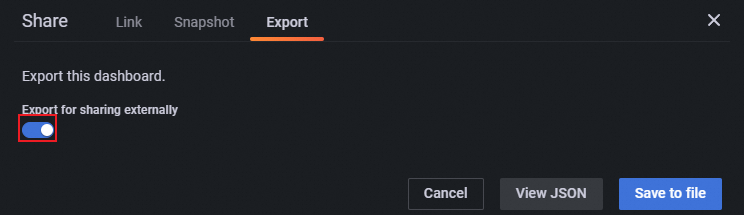
[エクスポート] タブで、[外部共有用にエクスポート] スイッチをオンにして、[ファイルに保存] をクリックします。これにより、ダッシュボードは JSON ファイルとしてエクスポートされます。
左側のナビゲーションウィンドウで、
 アイコンにポインタを移動し、[インポート] をクリックします。
[インポート] ページで、[JSON ファイルをアップロード] をクリックして、手順 4 でエクスポートした JSON ファイルをアップロードします。
[オプション] セクションでダッシュボード情報を変更します。次の表にパラメーターを示します。
パラメータ
説明
名前
ダッシュボード名。カスタム名を指定できます。
フォルダ
ダッシュボードが保存されるフォルダ。
一意識別子 (UID)
ダッシュボード UID。[UID を変更] をクリックして、ダッシュボード UID を変更できます。入力する文字列が一意であることを確認してください。
Prometheus データソースを選択
Prometheus データソースを選択できるドロップダウンリスト。手順 4 で Grafana に統合されているデータソースを選択します。
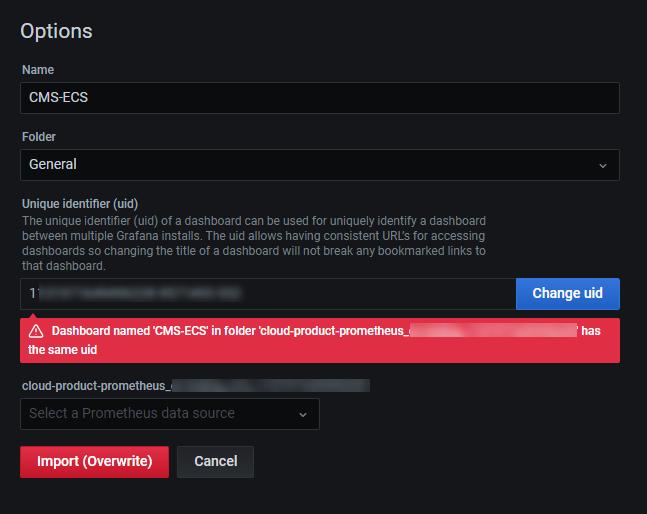
構成が完了したら、[インポート] をクリックし、数秒待ってからダッシュボードを表示します。
Grafana V10.x
Grafana システムにログインしたら、左上隅にある
アイコンをクリックします。左側のナビゲーションウィンドウで、[ダッシュボード] をクリックします。
[ダッシュボード] ページで、手順 4 で作成したダッシュボードの名前をクリックします。
ページの上部で、
アイコンにポインタを移動し、[エクスポート] をクリックします。[エクスポート] タブで、[外部で共有するためにエクスポート] スイッチをオンにして、[ファイルに保存] をクリックします。これにより、ダッシュボードは JSON ファイルとしてエクスポートされます。

左側のナビゲーションウィンドウで、[ダッシュボード] をクリックします。
[ダッシュボード] ページで、[新規] をクリックし、ドロップダウンリストから [インポート] を選択します。
[ダッシュボードのインポート] ページで、
 アイコンをクリックして、手順 5 でエクスポートした JSON ファイルをアップロードします。
[オプション] セクションでダッシュボード情報を変更します。次の表でパラメーターについて説明します。
パラメーター
説明
名前
ダッシュボード名です。カスタム名を指定できます。
フォルダ
ダッシュボードが保存されるフォルダです。
一意識別子 (UID)
ダッシュボードの UID です。[uid の変更] をクリックして、ダッシュボードの UID を変更できます。入力する文字列が一意であることを確認してください。
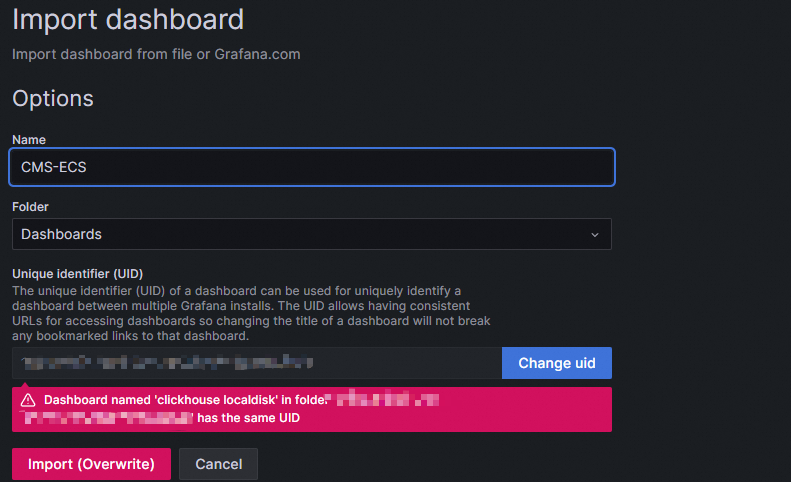
構成が完了したら、[インポート] をクリックし、数秒待ってからダッシュボードを表示します。
高度な操作
前述の手順では、複数の Alibaba Cloud アカウントのデータを同じ Grafana ワークスペースに統合することしかできません。ただし、引き続き異なるアカウントのダッシュボードを個別に表示する必要があります。次の手順では、すべてのデータを単一のダッシュボードに統合する方法を示します。
Grafana V9.x
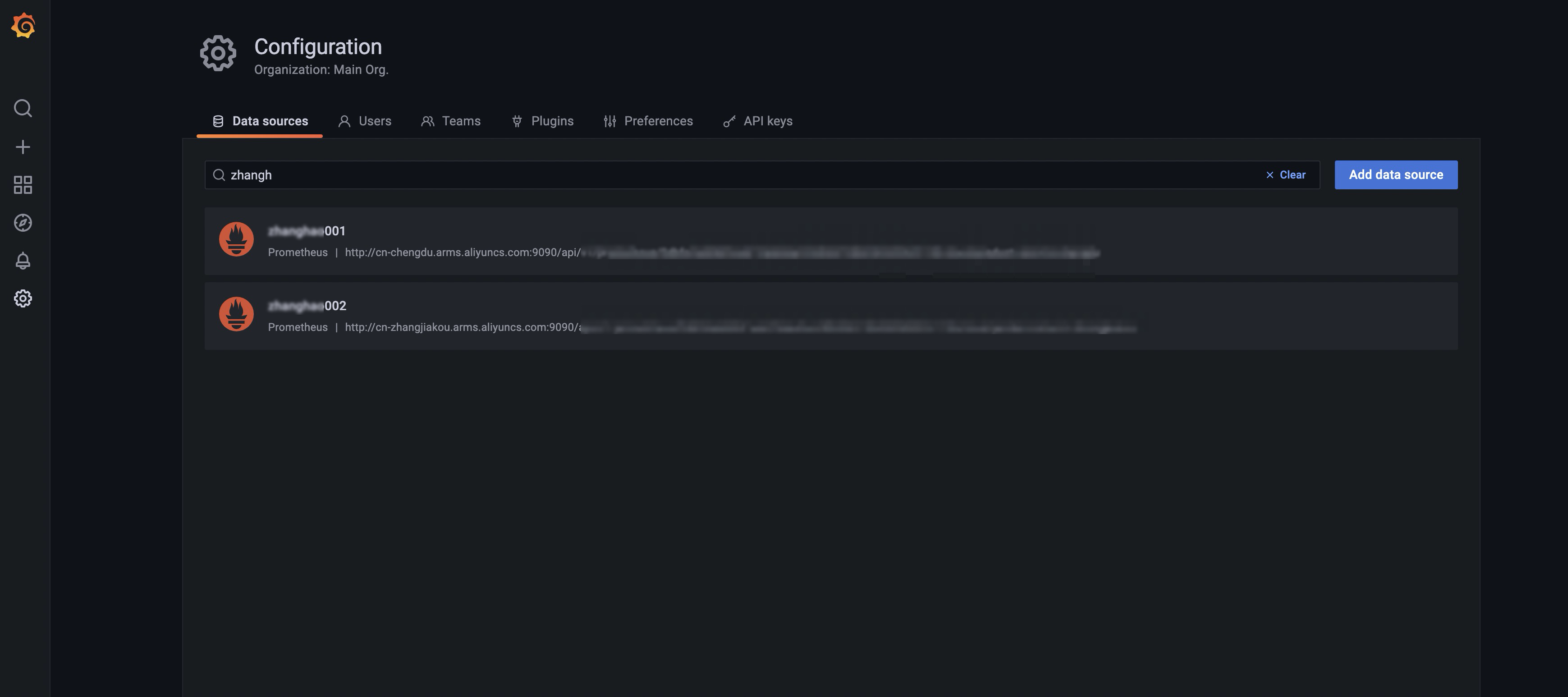
すべてのアカウントのクラウドサービスデータを Grafana に統合し、データソースの 1 つに対してダッシュボードを作成します。詳細については、「手順 4」をご参照ください。
重要一貫性のあるファイル命名規則を使用することをお勧めします。これにより、正規表現を使用してデータソースをフィルタリングできます。
左側のナビゲーションウィンドウで、
 アイコンをクリックします。次に、作成したデータダッシュボードの名前をクリックします。
ダッシュボード ページで、右上隅にある
 アイコンをクリックします。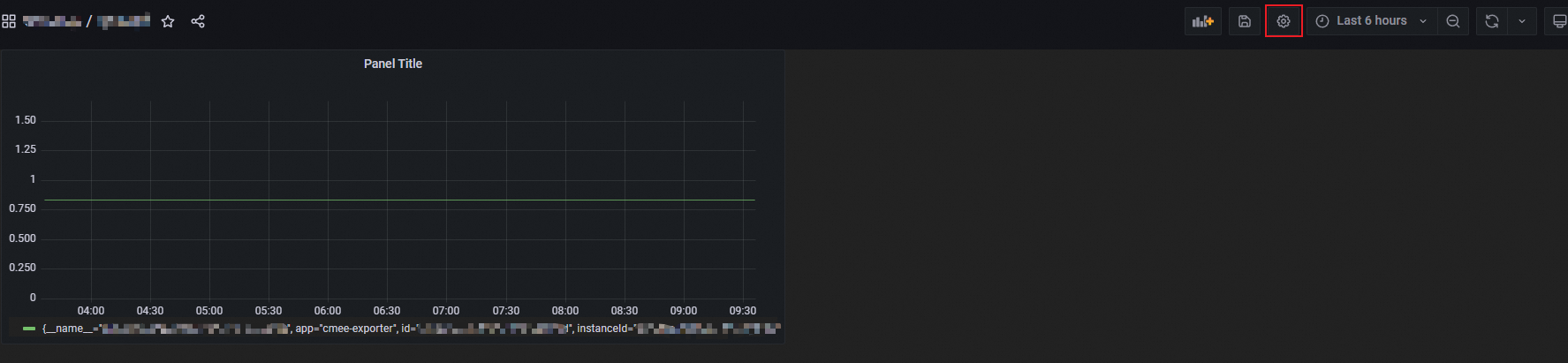
左側のナビゲーションウィンドウで、[変数] をクリックします。次に、[変数を追加] をクリックします。
[編集] ページで、パラメーターを構成し、[更新] をクリックします。次の表でパラメーターについて説明します。
セクション
パラメーター
説明
全般
名前
変数名です。カスタム名を指定できます。
種類
[データソース] を選択します。
データソースオプション
種類
データソースの種類です。 [prometheus] を選択します。
インスタンス名フィルター
ダッシュボードのフィルタリングに使用する条件です。ダッシュボードをフィルタリングするには、正規表現を入力します。形式:
/.*-(.*)-.*/です。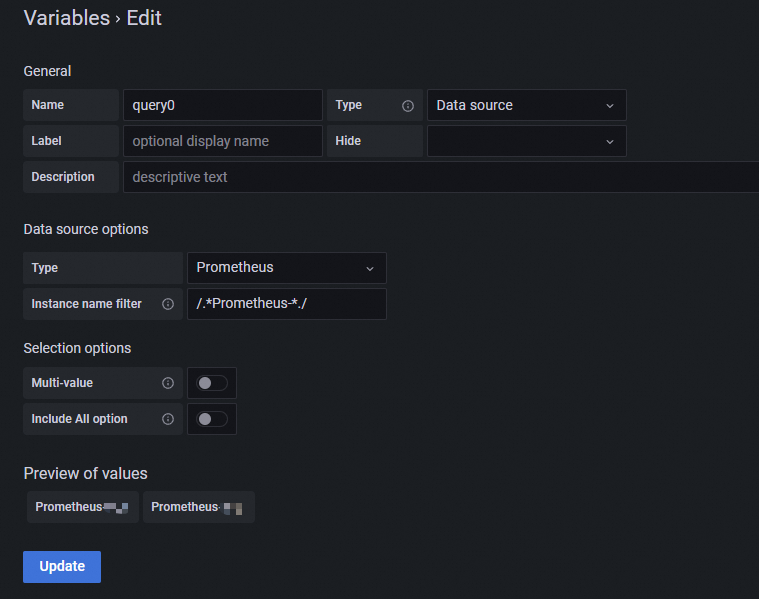
前のステップで追加した新しいデータソースに、関連するすべての変数とパネルのデータソースを更新します。
変数を変更します。
[変数] ページで、[新規] をクリックします。
[編集] ページの [全般] セクションで、[タイプ] の値を [クエリ] に変更します。
[クエリ オプション] セクションで、[データソース] の値を、前の手順で指定した変数名 (例:
${query0}) に変更します。[更新] をクリックします。
パネルを変更します。
ダッシュボード ページに戻り、データソースを変更するパネルの名前をクリックし、ドロップダウン リストから [編集] をクリックします。
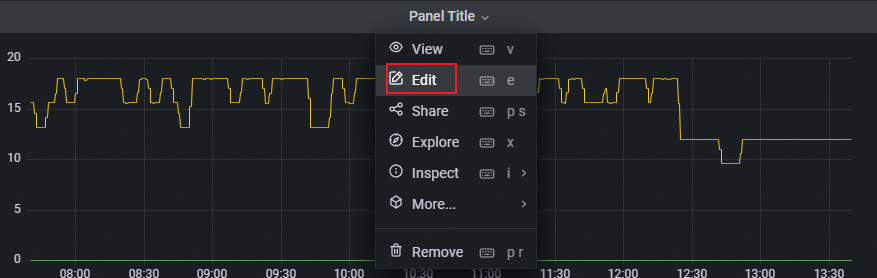
[パネルの編集] ページの [クエリ] タブで、前の手順で指定した変数名 (例:
${query0}) をデータソース ドロップダウン リストから選択します。
ページの右上隅にある [適用] をクリックします。
[ダッシュボード] ページの右上隅にある
 アイコンをクリックします。左側のナビゲーションウィンドウで、[JSON モデル] をクリックします。
[JSON モデル] ページで、コード内の
datasourceを、前の手順で指定した変数名に置き換えます。例: "datasource": { "type": "Prometheus", "uid": "${query0}" },[変更を保存] をクリックします。
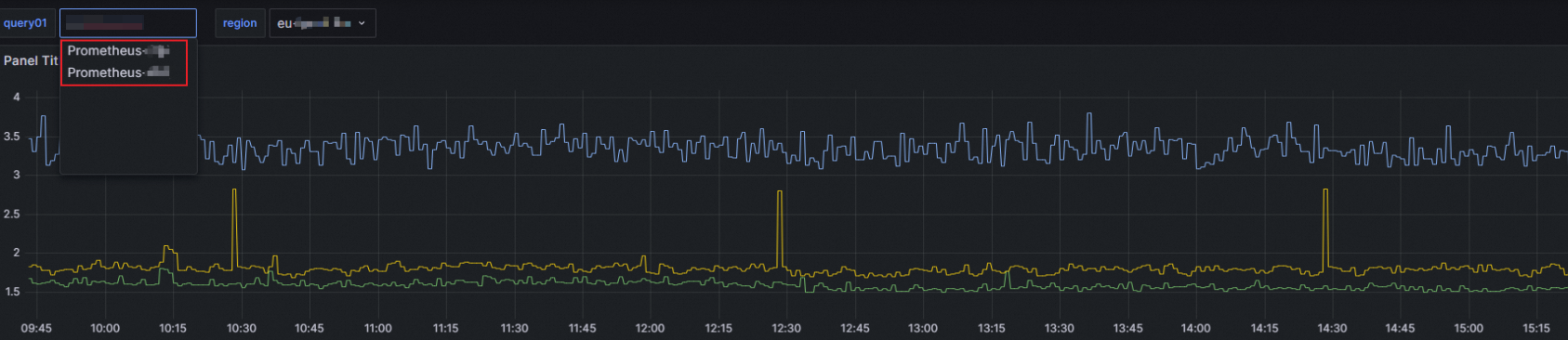
変更が有効になった後、ダッシュボード ページでデータソースを切り替えることにより、さまざまなデータソースのダッシュボードを表示できます。

Grafana V10.x
すべてのアカウントのクラウド サービス データを Grafana に統合し、いずれかのデータソースのダッシュボードを作成します。詳細については、「手順 4」をご参照ください。
重要一貫性のあるファイル命名規則を使用することをお勧めします。これにより、正規表現を使用してデータソースをフィルタリングできます。
左側のナビゲーションウィンドウで、[ダッシュボード] をクリックします。次に、作成したダッシュボードの名前をクリックします。
[ダッシュボード] ページで、右上隅にある
アイコンをクリックします。左側のナビゲーションウィンドウで、[変数] をクリックします。次に、[変数を追加] をクリックします。
表示されるページで、パラメーターを構成し、[適用] をクリックします。次の表でパラメーターについて説明します。
パラメータ
説明
[変数の種類を選択]
変数の種類。 ドロップダウンリストから [データソース] を選択します。
[名前]
変数名。 カスタム名を指定できます。
[ダッシュボードに表示]
ダッシュボードにメトリックを表示する方法。 [ラベルと値] を選択します。
[種類]
データソースの種類。 ドロップダウンリストから Prometheus を選択します。
[インスタンス名フィルター]
ダッシュボードのフィルタリングに使用される条件。 正規表現を入力してダッシュボードをフィルタリングします。 形式:
/.*-(.*)-.*/。前のステップで追加した新しいデータソースに、関連するすべての変数とパネルのデータソースを更新します。
変数を変更します。
[変数] ページで、[新しい変数] をクリックします。
表示されるページで、パラメーターを設定し、[適用] をクリックします。次の表にパラメーターを示します。
パラメーター
説明
変数の種類を選択
変数の種類。ドロップダウンリストから [クエリ] を選択します。
名前
変数名。カスタム名を指定できます。
ダッシュボードに表示
ダッシュボードにメトリックを表示する方法。[ラベルと値] を選択します。
データソース
データソース名。前の手順で指定した変数名を選択します。例:
${query01}。クエリ
メトリックをクエリするメソッド。ビジネス要件に基づいて、[クエリタイプ]、[ラベル]、または [メトリック] を選択します。
並べ替え
変数の値を並べ替える方法。ドロップダウンリストから [無効] を選択します。
更新
変数の値を更新する時間。[ダッシュボードの読み込み時] を選択します。
パネルを変更します。
ダッシュボードページに戻り、データソースを変更するパネルの右上隅にある
 アイコンをクリックします。次に、ドロップダウンリストから [編集] をクリックします。
[パネルの編集] ページの [クエリ] タブで、前の手順で指定した変数名 (例:
${query0}) をデータソースのドロップダウンリストから選択します。
ページの右上隅にある [適用] をクリックします。
[ダッシュボード] ページの右上隅にある
アイコンをクリックします。左側のナビゲーションウィンドウで、[JSON モデル] をクリックします。[JSON モデル] ページで、コード内の
datasourceを、前の手順で指定した変数名に置き換えます。例: "datasource": { "type": "Prometheus", "uid": "${query01}" },[変更を保存] をクリックします。
変更が有効になると、ダッシュボード ページでデータソースを切り替えることで、さまざまなデータソースのダッシュボードを表示できます。