本番環境でアプリケーションの問題が発生した場合、分散サービス全体で根本原因を特定するには、例外、データベースコール、リクエストレイテンシーを 1 か所で関連付ける必要があります。Application Real-Time Monitoring Service (ARMS) の[シナリオベースの分析]ページは、これらの診断ワークフローを単一のビューに統合し、複数のダッシュボードを切り替えることなく、エラーの調査、低速クエリの特定、リクエストのボトルネックの分析、カナリアリリースの比較を行うことができます。
ARMS エージェントをインストールしてアプリケーションのモニタリングを開始すると、このページは診断を 4 つのタブに整理します:
| タブ | 用途 |
|---|---|
| [例外] | 影響の大きいエラーを検出し、根本原因までトレースする |
| [データベース] | 低速クエリを特定し、データベースコールのパターンを分析する |
| [低速リクエスト分析] | 提供サービスと依存サービス全体で最も遅いエンドポイントを特定する |
| [フルリンクグレースケール] | 本番環境とカナリア環境のパフォーマンスを比較する |
データのフィルタリングとスコープ設定
すべてのタブには、ページの右上隅に共通のフィルターセットが用意されています:
時間範囲 -- 期間を選択してデータウィンドウを絞り込みます。
タグ -- [Filter by Tag] をクリックして、特定のタグが付いたデータを検索します。タグを設定するには、「アプリケーションリスト」をご参照ください。
各タブには、ディメンション固有の追加フィルタリングを行うための[クイックフィルター]パネルも用意されています (詳細は各タブのセクションで後述します)。
例外
[例外]タブでは、モニタリング対象のアプリケーション全体で最も頻繁に発生する、または影響の大きいエラーを検出し、その分布を理解し、根本原因までドリルダウンできます。
例外のフィルタリング
[Quick Filter] パネルでは、例外名、インターフェイス、アプリケーション名、またはインスタンスによってビューを絞り込むことができます。複数のフィルターを組み合わせて、特定のエラーパターンを特定します。
例外トレンドの分析
トレンドチャートには、選択した期間における例外の量が表示されます。各棒は例外名で積み上げられており、どのエラーが最も多いかを簡単に特定できます。
トレンドをさらに詳しく調べるには:
 アイコンをクリックしてダイアログを開き、特定の期間のメトリックデータを表示したり、異なる日付のデータを比較したりできます。
 アイコンをクリックして、棒グラフとトレンドチャートを切り替えます。
例外の確認と対応
チャートの下のテーブルに、各例外が次の列とともに一覧表示されます:
| 列 | 説明 |
|---|---|
| 例外名 | 例外の名前 |
| アプリケーション | 例外をスローしたアプリケーション |
| 発生回数 | 選択した時間範囲内の合計数 |
| 割合 | すべての例外に占める割合 |
| 概要 | 例外の簡単な説明 |
このテーブルから、次の操作を実行できます:
アプリケーションモニタリングデータの表示 -- アプリケーション名をクリックして、そのモニタリング詳細を開きます。詳細については、「モニタリング詳細の表示 (新規)」をご参照ください。
例外詳細の検査 -- [Actions] 列の [Overview] をクリックします。例外のトレンド、インターフェイスとインスタンス間の分布、異常なスタックを含むパネルが開きます。このパネルを使用して、例外の影響を受けるサービスとインスタンスを把握します。
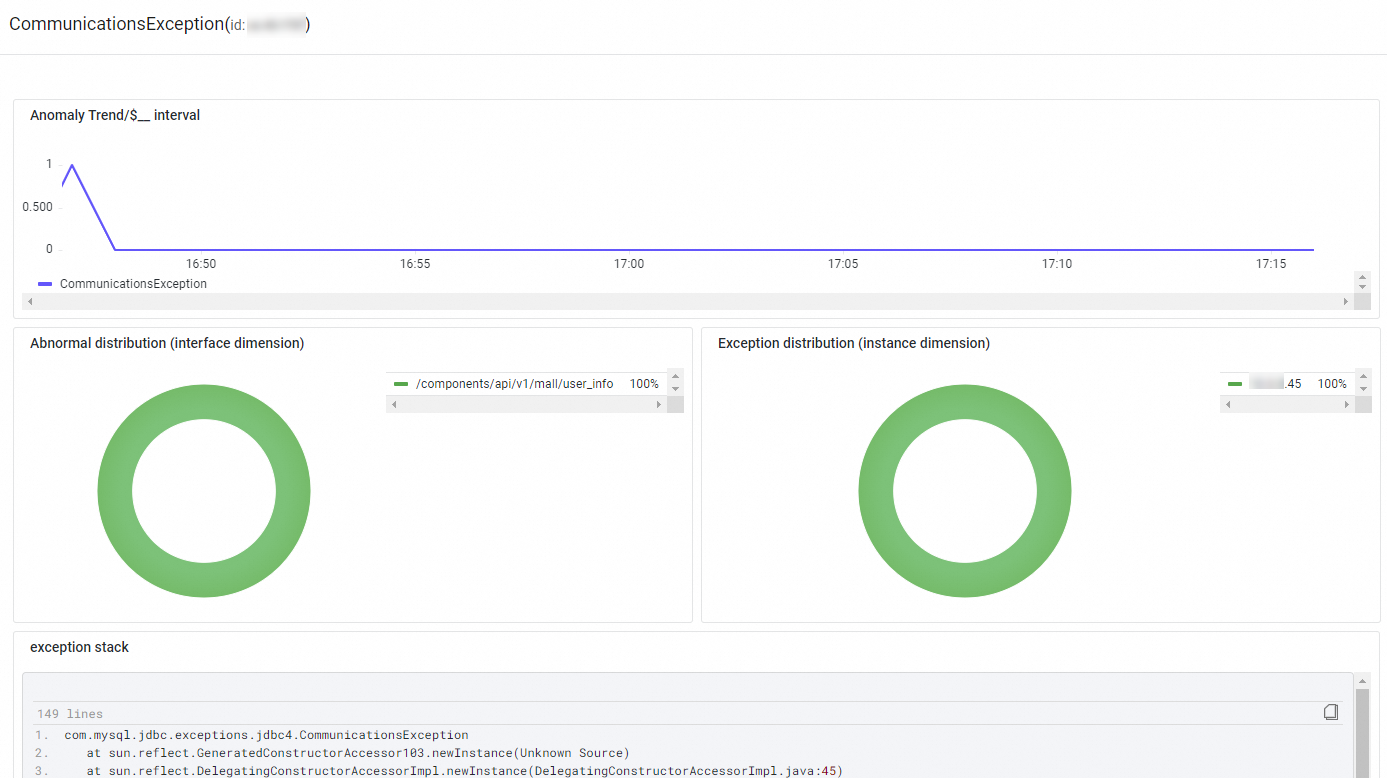
影響を受けるリクエストのトレース -- [Actions] 列の [トレース] をクリックして、この例外の影響を受けるリクエストのトレース詳細を表示します。詳細については、「トレースエクスプローラー」をご参照ください。
データベース
[データベース]タブでは、データベースコールのパターンを分析し、低速クエリを特定し、どの SQL または NoSQL ステートメントを最適化する必要があるかを判断できます。
データベースコールのフィルタリング
[Quick Filter] パネルでは、データベース名、データベースタイプ、アプリケーション、またはインスタンスによってビューを絞り込むことができます。
データベースパフォーマンストレンドの分析
3つのトレンドチャートには、選択した期間におけるデータベースのリクエスト量、低速コール、平均所要時間が表示されます。
トレンドをさらに詳しく調べるには:
- アイコンをクリックして、特定の期間のメトリックデータを表示したり、異なる日付のデータを比較したりできます。
- アイコンをクリックして、棒グラフとトレンドチャートを切り替えます。
データベースコールの確認と対応
テーブルに、各データベースコールが次の列とともに一覧表示されます:
| 列 | 説明 |
|---|---|
| データベース名 | データベースの名前 |
| アプリケーション | コールを行ったアプリケーション |
| SQL/NoSQL ステートメント | 実行されたクエリまたはコマンド |
| リクエスト数 | リクエストの総数 |
| 平均所要時間 | リクエストあたりの平均応答時間 |
| 低速コール | 低速コールの数 |
このテーブルから、次の操作を実行できます:
データベースコールの詳細表示 -- データベース名をクリックして、そのコール情報を表示します。詳細については、「依存関係」をご参照ください。
データベースコール概要の検査 -- [Actions] 列の [Overview] をクリックします。リクエスト数、低速コール数、平均所要時間、およびコール分布を示すパネルが開きます。
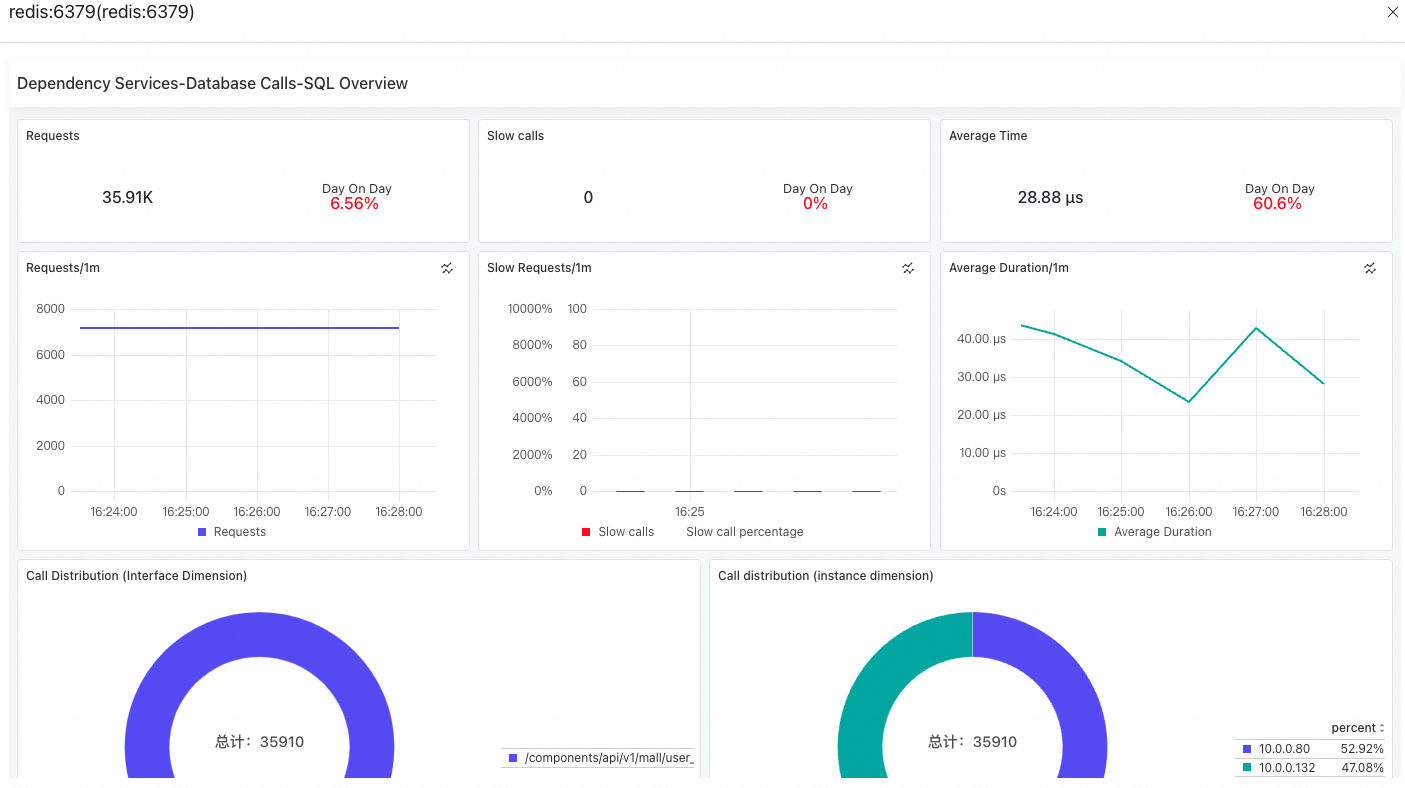
特定のコールのトレース -- [Actions] 列の [トレース] をクリックして、特定のデータベースコールのトレース詳細を表示します。詳細については、「トレースエクスプローラー」をご参照ください。
低速リクエスト分析
[低速リクエスト分析]タブでは、アプリケーション内の最も遅いエンドポイントを特定できます。このタブには、関連するすべてのサービスにわたる平均所要時間のトレンドが表示され、提供サービスと依存サービスの両方について、レイテンシー別に上位 50 のインターフェイスがランキングされます。
このタブから、次の操作を実行できます:
PromQL ステートメントの表示 -- いずれかのセクションの
 アイコンをクリックして、チャートの生成に使用されている Prometheus クエリ言語 (PromQL) ステートメントを表示します。これらのステートメントを使用して、Prometheus または Grafana でカスタムダッシュボードを構築します。
トレースへのドリルダウン -- インターフェイス名をクリックして、そのエンドポイントのトレース詳細を表示します。詳細については、「トレースエクスプローラー」をご参照ください。
フルリンクグレースケール
[フルリンクグレースケール]タブでは、本番環境とカナリア環境にあるアプリケーションの基本情報を表示し、アプリケーションのパフォーマンスを比較できます。これにより、完全なロールアウトの前にカナリアリリースを検証できます。
このタブにデータを表示するには、まずアプリケーションを Microservices Engine (MSE) と統合する必要があります。詳細については、「MSE クラウドネイティブゲートウェイを使用したエンドツーエンドのカナリアリリースの実装」をご参照ください。
このタブから、次の操作を実行できます:
アプリケーション詳細の表示 -- アプリケーション名をクリックして、その詳細ページを開きます。
PromQL ステートメントの表示 -- いずれかのセクションの
アイコンをクリックして、PromQL ステートメントを表示します。これらのステートメントを使用して、Prometheus または Grafana で設定をカスタマイズします。