遅い応答や失敗したリクエストのトラブルシューティングを行う際には、個別の API 呼び出しの完全な実行パスをトレースする必要があります。アプリケーションモニタリングの [インターフェイススナップショット] タブは、各リクエストがアプリケーション内を通過する際にその作成時刻、持続時間、およびステータスを記録するため、レイテンシやエラーが発生している場所を特定できます。
前提条件
開始する前に、以下を確認してください。
ご利用のアプリケーションがアプリケーションモニタリングによって監視されていること。詳細については、「概要」をご参照ください。
インターフェーススナップショットタブを開く
ARMS コンソールにログインします。
左側のナビゲーションウィンドウで、[アプリケーションモニタリング] > [アプリケーション] を選択します。
[アプリケーション] ページで、上部のナビゲーションバーからリージョンを選択し、アプリケーション名をクリックします。
説明 [言語] 列のアイコンはモニタリングタイプを示します。 アイコンはアプリケーションがアプリケーションモニタリングに接続されていることを、ハイフン (-) はトレーシング分析に接続されていることを意味します。
左側のナビゲーションウィンドウで、[アプリケーションの詳細] をクリックします。
アプリケーションインスタンスを選択して、期間をセットし、[インターフェーススナップショット] タブをクリックします。
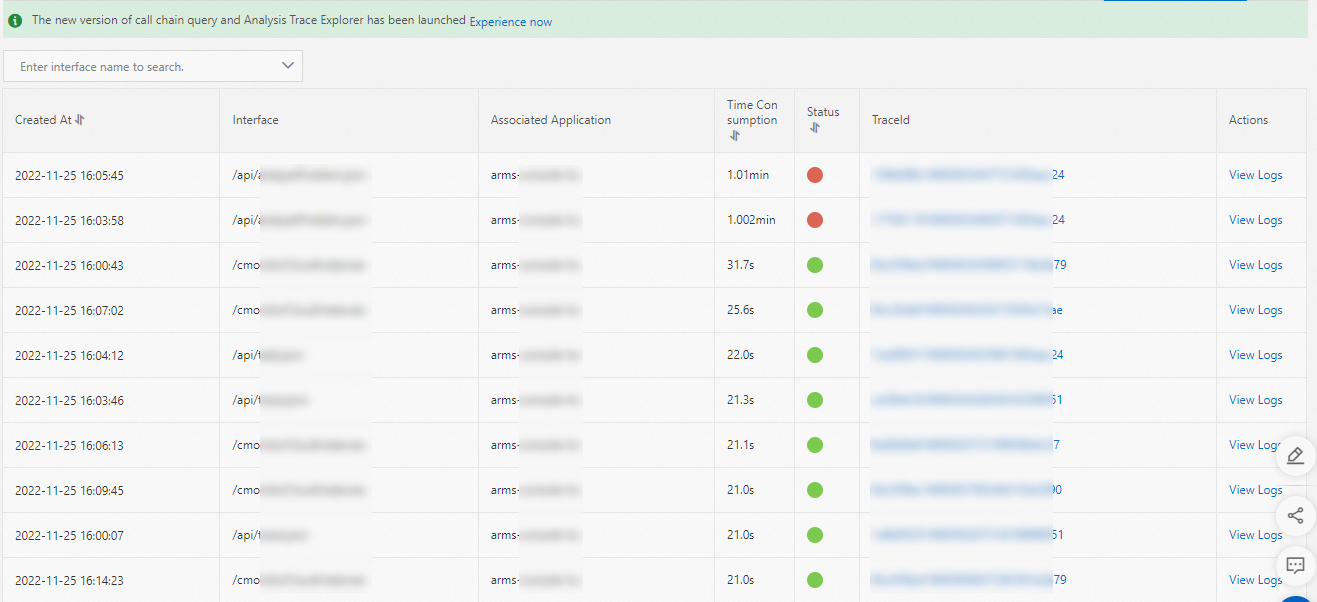
[インターフェイス スナップショット] タブでは、選択した期間中にアプリケーション内で呼び出されたすべての API 呼び出しを一覧表示します。
トレースの検索と検査
| タスク | 操作 |
|---|---|
| API 名で検索 | 検索ボックスに API 名を入力し、Enter キーを押します。該当する API のすべてのトレースが表示されます。 |
| トレースの詳細を表示 | TraceId 列のトレース ID をクリックします。詳細については、「サポートされる操作」をご参照ください。 |
| 関連ログを表示 | Actions 列の View Logs をクリックして、該当するトレースに関連付けられたビジネスログを開きます。 |
トレースとビジネスログの関連付け
アプリケーションのビジネスログにトレース ID を関連付ける必要があります。これにより、エラー トレースから関連するログエントリに直接移動できます。この関連付けを設定すると、[ログの表示] 操作により、各トレースが対応するログレコードとリンクされ、根本原因分析が迅速化されます。
詳細については、「トレース ID をビジネス ログに関連付ける」をご参照ください。