データベース呼び出しの速度低下や失敗は、エンドユーザーエクスペリエンスに直接影響します。Application Real-Time Monitoring Service (ARMS) の [データベース呼び出し] ページでは、呼び出しトポロジー、SQL レベルのパフォーマンスメトリクス、例外、分散トレースが表示されます。このページを使用して、低速クエリを特定し、エラーのソースをトレースし、どのアップストリームサービスが最も多くのデータベースロードを生成しているかを判断します。
このページでは、データベース呼び出しデータが 5 つのタブに整理されています:
| タブ | 目的 | 主要メトリック |
|---|---|---|
| 概要 | 呼び出し関係と集計パフォーマンスの可視化 | 呼び出しトポロジー、リクエスト数、応答時間、エラー数、結果サイズ |
| SQL 分析 | 個々の SQL ステートメントのパフォーマンス分析 | SQL 呼び出しボリューム、応答時間の傾向、ステートメントごとの統計 |
| 例外分析 | データベース呼び出しの失敗調査 | 例外タイプ、発生傾向、エラー詳細 |
| 呼び出し元 | データベースを呼び出すアップストリームサービスの特定 | 呼び出し元アプリケーション、呼び出し元インターフェイス、ソースごとのメトリック |
| インターフェイススナップショット | 個々のリクエストの分散トレースへのドリルダウン | トレース ID、トレースタイムライン、関連ログ |
前提条件
ご利用のアプリケーションは、ARMS のアプリケーションモニタリングによってモニターされている必要があります。設定手順については、「概要」をご参照ください。
[データベース呼び出し] ページの表示
ARMS コンソールにログインします。
左側のナビゲーションウィンドウで、Application Monitoring > Applications を選択します。
[Applications] ページで、上部のナビゲーションバーからリージョンを選択し、アプリケーション名をクリックします。
注: [言語] 列に
 アイコンが表示されている場合、アプリケーションはアプリケーションモニタリングに接続されています。ハイフン (-) は、アプリケーションがトレーシング分析に接続されていることを示します。
左側のナビゲーションウィンドウで、データベース呼び出し をクリックします。
データベースを選択し、期間を設定します。
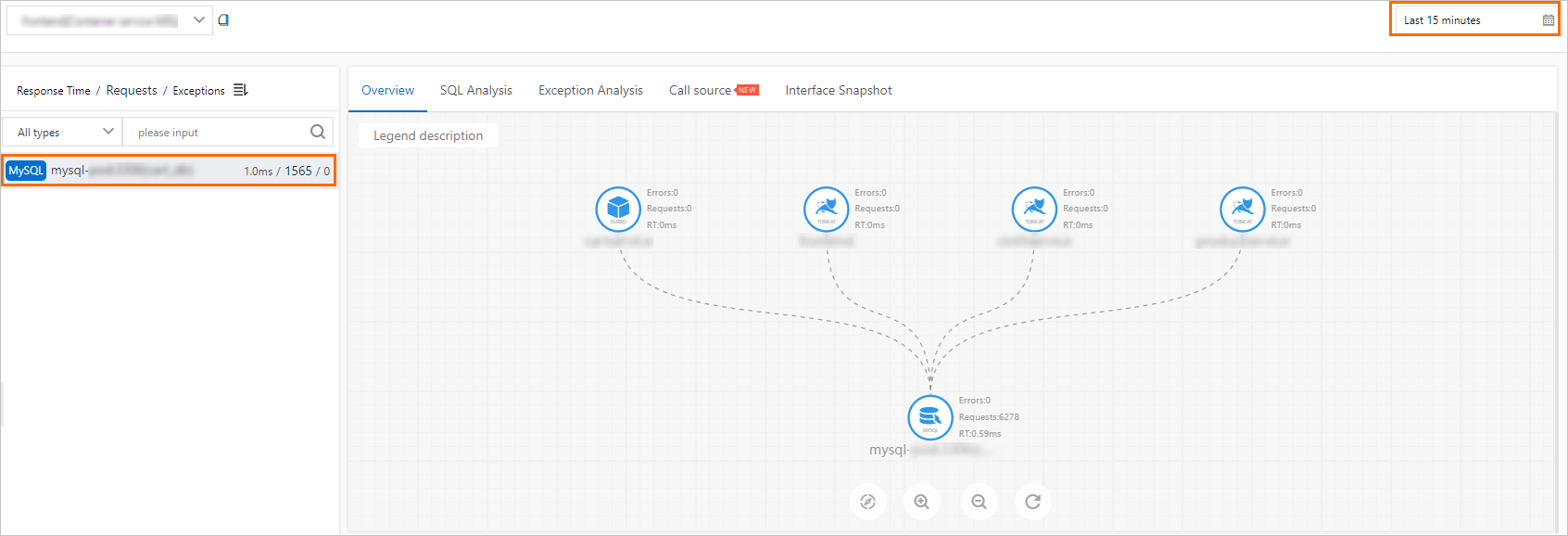
データベースと期間を選択した後、以下のタブを使用してデータベース呼び出しのさまざまな側面を分析します。
[概要] タブ
[概要] タブには、呼び出しトポロジーと、リクエスト数、応答時間、エラー数、結果サイズ、および全体的なパフォーマンスに関するパフォーマンスチャートが表示されます。
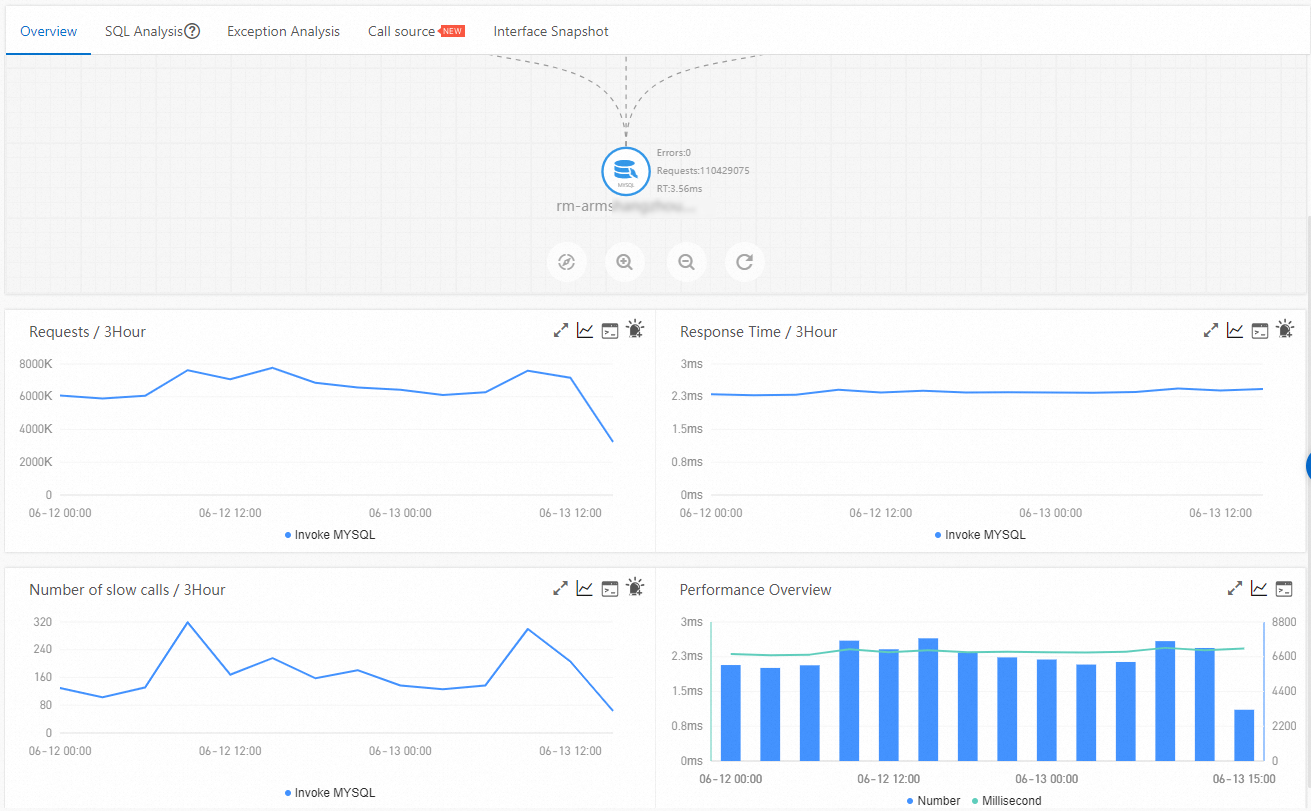
トポロジーコントロール
| 操作 | 方法 |
|---|---|
| ズームイン |  をクリックするか、上にスクロールします をクリックするか、上にスクロールします |
| ズームアウト |  をクリックするか、下にスクロールします をクリックするか、下にスクロールします |
| デフォルトサイズにリセット |  |
| ページに合わせる |  |
チャートの操作
| 操作 | 方法 |
|---|---|
| 特定の時点の統計を表示 | チャートにカーソルを合わせます |
| 期間をズームイン | チャート上でクリックしてドラッグします |
| カスタム期間のメトリックを表示、または日付を比較 |  |
| メトリックの API 詳細を表示 | クリックします  |
| メトリックのアラートルールを作成 |  「」をクリックします。詳細については、「アプリケーションモニタリング(新)でのアラートルールの作成と管理」をご参照ください。 「」をクリックします。詳細については、「アプリケーションモニタリング(新)でのアラートルールの作成と管理」をご参照ください。 |
[SQL 分析] タブ
[SQL 分析] タブには、SQL 呼び出しボリュームの縦棒グラフと応答時間の時系列曲線が表示されます。また、データベースに対して実行された SQL ステートメントも一覧表示されます。
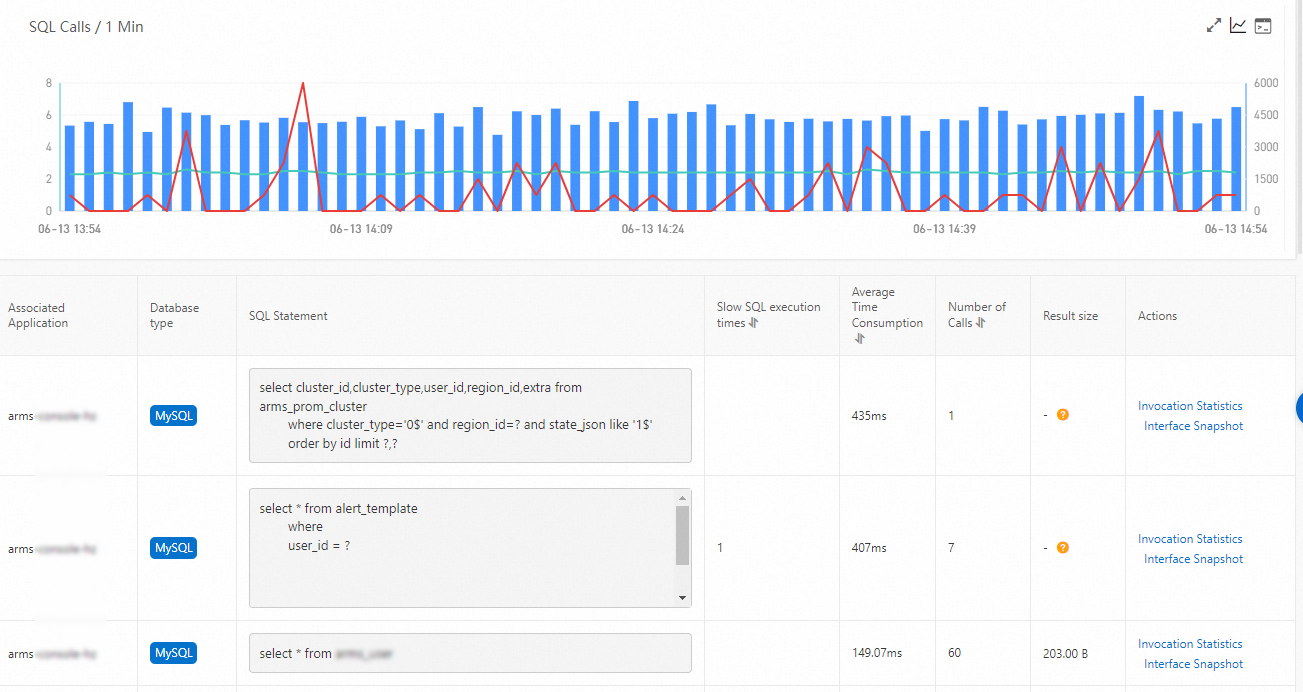
チャートの操作
| 操作 | 方法 |
|---|---|
| 詳細な統計を表示 | チャートにカーソルを合わせます |
| カスタム期間のメトリックを表示、または日付を比較 | |
| メトリックの API 詳細を表示 | クリックします |
SQL ステートメントの操作
SQL ステートメントリストで、操作 列を使用します:
| 操作 | 結果 |
|---|---|
| 呼び出し統計 | 個々の SQL ステートメントの呼び出し統計を表示します |
| インターフェイススナップショット | ステートメントの分散トレースを表示します。「[インターフェイススナップショット] タブ」をご参照ください。 |
[例外分析] タブ
[例外分析] タブには、データベース呼び出しの例外とその発生傾向が一覧表示されます。
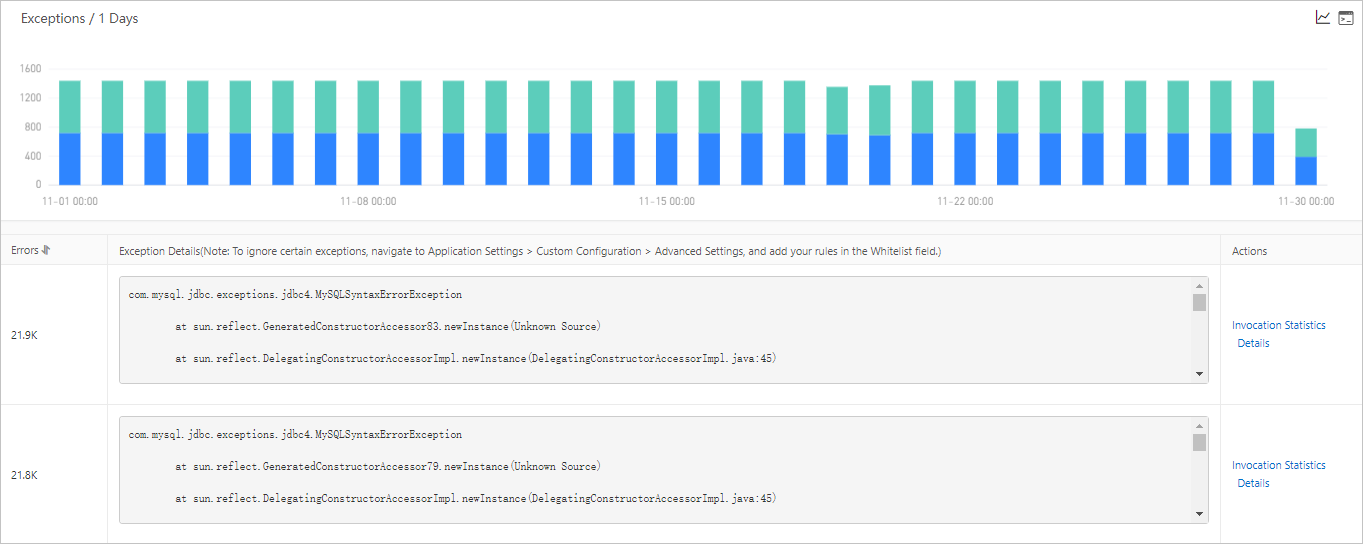
注: 例外をクエリするには、[アプリケーション設定] ページの [カスタム設定] タブの [詳細設定] セクションにある [ホワイトリスト] フィールドを指定します。
チャートの操作
| 操作 | 方法 |
|---|---|
| 詳細な統計を表示 | チャートにカーソルを合わせます |
| 期間をズームイン | チャート上でクリックしてドラッグします |
| カスタム期間のメトリックを表示、または日付を比較 | |
| メトリックの API 詳細を表示 | |
例外の操作
例外リストで、操作 列を使用します:
| 操作 | 結果 |
|---|---|
| 呼び出し統計 | 特定の例外の統計を表示します |
| 詳細 | 例外の完全な詳細を表示します |
[呼び出し元] タブ
[呼び出し元] タブには、どのアップストリームアプリケーションとインターフェイスがデータベースを呼び出しているかが表示されます。これを使用して、データベースロードの発生元を特定します。
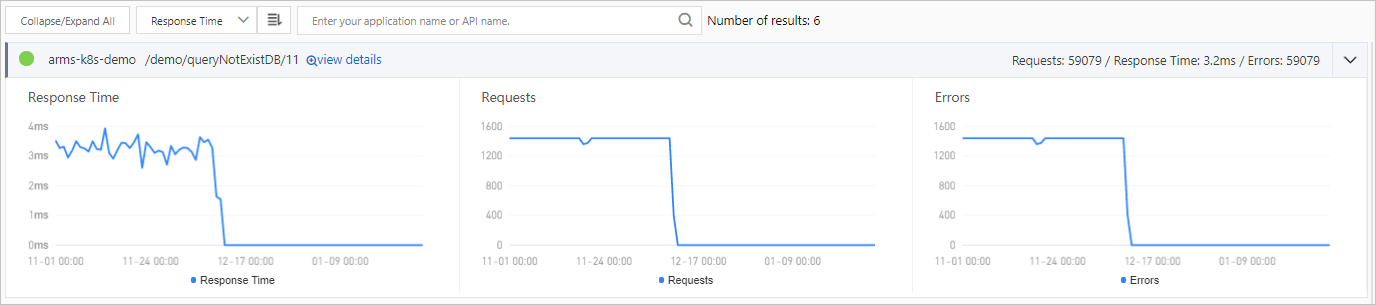
| 操作 | 方法 |
|---|---|
| 特定のアプリケーションまたは API を検索 | 検索ボックスに名前を入力し、 |
| アップストリームソースによって呼び出された特定の API のトレースを表示 | API の横にある 詳細を表示 をクリックします。「[インターフェイススナップショット] タブ」をご参照ください。 |
| 詳細な統計を表示 | チャートにカーソルを合わせます |
| カスタム期間のメトリックを表示、または日付を比較 | |
[インターフェイススナップショット] タブ
[インターフェイススナップショット] タブには、データベース呼び出しの分散トレースが表示されます。トレースを使用して、個々のリクエストをドリルダウンし、クエリレベルでパフォーマンスボトルネックを特定します。
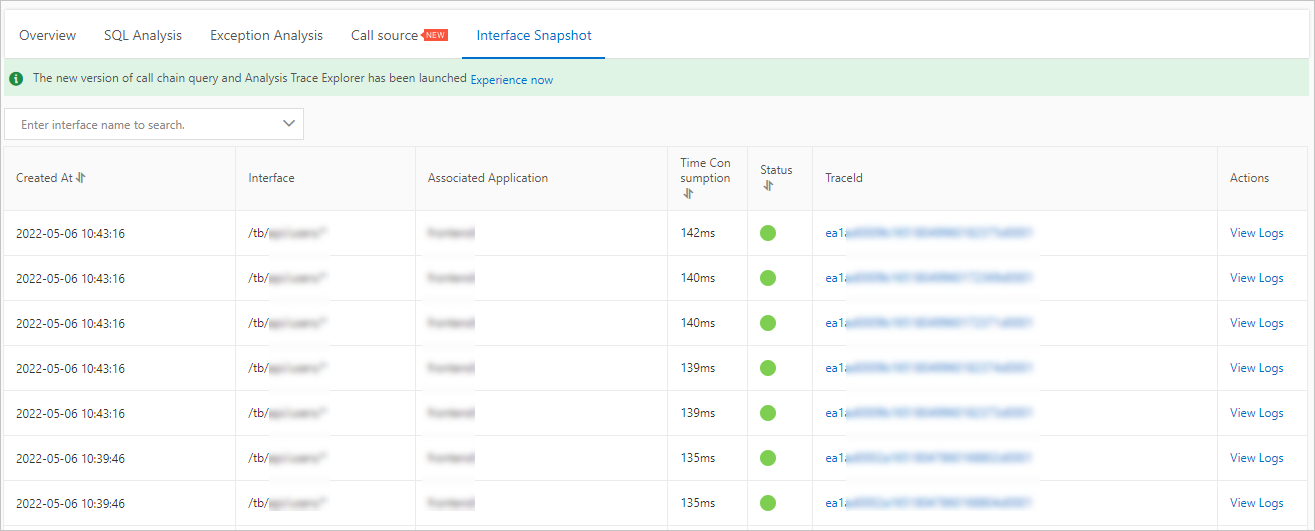
| 操作 | 方法 |
|---|---|
| API 名でトレースを検索 | 検索ボックスに名前を入力し、 |
| トレース詳細の表示 | TraceId 列のトレース ID をクリックします。詳細については、「サポートされる操作」をご参照ください。 |
| トレースに関連付けられたログを表示 | 操作 列の ログの表示 をクリックします |
注意: エラーのトラブルシューティングを効率化するには、アプリケーションのビジネスログにトレース ID を関連付ける必要があります。エラーが発生した場合、関連付けられたビジネスログにより、根本原因を診断するために必要なコンテキストが提供されます。設定手順については、「トレース ID をビジネスログに関連付ける」をご参照ください。