複数のシステムにわたってアラートを管理する場合、未解決のアラートを確認するためにコンソール間を切り替えると、時間が浪費され、インシデントを見逃すリスクが高まります。Prometheus AlertManager Datasource プラグインは、標準の Alertmanager 互換エンドポイント /api/v2/alerts を介して Grafana を ARMS アラート API に接続します。設定後は、Grafana ダッシュボード上で直接、ARMS からアクティブ、サイレンス済み、および抑制されたアラートを表示・フィルター・モニターできます。
仕組み
ARMS は、https://alerts.aliyuncs.com の Alertmanager /api/v2/alerts エンドポイントを通じてアラートデータを公開します。Prometheus AlertManager Datasource プラグインはこのエンドポイントをクエリし、Grafana がダッシュボードパネルにレンダリングするアラートデータを返します。
ARMS アラートイベント  -->  /api/v2/alerts エンドポイント  -->  Grafana プラグイン  -->  ダッシュボードパネル
                       (https://alerts.aliyuncs.com)
プラグインのインストールとデータソースの構成
このプロシージャでは、次の 4 つのタスクについて説明します:プラグインのインストール、認証用の JWT トークンの取得、データソースの構成、ダッシュボードパネルの作成。
開始前に、以下の要件を満たしていることを確認してください:
Grafana 9.0.x 以降
Prometheus AlertManager Datasource プラグインのインストール
ARMS コンソール にログインします。左側のナビゲーションウィンドウで、 を選択します。
ワークスペース管理 ページで、対象のワークスペースを見つけ、URL 列のリンクをクリックして Grafana を開きます。
説明管理者アカウントとワークスペース作成時に設定したパスワードで Grafana にログインします。または、Alibaba Cloud でサインイン をクリックして、現在の Alibaba Cloud アカウントを使用することもできます。
Grafana の左側ナビゲーションウィンドウで、 を選択します。
Prometheus AlertManagerを検索し、Prometheus AlertManager Datasource プラグインをインストールします。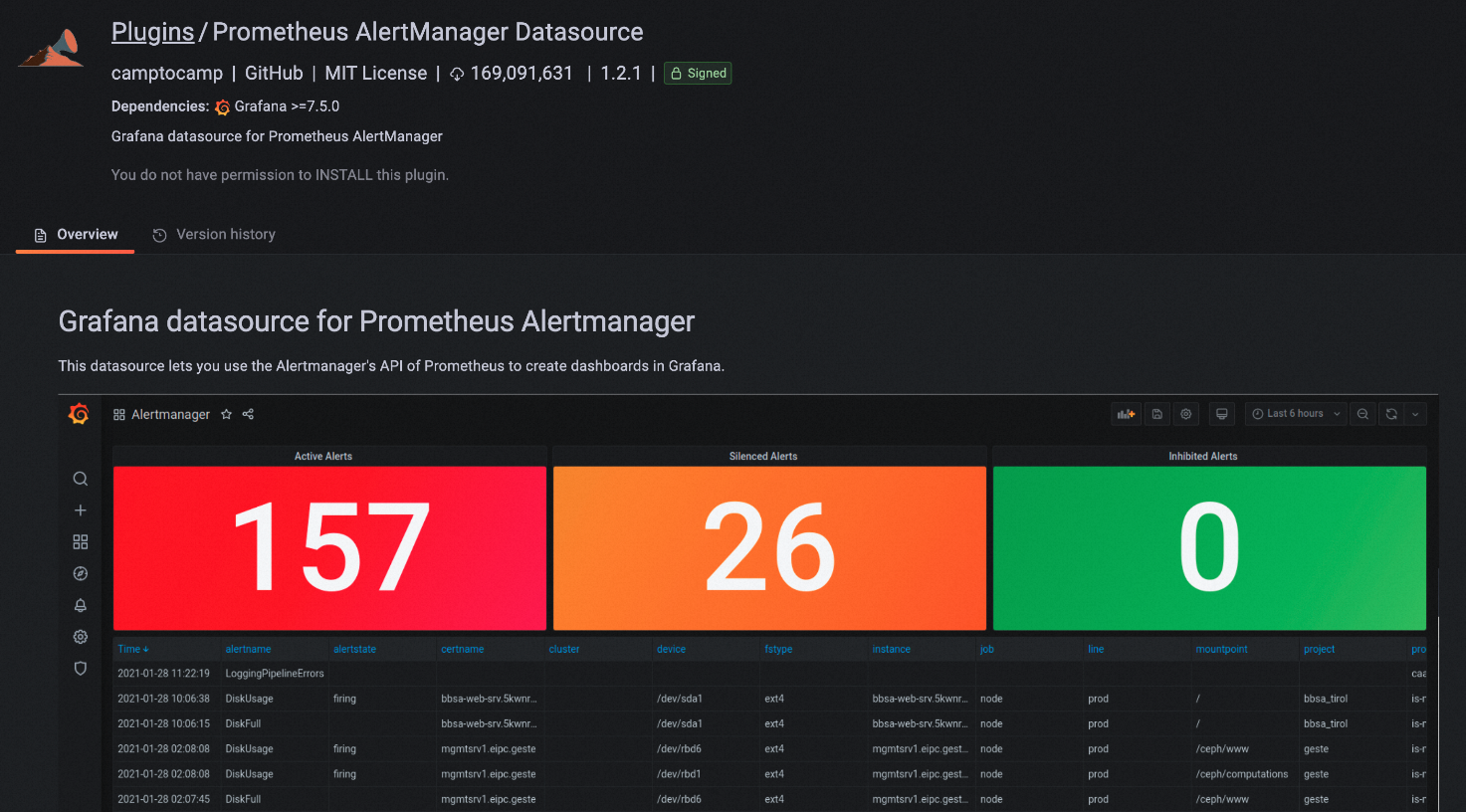
JWT トークンの取得
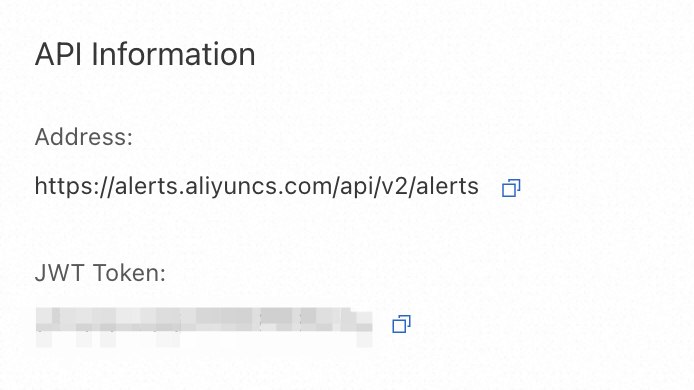
プラグインは JSON Web トークン (JWT) を使用して ARMS アラート API に対して認証を行います。このトークンは ARMS コンソールから取得できます。
ARMS コンソールにログインします。ARMS コンソール。左側のナビゲーションウィンドウで、 を選択します。
Alert Event Analysis ページで、Obtain API Information をクリックします。
API Information ダイアログボックスで、JWT トークンをコピーします。
データソースの構成
Grafana の左側ナビゲーションウィンドウで、 を選択します。
Add data source をクリックし、Prometheus AlertManager を選択します。
Settings タブで、次のパラメーターを構成します:
説明このステップ中に 403 エラーが表示される場合があります。これはプラグインの機能に影響しないため、無視しても問題ありません。
Parameter Value Description URL https://alerts.aliyuncs.comARMS Alertmanager 互換 API エンドポイント。 Header Authorization認証用の HTTP ヘッダー。Add header をクリックしてこのフィールドを追加します。 Value Bearer <your-JWT-token>前項で取得した JWT トークンに Bearerをプレフィックスとして付与したもの。例:Bearer eywokxidngkTkd****。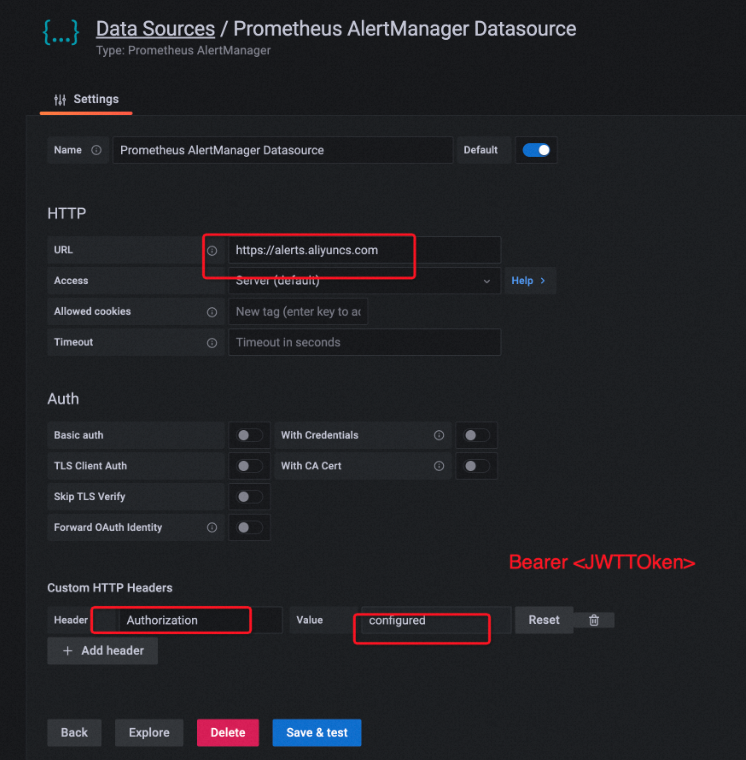
Save & test をクリックします。
ダッシュボードパネルの作成
Grafana の左側ナビゲーションウィンドウで、 を選択します。
Add a new panel をクリックします。
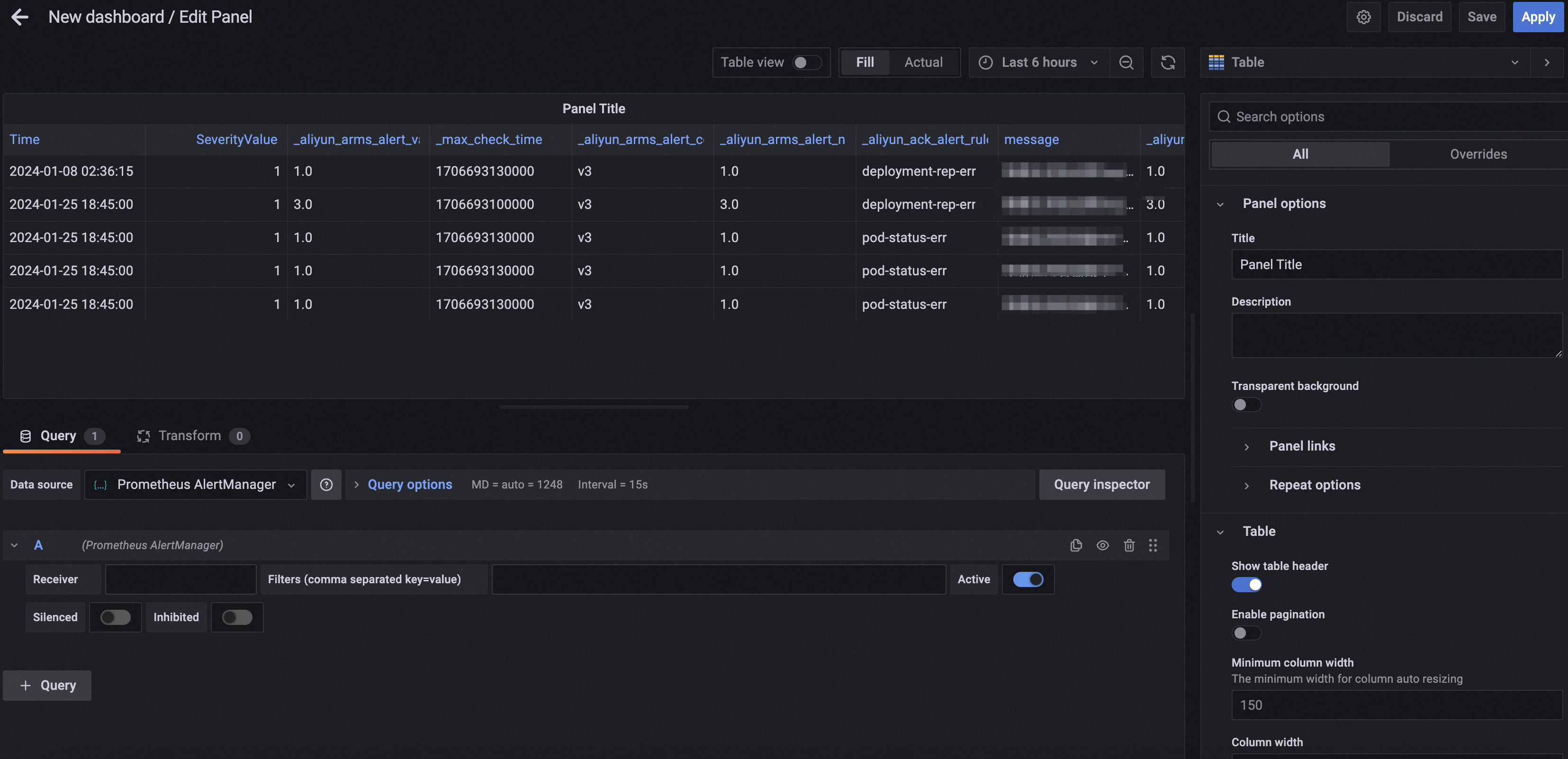
Edit Panel ページで、パネルを次のように構成します:
右側で Visualization を Table に設定します。
Data source を Prometheus AlertManager に設定します。
Active をクリックして、アクティブなアラートをテーブルにロードします。
API リファレンス
ARMS アラートエンドポイントは Alertmanager API v2 仕様を実装しています:
Endpoint:
https://alerts.aliyuncs.com/api/v2/alertsSpecification:Alertmanager API v2
高度なクエリオプションやパネル構成については、GitHub の Prometheus AlertManager Datasource プラグインドキュメントをご参照ください。