「ApsaraMQ for RabbitMQ」インスタンスを作成すると、CloudMonitor が自動的にそのインスタンスのモニタリングを開始します。インスタンス、vhost、キュー、エクスチェンジのモニタリングデータを表示して、インスタンスの使用状況を分析できます。また、メトリックに対してアラートルールを設定することで、データに異常が発生した際にアラートメッセージを受け取り、脅威を迅速に対処することもできます。以下の監視メトリクスは、すべてのインスタンスタイプで機能します。
前提条件
RAM ユーザーとしてログインする場合、Resource Access Management (RAM) コンソールで、当該 RAM ユーザーに `AliyunCloudMonitorReadOnlyAccess` 権限を付与する必要があります。詳細については、「ステップ 2:RAM ユーザーへの権限付与」をご参照ください。
CloudMonitor でメトリクスをクエリするために使用されるポリシーは、次のコードのとおりです。
{
    "Version": "1",
    "Statement": [
        {
            "Action": "cms:QueryMetric*",
            "Resource": "*",
            "Effect": "Allow"
        }
    ]
}
課金
Cloud Monitor 機能を ApsaraMQ for RabbitMQ で使用しても、課金されません。
メトリクス
新バージョンの ApsaraMQ for RabbitMQ は、次のメトリックをサポートしています。
グループ | メトリック | 単位 | Namespace | MetricName | 寸法 | 統計 |
インスタンスの平均インバウンドメッセージレート(1 分あたり) 説明 インスタンスのインバウンドメッセージレート = 1 分間のインバウンドメッセージ総数 / 60 | items per second | acs_amqp | InstanceTPSIn | userId, regionId, instanceId | 値 | |
インスタンスの平均アウトバウンドメッセージレート(1 分あたり) 説明 インスタンスのアウトバウンドメッセージレート = 1 分間のアウトバウンドメッセージ総数 / 60 | items/s | acs_amqp | InstanceTPSOut | userId, regionId, instanceId | 値 | |
インスタンスのピーク API リクエストレート(1 分あたりの最大値) 説明 値の算出方法:1 分間で 1 秒ごとに取得した 60 個のサンプルのうちの最大値。 | requests/s | acs_amqp | InstanceMaxTpsInMiunte | userId, regionId, instanceId | 値 | |
コンシューマー数 | Unit | acs_amqp | InstanceConsumers | userId, regionId, instanceId | 値 | |
接続数 | Count | acs_amqp | InstanceConnections | userId, regionId, instanceId | 値 | |
チャンネル数 | item | acs_amqp | InstanceChannelsNew | userId, regionId, instanceId | 値 | |
Vhost | 1 秒あたりのインバウンドメッセージ数 | items per second | acs_amqp | VHostTPSIn | userId, regionId, instanceId, vhostName | 値 |
1 秒あたりのアウトバウンドメッセージ数 | items per second | acs_amqp | VHostTPSOut | userId, regionId, instanceId, vhostName | 値 | |
コンシューマー数 | Unit | acs_amqp | InstanceVhostConsumers | userId, regionId, instanceId, vhostName | 値 | |
接続数 | Count | acs_amqp | VhostConnections | userId, regionId, instanceId, vhostName | 値 | |
チャンネル数 | Item | acs_amqp | VhostChannels | userId, regionId, instanceId, vhostName | 値 | |
キュー | 1 秒あたりのインバウンドメッセージ数 | messages/s | acs_amqp | QueueTPSIn | userId, regionId, instanceId, vhostName, queueName | 値 |
1 秒あたりのアウトバウンドメッセージ数 | items per second | acs_amqp | QueueTPSOut | userId, regionId, instanceId, vhostName, queueName | 値 | |
コンシューマー数 | Unit | acs_amqp | InstanceVhostQueueConsumers | userId, regionId, instanceId, vhostName, queueName | 値 | |
メッセージ蓄積量 説明 キュー内の蓄積メッセージ数は、次のように計算されます。
アラートルール設定時のメトリック選択:Cloud Monitor でメッセージ蓄積量を監視するアラートルールを設定する際は、以下の点にご注意ください。
説明 メッセージ蓄積量メトリックはキュー単位で収集されます。そのため、アラートルールのディメンションには特定のキュー識別子( | Unit | acs_amqp | InstanceVhostQueueMessageAccum | userId, regionId, instanceId, vhostName, queueName | 最大値 | |
エクスチェンジ | 1 秒あたりのインバウンドメッセージ数 | items per second | acs_amqp | ExchangeTPSIn | userId, regionId, instanceId, vhostName, exchangeName | 値 |
1 秒あたりのアウトバウンドメッセージ数 | messages/s | acs_amqp | ExchangeTPSOut | userId, regionId, instanceId, vhostName, exchangeName | 値 |
前述の ApsaraMQ for RabbitMQ メトリックに関する情報を取得するには、DescribeMetricMetaList 操作を呼び出すことができます。
モニタリングデータの確認
ApsaraMQ for RabbitMQ コンソールにログインします。左側のナビゲーションウィンドウで、インスタンスリスト をクリックします。
インスタンスリスト ページの上部ナビゲーションバーで、管理対象のインスタンスが存在するリージョンを選択します。次に、インスタンスリストで管理対象のインスタンス名をクリックします。
左側のナビゲーションウィンドウで、モニタリング指標 をクリックします。
モニタリング指標 ページで、[グループ] セクションからリソースを選択し、期間を設定します。
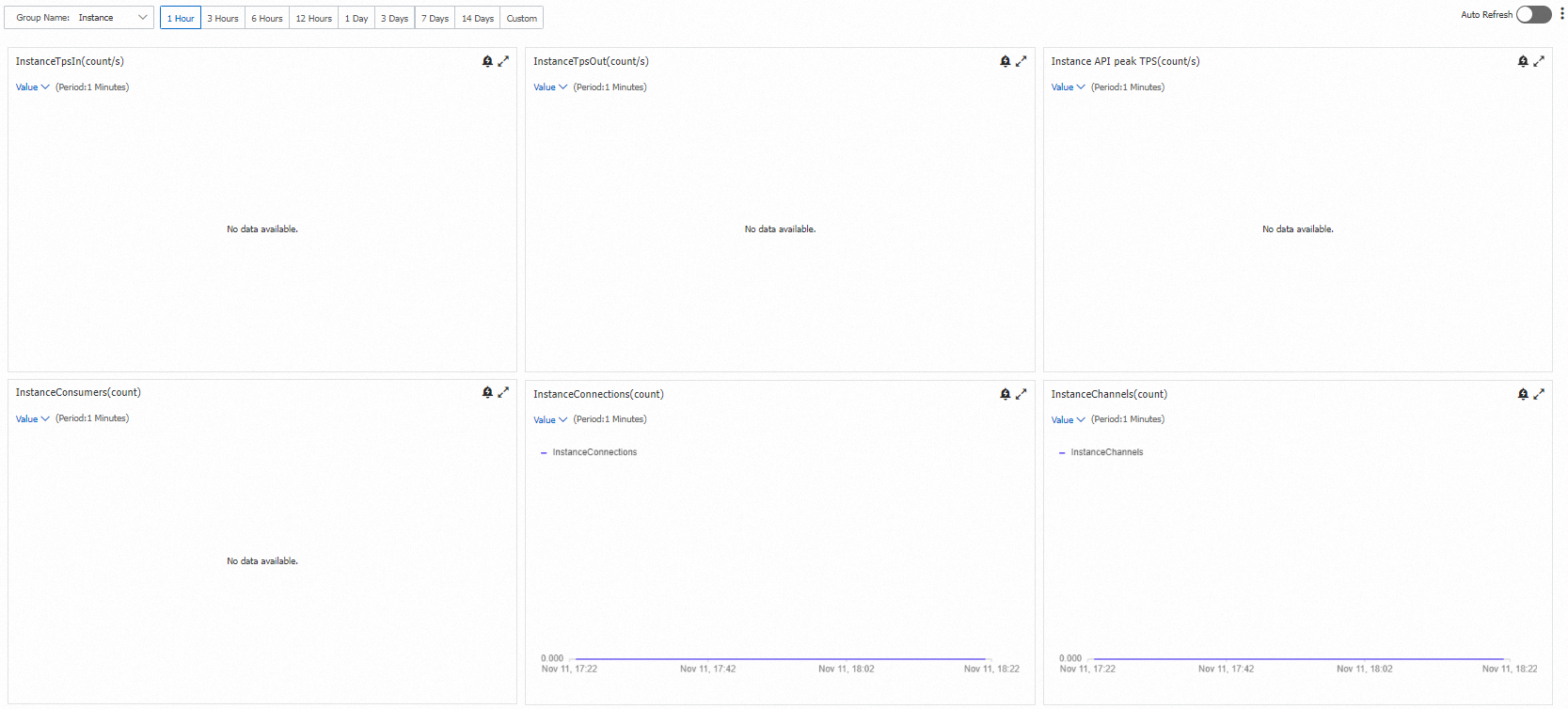
次の図は、モニタリング指標 ページにおけるリソースのモニタリングデータの例を示しています。
アラートルールの作成
ApsaraMQ for RabbitMQ コンソールにログインします。左側のナビゲーションウィンドウで、インスタンスリスト をクリックします。
インスタンスリスト ページの上部ナビゲーションバーで、管理対象のインスタンスが存在するリージョンを選択します。次に、インスタンスリストで管理対象のインスタンス名をクリックします。
左側のナビゲーションウィンドウで、モニタリング指標 をクリックします。
モニタリング指標 ページの右上隅で、
 アイコンにポインターを合わせて、[アラートルールの設定] をクリックします。
CloudMonitor の [アラートルール] ページにリダイレクトされます。
[アラートルール] ページで、[アラートルールの作成] をクリックします。[アラートルールの作成] パネルで、アラートルールのパラメーターを設定します。詳細については、「アラートサービス」をご参照ください。
よくある質問
ApsaraMQ for RabbitMQ のコストが増加した場合、特定のキューの使用状況をどのように確認すればよいですか?
ApsaraMQ for RabbitMQ コンソールにログインします。
対象インスタンスの詳細ページに移動します。
左側のナビゲーションウィンドウで、モニタリング指標 をクリックします。
モニタリング指標 ページで、[グループ] セクションから [キュー] を選択します。
次のメトリックを確認して、特定のキューのリソース使用量を分析します。
QueueTPSIn:キューの 1 秒あたりのインバウンドメッセージ数。
QueueTPSOut:キューの 1 秒あたりのアウトバウンドメッセージ数。
メッセージ蓄積量(MetricName:InstanceVhostQueueMessageAccum):キュー内の蓄積メッセージ数。
この FAQ は使用状況の分析のみを扱っており、課金に関する問い合わせ手順は含まれていません。
参考文献
API を使用してモニタリングデータをクエリする方法の詳細については、「DescribeMetricMetaList」をご参照ください。