このトピックでは、データ転送サービスを使用して、構成済みのデータ同期タスクの同期オブジェクトを表示および変更し、これらのオブジェクトの SQL フィルター条件を変更する方法について説明します。
背景情報
指定された制限事項の範囲内で、同期中に同期オブジェクトを追加または削除したり、そのフィルター条件を変更したりできます。行われた変更は記録されます。オブジェクト追加タスクが完了すると、関連付けられた元のタスクと統合されます。統合が完了すると、元のタスクは正常に実行され、オブジェクト追加タスクは自動的にリリースされます。
マッチングルールに基づいて選択された同期オブジェクトの変更方法、およびこれらのオブジェクトの SQL フィルター条件の変更方法については、「マッチングルールの構成と変更」をご参照ください。
制限事項
[未開始]、[実行中]、または [停止] 状態のデータ同期タスクでは、同期オブジェクトを追加または削除できます。
重要[停止] 状態のデータ同期タスクにおいて、そのタスクの [増分同期] ステップも [停止] 状態である場合、その同期オブジェクトを追加できません。
[失敗] 状態のデータ同期タスクでは、同期オブジェクトを追加することはできません。
[変更中] または [統合中] 状態のデータ同期タスクでは、同期オブジェクトを再度変更することはできません。
データ同期タスクの [増分同期] ステップが [停止] または [失敗] 状態の場合、同期オブジェクトを追加することはできません。
[停止]、[失敗]、[未開始]、または [実行中] 状態のデータ同期タスクでは、行フィルター条件を変更できます。
同期オブジェクトの表示
ログインします。
ApsaraDB for OceanBase コンソールにログインします。左側のナビゲーションウィンドウで、[データ転送] > [データ同期] を選択します。
[データ同期] ページで、対象のタスクの名前をクリックして、その詳細ページに移動します。

右上隅にある[オブジェクトの表示]をクリックし、[同期オブジェクト]タブと[オブジェクトの変更]タブで情報を確認します。
[同期オブジェクト] タブには、現在のタスクの同期オブジェクトが表示されます。オブジェクトを追加または削除し、その行フィルター条件を変更できます。
[オブジェクトの変更] タブには、すべてのオブジェクト変更のタイプ、ステータス、および発生時間が表示されます。
同期オブジェクトの追加
対象タスクの詳細ページで、右上の [オブジェクトの表示] をクリックします。

[オブジェクトの表示] ダイアログボックスで、[同期オブジェクト] > [オブジェクトの追加] を選択します。
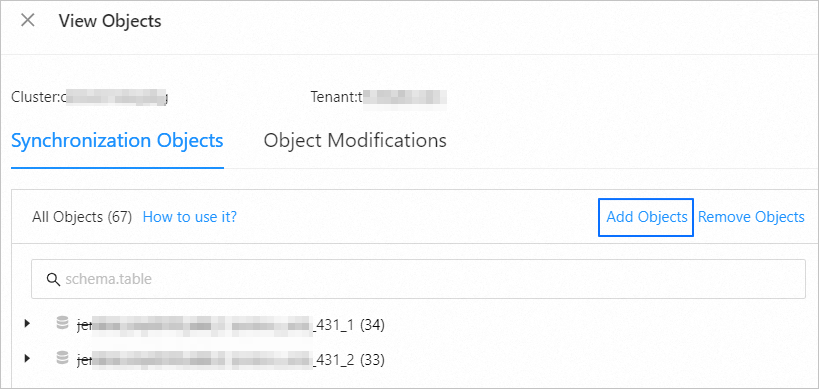
[オブジェクトの追加] ダイアログボックスで、追加する同期オブジェクトを選択します。
重要デフォルトでは、新しく追加されたオブジェクトは、元のデータ同期タスクのすべての構成オプションを継承します。オブジェクトの追加操作を中止した場合、ターゲットデータベースに追加されたオブジェクトは手動で削除する必要があります。
ソースデータソースにスキーマ名またはデータベース名を指定した場合、指定したスキーマ名またはデータベース名配下の同期オブジェクトのみを追加できます。
データ同期タスクのターゲットがメッセージキューの場合、[オブジェクトの追加] ダイアログボックスで、左側の [ソースオブジェクト] セクションから同期オブジェクトを選択し、[>] をクリックして右側のリストに追加します。[オブジェクトを Topic にマッピング] ダイアログボックスで、必要に応じてマッピングメソッドを選択します。
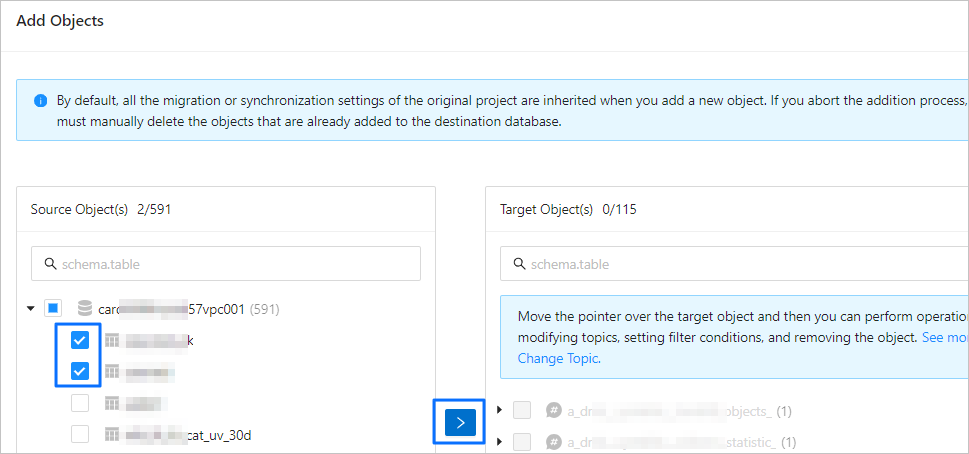
追加する同期オブジェクトを選択した後、Topic の変更、行フィルターの設定、オブジェクトの削除などの操作を実行できます。
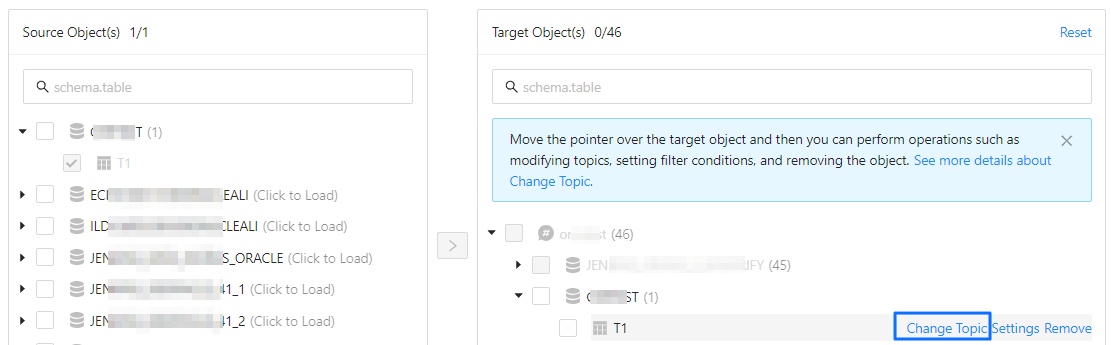
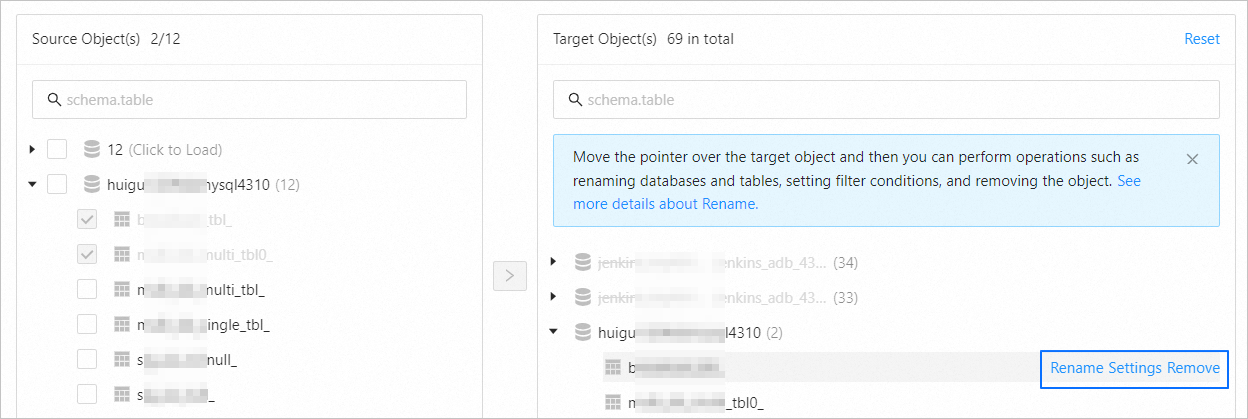
データ同期タスクのターゲットがデータベースの場合、[オブジェクトの追加] ダイアログボックスで、左側の [ソースオブジェクト] セクションから同期オブジェクトを選択し、[>] をクリックして右側のリストに追加します。
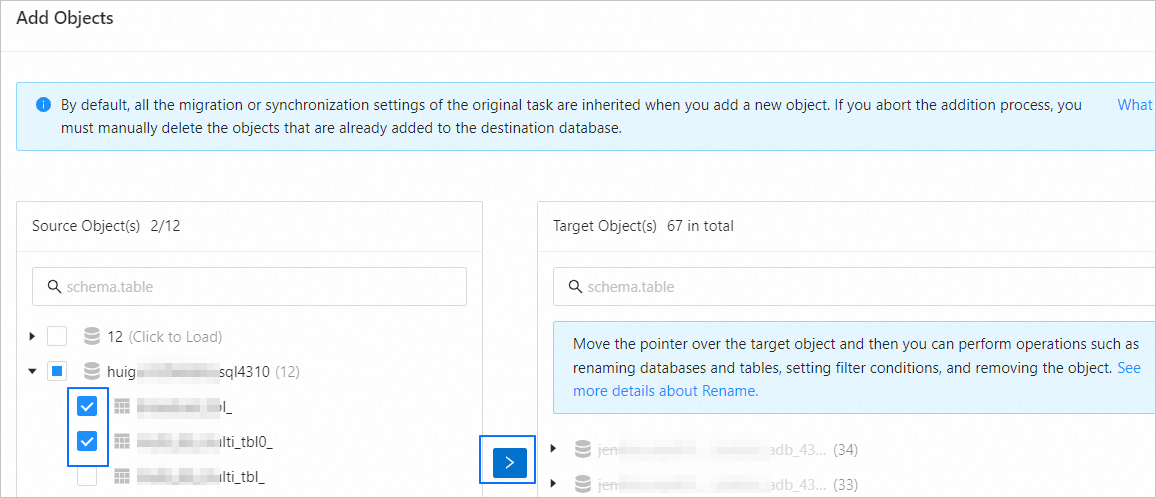
追加する同期オブジェクトを選択した後、ターゲットオブジェクトの名前変更、行フィルターの設定、オブジェクトの削除などの操作を実行できます。
[次へ] をクリックします。
システムは追加されたオブジェクトに対して自動的に事前チェックを実行します。追加されたオブジェクトがすべてのチェック項目に合格したら、[保存] をクリックします。
情報を確認し、表示されるダイアログボックスで [OK] をクリックします。
停止または失敗したタスクの場合、操作をキャンセルしてオブジェクトを再度変更できます。オブジェクトは、データ同期タスクが再開された後にのみ追加されます。
実行中のタスクにオブジェクトを追加する場合、[保存] をクリックすると、オブジェクトはすぐに追加されます。
オブジェクトの追加操作が開始されると、対応するレコードが生成されます。レコードの詳細を表示するには、タスクの詳細ページで [オブジェクトの表示] をクリックし、[オブジェクトの変更] タブをクリックします。
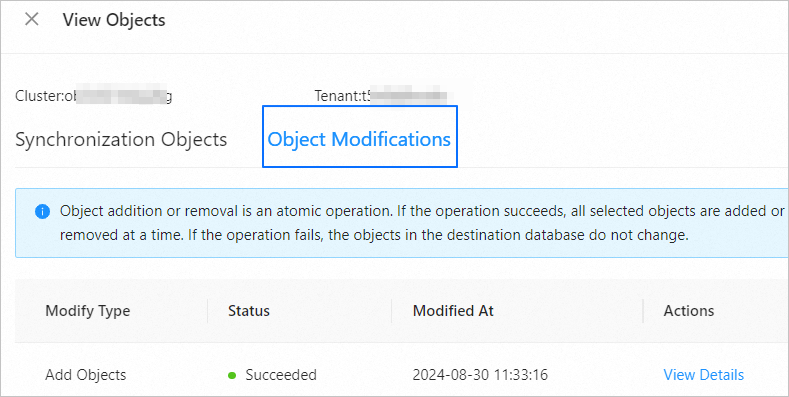
オブジェクト追加レコードのステータスには、[保留中]、[キャンセル済み]、[変更中]、[実行中]、[中止]、[統合中]、[成功]、または
失敗 があります。オブジェクト追加レコードに対して実行できる操作と元のタスクのステータスは、オブジェクト追加レコードのステータスによって異なります。説明元のタスクが [未開始] 状態の場合、オブジェクト追加操作に対して [成功] 状態の変更レコードが生成されます。元のタスクが [停止] 状態の場合、オブジェクト追加操作に対して [保留中] 状態の変更レコードが生成されます。
オブジェクト追加レコードのステータスは、元のタスクが実行中の場合にのみ変更され、元のタスクのステータスもオブジェクト追加レコードのステータスとともに変更されます。詳細は次の表をご参照ください。
オブジェクト追加レコードのステータス
サポートされる操作
元のタスクのステータス
保留中
詳細の表示とキャンセル
実行中
キャンセル済み
なし
実行中
変更中
なし
変更中
実行中
詳細の表示と中止
変更中
中止
詳細の表示
実行中
統合中
詳細の表示
統合中
成功
詳細の表示
実行中
失敗
詳細の表示とリトライ
[原因の表示] をクリックしてタスク詳細ページに移動し、失敗の原因を表示することもできます。
変更中または統合中
同期オブジェクトの削除
対象タスクの詳細ページで、右上の [オブジェクトの表示] をクリックします。
[オブジェクトの表示] ダイアログボックスで、[同期オブジェクト] > [オブジェクトの削除] を選択します。

[オブジェクトの削除] ダイアログボックスで、右側の [ターゲットオブジェクト] セクションで削除したい同期オブジェクトにカーソルを合わせ、[削除] をクリックします。
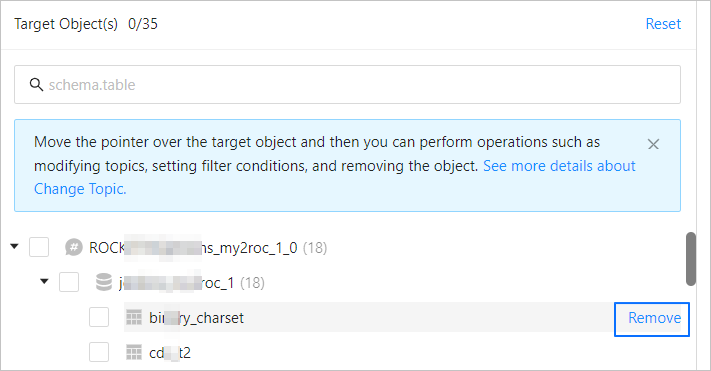
データ同期タスクのターゲットがメッセージキューの場合、複数の同期オブジェクトを選択してから [一括削除] をクリックできます。表示されるダイアログボックスで、[OK] をクリックします。

[オブジェクトの削除] ダイアログボックスで、[削除] をクリックします。
表示される確認ダイアログボックスで、削除するオブジェクトを確認し、[OK] をクリックします。
タスクが [停止]、[失敗]、または [実行中] の状態の場合、[OK] をクリックすると、オブジェクトはすぐに削除されます。
重要削除されたオブジェクトは回復できません。操作は慎重に行ってください。
オブジェクト削除操作の最終結果は、すべてのオブジェクトに対して成功または失敗のいずれかになります。
オブジェクトの削除操作が開始されると、対応するレコードが生成されます。レコードの詳細を表示するには、タスクの詳細ページで [オブジェクトの表示] をクリックし、[オブジェクトの変更] タブをクリックします。
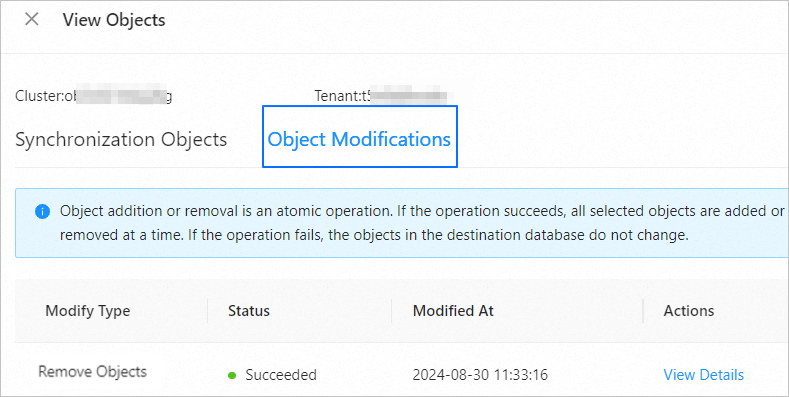
オブジェクト削除レコードのステータスには、[保留中]、[キャンセル済み]、[変更中]、[成功]、または
失敗 があります。オブジェクト削除レコードに対して実行できる操作と元のタスクのステータスは、オブジェクト削除レコードのステータスによって異なります。オブジェクト削除レコードのステータス
サポートされる操作
元のタスクのステータス
保留中
詳細の表示とキャンセル
実行中
キャンセル済み
なし
実行中
変更中
詳細の表示
変更中
成功
詳細の表示
実行中
失敗
詳細の表示とリトライ
[原因の表示] をクリックしてタスク詳細ページに移動し、失敗の原因を表示することもできます。
変更中
同期オブジェクトのフィルター条件の変更
データ同期タスクの実行中に、
対象タスクの詳細ページで、右上の [オブジェクトの表示] をクリックします。
[オブジェクトの表示] ダイアログボックスで、[同期オブジェクト] タブをクリックし、対象のスキーマを展開し、対象のオブジェクトにマウスカーソルを合わせ、[設定] をクリックします。

[設定] ダイアログボックスの [行フィルター] セクションで、標準 SQL WHERE 句を指定して行フィルターを設定または変更します。 詳細については、「SQL 条件を使用してデータをフィルターする」をご参照ください。

[構文の検証] をクリックします。
検証が成功したら、[設定] ダイアログボックスで [OK] をクリックします。
表示されるダイアログボックスで、[適用] をクリックしてオブジェクトに変更を適用します。
[オブジェクトの変更] タブで、変更の進捗を確認します。
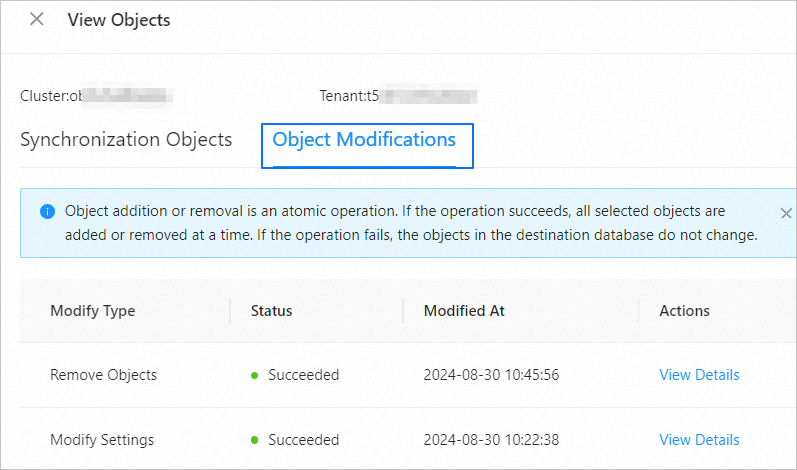
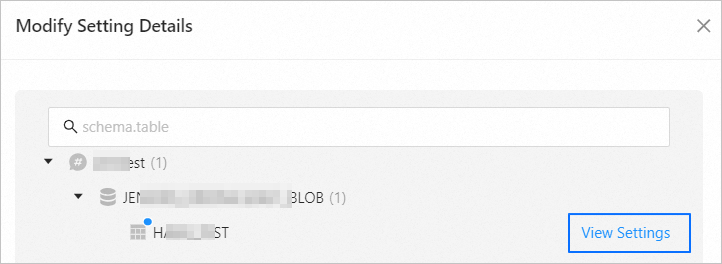
また、[詳細の表示] をクリックして [変更設定詳細] ページに移動し、対象のデータテーブルにマウスカーソルを合わせ、[設定の表示] をクリックして変更された行フィルターを表示することもできます。