このトピックでは、データ伝送サービスを使用して、データ移行タスクの
背景
指定された制限内で、移行中に移行オブジェクトを追加または削除したり、フィルタ条件を変更したりできます。変更内容は記録されます。オブジェクト変更タスクが完了すると、関連付けられた元のタスクと統合されます。統合が完了すると、元のタスクは正常に実行され、オブジェクト変更タスクは自動的にリリースされます。
データ移行タスクの一致ルールオプションで指定された移行オブジェクトと、その SQL フィルタ条件を変更する方法については、「
制限事項
[オブジェクトの指定] オプションのみを使用して移行オブジェクトが選択されているデータ移行タスクの場合、移行オブジェクトを変更できます。
[開始されていません]、[実行中]、または [一時停止中] 状態のデータ移行タスクの場合、移行オブジェクトを追加または削除できます。
重要[一時停止中] 状態のデータ移行タスクの場合、タスクの [フル移行] または [増分同期] ステップも [一時停止中] 状態の場合、移行オブジェクトを追加することはできません。
[失敗] 状態のデータ移行タスクの場合、移行オブジェクトを追加することはできません。
[変更中] または [統合中] 状態のデータ移行タスクの場合、移行オブジェクトを再度変更することはできません。
データ移行タスクの [フル移行] または [増分同期] ステップが [一時停止中] または [失敗] 状態の場合、移行オブジェクトを追加することはできません。
データ移行タスクの [逆増分] ステップでは、移行オブジェクトを追加することはできません。
PolarDB-O データベースから OceanBase データベースの Oracle テナントにデータを移行する場合、移行オブジェクトを追加することはできません。
Lindorm または HBase データベースから OBKV にデータを移行する場合、移行オブジェクトを追加したり、行フィルタ条件を変更したりすることはできません。
[一時停止中]、[失敗]、[開始されていません]、または [実行中] 状態のデータ移行タスクの場合、行フィルタ条件を変更できます。
移行オブジェクトを表示する
ApsaraDB for OceanBase コンソール にログインします。
左側のナビゲーションウィンドウで、[データ伝送] > [データ移行] を選択します。
[データの移行] ページで、ターゲットタスクの名前をクリックして、詳細ページに移動します。

右上隅にある [オブジェクトの表示] をクリックし、[移行範囲] タブと [オブジェクトの変更] タブの情報を確認します。
[移行範囲] タブには、現在のタスクの移行オブジェクトが表示されます。[オブジェクトの追加] または
オブジェクトの削除 をクリックして、オブジェクトを追加または削除したり、行フィルタ条件を変更したりできます。[オブジェクトの変更] タブには、すべてのオブジェクト変更のタイプ、ステータス、および発生時刻が表示されます。
移行オブジェクトを追加する
ターゲットタスクの詳細ページで、右上隅にある [オブジェクトの表示] をクリックします。

[オブジェクトの表示] ダイアログボックスで、[同期オブジェクト] > [オブジェクトの追加] を選択します。
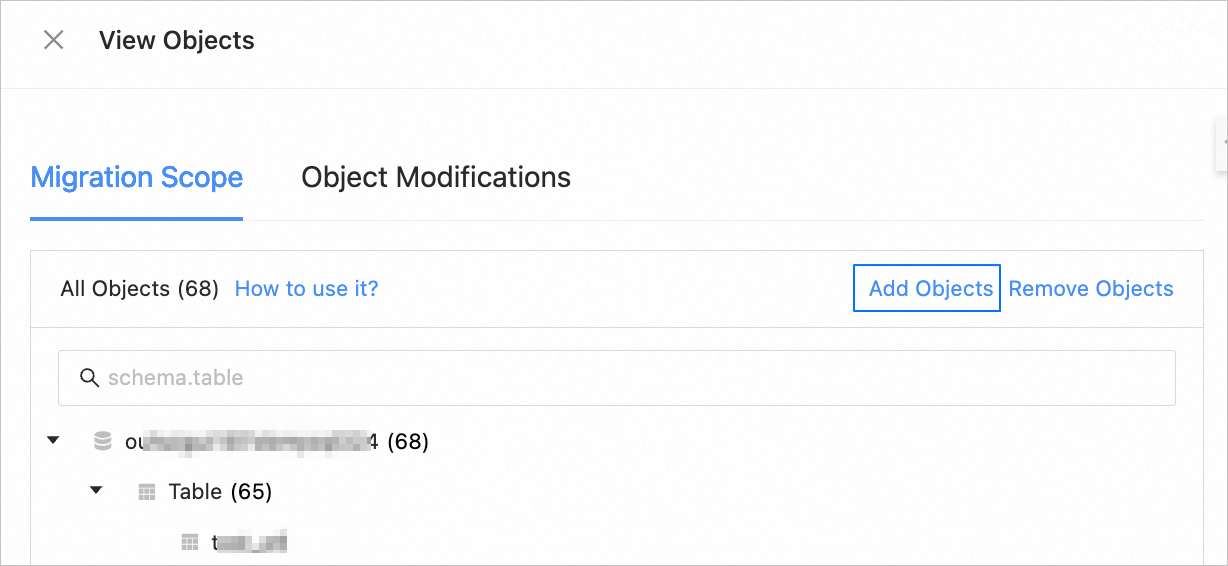
[オブジェクトの追加] ダイアログボックスで、左側の [ソースオブジェクト] セクションで移行オブジェクトを選択し、[>] をクリックして右側のリストに追加します。1 つ以上のデータベースのテーブルとビューを移行オブジェクトとして選択できます。
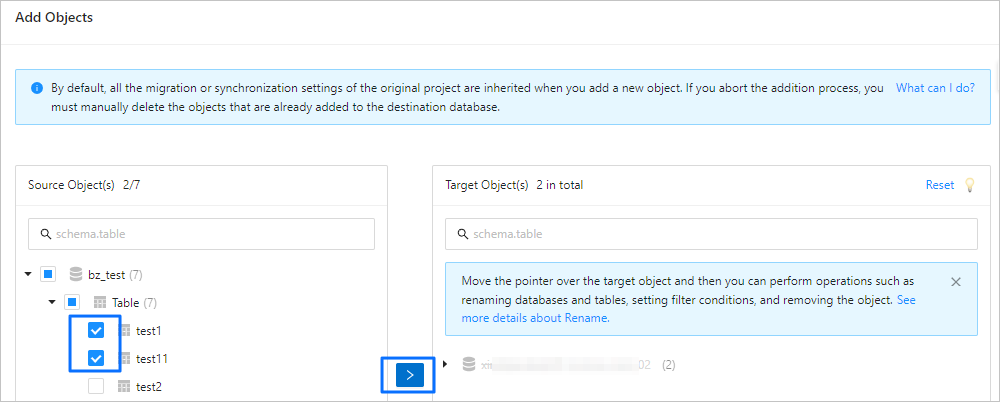
追加する移行オブジェクトを選択した後、オブジェクトの名前変更、行フィルタの設定、列情報の表示、オブジェクトの削除などの操作を実行できます。
 重要
重要デフォルトでは、新しく追加された移行オブジェクトは、元のデータ移行タスクのすべての構成オプションを継承します。オブジェクトの追加操作を中止した場合、ターゲットデータベースに追加されたオブジェクトを手動で削除する必要があります。
ソースデータソースのスキーマ名または DB 名を指定した場合、指定されたスキーマ名またはデータベース名の下にある移行オブジェクトのみを追加できます。
[次へ] をクリックします。
システムは、追加された移行オブジェクトに対して自動的に事前チェックを実行します。追加された同期オブジェクトがすべてのチェック項目に合格したら、[保存] をクリックします。
情報を確認し、表示されるダイアログボックスで [OK] をクリックします。
一時停止または失敗したデータ同期タスクの場合、操作をキャンセルして同期オブジェクトを再度変更できます。追加された移行オブジェクトは、データ移行タスクが正常に戻った後にのみ、ターゲットデータベースに移行されます。
実行中のデータ移行タスクの移行オブジェクトを追加する場合、
保存 をクリックすると、追加された移行オブジェクトはすぐにターゲットデータベースに移行されます。
オブジェクトの追加操作が開始されると、対応するレコードが生成されます。レコードの詳細を表示するには、タスクの詳細ページで [オブジェクトの表示] をクリックし、[オブジェクトの変更] タブをクリックします。
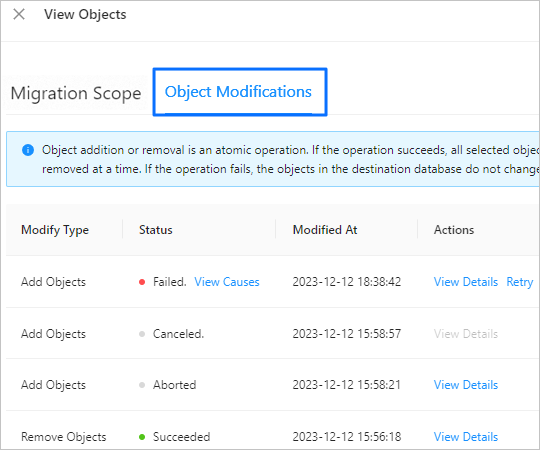
オブジェクト追加レコードのステータスは、[保留中]、[キャンセル済み]、[変更中]、[実行中]、[中止]、[統合中]、[成功]、または
失敗 です。オブジェクト追加レコードに対して実行できる操作と、元のデータ同期タスクのステータスは、オブジェクト追加レコードのステータスによって異なります。説明元のデータ同期タスクが [開始されていません] 状態の場合、オブジェクトの追加操作に対して [成功] 状態の変更レコードが生成されます。元のデータ同期タスクが [一時停止中] 状態の場合、オブジェクトの追加操作に対して [保留中] 状態の変更レコードが生成されます。
オブジェクト追加レコードのステータスは、元のデータ同期タスクが
実行中 状態の場合にのみ変更され、元のタスクのステータスはオブジェクト追加レコードのステータスとともに変更されます。次の表で詳細を説明します。オブジェクト追加レコードのステータス
サポートされている操作
元のタスクのステータス
保留中
詳細の表示と追加のキャンセル。
実行中
キャンセル済み
なし
実行中
変更中
なし
変更中
実行中
詳細の表示と追加の中止。
変更中
中止
詳細の表示。
実行中
統合中
詳細の表示。
統合中
成功
詳細の表示。
実行中
失敗
詳細を表示し、追加をリトライします。
詳細の表示と追加の再試行。[原因の表示] をクリックしてタスクの詳細ページに移動し、失敗の原因を表示することもできます。
変更中または統合中
移行オブジェクトを削除する
ターゲットタスクの詳細ページで、右上隅にある [オブジェクトの表示] をクリックします。
オブジェクトの表示移行スコープ
オブジェクトの削除 ダイアログボックスで、 > を選択します。
[オブジェクトの削除] ダイアログボックスで、右側の [ターゲットオブジェクト] セクションで削除する移行オブジェクトにカーソルを合わせ、[削除] をクリックします。
[オブジェクトの削除] ダイアログボックスで、[削除] をクリックします。
表示される確認ダイアログボックスで、削除する同期オブジェクトを確認し、[OK] をクリックします。
タスクが
一時停止中 、失敗 、または実行中 状態の場合、OK をクリックすると、同期オブジェクトはすぐにターゲットデータベースから削除されます。重要削除された同期オブジェクトは回復できません。慎重に行ってください。
オブジェクト削除操作の最終結果は、すべての同期オブジェクトに対して成功または失敗のいずれかになります。
オブジェクト削除操作が開始されると、対応するレコードが生成されます。レコードの詳細を表示するには、タスクの詳細ページで [オブジェクトの表示] をクリックし、[オブジェクトの変更] タブをクリックします。
オブジェクト削除レコードのステータスは、[保留中]、[キャンセル済み]、[変更中]、[成功]、または
失敗 です。オブジェクト削除レコードに対して実行できる操作と元のデータ同期タスクのステータスは、オブジェクト削除レコードのステータスによって異なります。オブジェクト削除レコードのステータス
サポートされている操作
元のタスクのステータス
保留中
詳細の表示と削除のキャンセル。
実行中
キャンセル済み
なし
実行中
変更中
詳細の表示。
変更中
成功
詳細の表示。
実行中
失敗
詳細を表示し、削除をリトライします。
詳細の表示と削除の再試行。[原因の表示] をクリックしてタスクの詳細ページに移動し、失敗の原因を表示することもできます。
変更中
移行オブジェクトのフィルタ条件を変更する
データ移行タスクの実行中に、
ターゲットタスクの詳細ページで、右上隅にある [オブジェクトの表示] をクリックします。
[オブジェクトの表示] ダイアログボックスで、[移行範囲] タブをクリックし、ターゲットデータベースを展開し、ターゲットオブジェクトにカーソルを合わせて、[設定] をクリックします。

[設定] ダイアログボックスの [行フィルタ] セクションで、標準 SQL WHERE 句を指定して、行フィルタを構成または変更します。詳細については、「SQL 条件を使用してデータをフィルタリングする」をご参照ください。

[構文の検証] をクリックします。
検証が成功したら、[設定] ダイアログボックスで [OK] をクリックします。
表示されるダイアログボックスで、[適用] をクリックして、変更をオブジェクトに適用します。
[オブジェクトの変更] タブで、変更の進行状況を表示します。

[詳細の表示] をクリックして [設定変更の詳細] ページに移動し、ターゲットデータテーブルにカーソルを合わせて、[設定の表示] をクリックして、変更された行フィルタを表示することもできます。