この Topic では、Web OceanBase 開発者センター (ODC) を使用するための基本的な操作について説明します。
ユーザーの編集
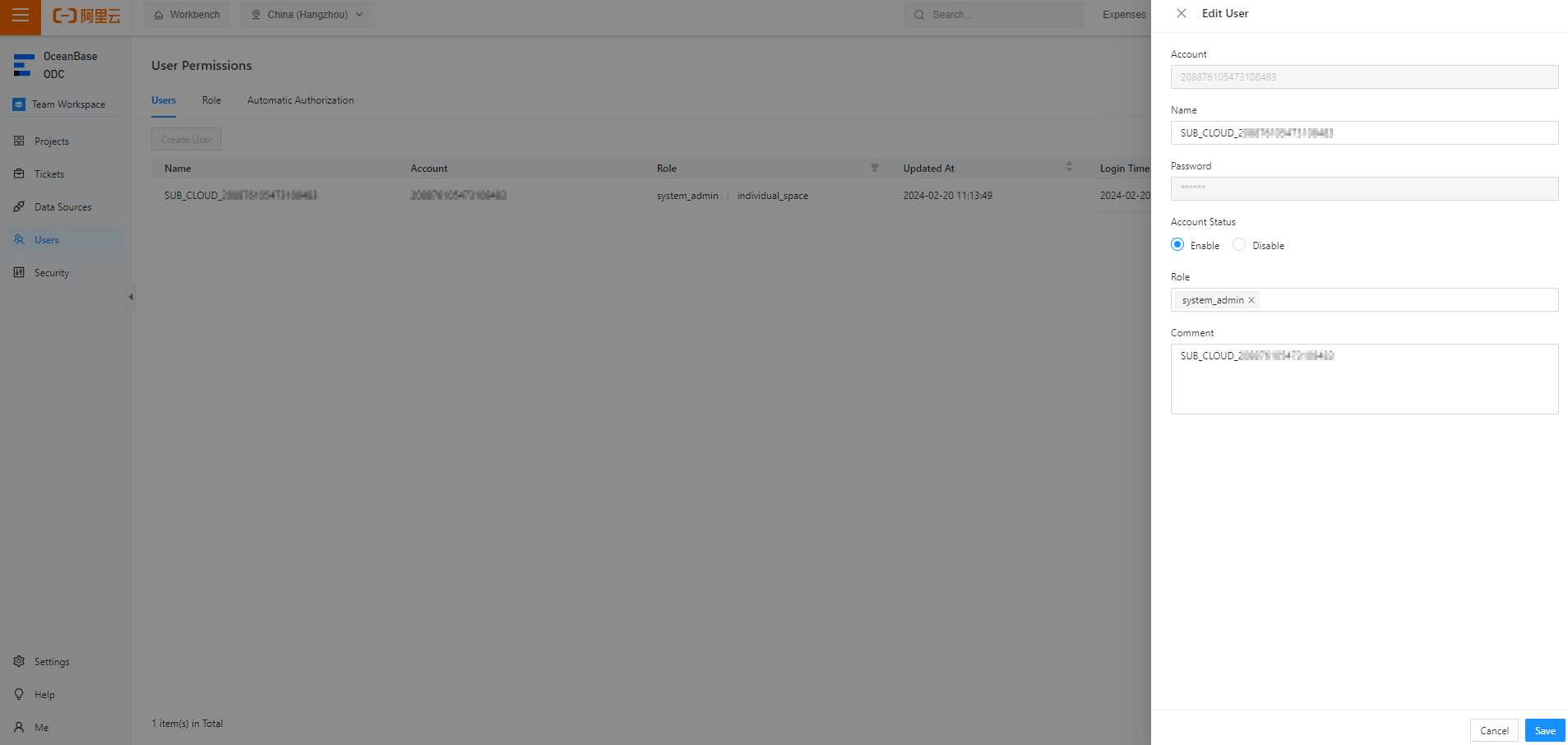
例: 管理者として ODC で SUB_CLOUD_2******* という名前のユーザーを編集し、そのユーザーに system_admin ロールを割り当てます。
Web ODC にログインします。左側のナビゲーションウィンドウで、[ユーザー] をクリックします。

[アクション] 列の [編集] をクリックします。表示される [ユーザーの編集] ページで、ユーザーのロールを指定します。
 説明
説明このパラメーターはオプションです。 1 人のユーザーに複数のロールを割り当てることができます。フィールドをクリックします。ドロップダウンリストで、作成したすべてのユーザーに割り当てるロールを選択します。
使用可能なロールがない場合は、作成します。
パラメーター
説明
アカウント
ODC へのログインに使用するアカウント。アカウントを指定する必要があり、一意である必要があります。アカウントの長さは 4~48 文字で、文字、数字、アンダースコア (_)、特殊文字を含めることができます。サポートされている特殊文字は . _ + @ # $ % です。
名前
ユーザーが ODC にログインした後に表示される画面名。名前を指定する必要があり、長さは 110 文字を超えることはできません。
パスワード
ODC へのログインに使用するパスワード。パスワードは指定する必要があります。長さは 8~32 文字で、少なくとも 2 つの数字、2 つの大文字、2 つの小文字、2 つの特殊文字を含める必要があります。サポートされている特殊文字は . _ + @ # $ % です。フィールドの横にある [ランダムパスワード] をクリックして、ランダムなパスワードを生成することもできます。
アカウントステータス
ユーザーアカウントを有効にするか無効にするかを指定します。
[保存] をクリックします。
データソースの作成
AdministratorAccess または AliyunOceanBaseFullAccess 権限を持つ新規ユーザーは、初めて ODC にログインすると、自動的に system_admin ロールが割り当てられます。
再度 ODC にログインするユーザーには、system_admin ロールは自動的に割り当てられません。ODC でユーザーに system_admin ロールを割り当てることができます。
デフォルトでは、system_admin ロールは Alibaba Cloud アカウントに割り当てられます。
Normandy アカウントを使用する場合、管理者としてのみ ODC にログインして個々のワークスペースを使用できます。
例: ODC で MySQL 互換モードの OceanBase データソースを作成します。
パラメーター | 値の例 |
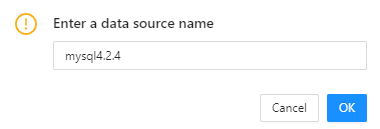
データソース名 | mysql4.2.4 |
クラスター名 | ob 4.2.2 |
テナント名 | mysql_tenant |
データベースのユーザー名 | odc |
データベースのパスワード | ****** |
Web ODC にログインします。左側のナビゲーションウィンドウで、[データソース] をクリックします。表示されるページで、[データソースの作成] をクリックします。

[データソースの作成] パネルで、次の表のパラメーターを指定します。

パラメーター
説明
エンドポイント
データベースインスタンス。クラスタインスタンスまたはテナントインスタンスを選択できます。
データベースアカウント
データベースユーザー名: テナントで作成されたアカウントのユーザー名。MySQL 互換モードでは、このアカウントにはデフォルトのデータベースにアクセスする権限が必要です。
データベースパスワード: テナントで作成されたアカウントのパスワード。パスワードフィールドの横にある [接続テスト] をクリックして、ターゲットデータベースへの接続を確認できます。
環境
環境のタイプ。dev (開発)、sit (システム統合テスト)、または prod (本番) を指定できます。
パネルの右下隅にある [OK] をクリックします。表示されるダイアログボックスに、接続名を入力します。
プロジェクトの作成
ユーザーに system_admin ロールを割り当てる必要があります。
ODC システム管理者として、プロジェクト作成権限をユーザーに付与します。

左側のナビゲーションウィンドウで、[プロジェクト] をクリックします。[すべてのプロジェクト] タブで、[プロジェクトの作成] をクリックします。

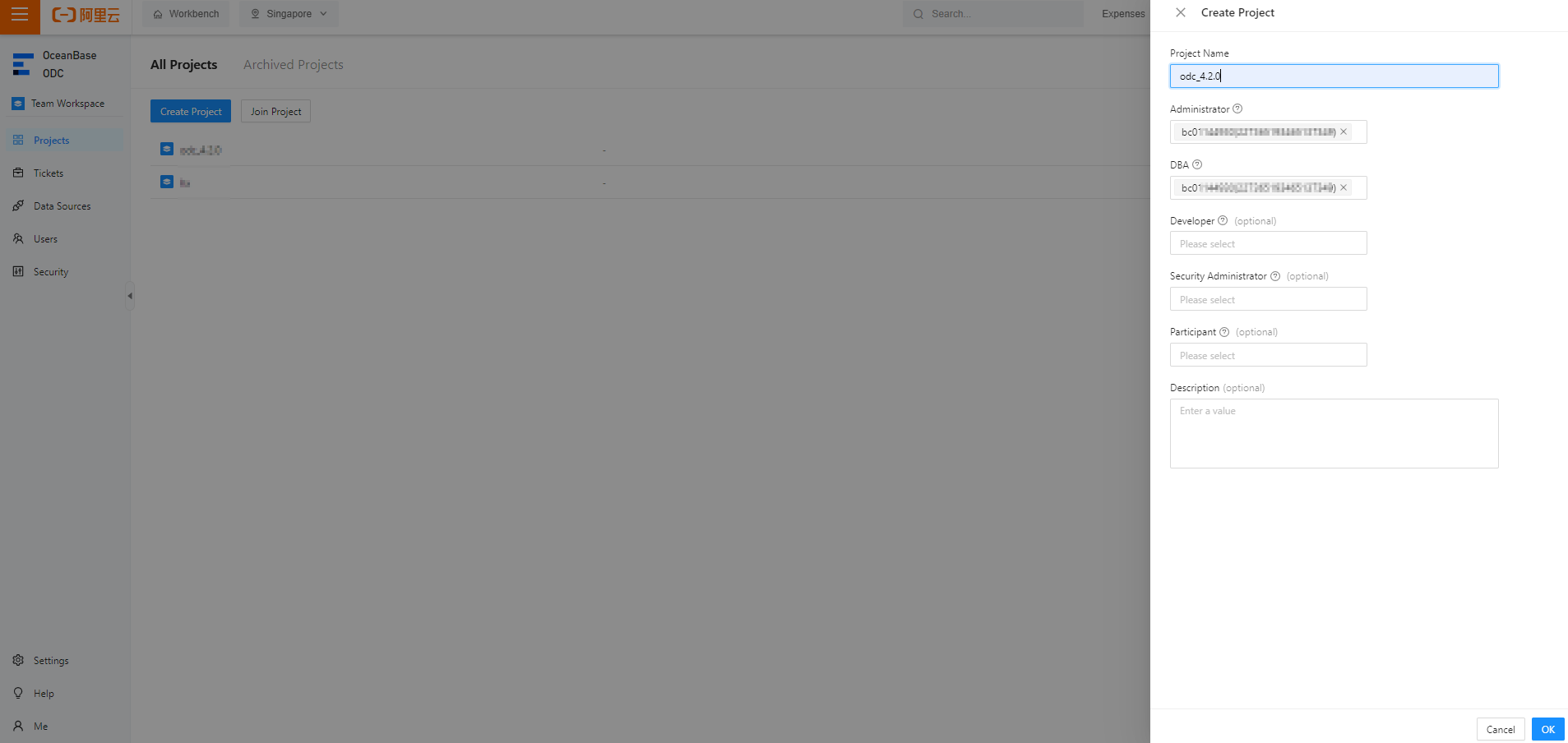
[プロジェクトの作成] パネルで、次の表のパラメーターを指定します。
パラメーター
説明
プロジェクト名
プロジェクトの名前。
管理者
プロジェクト内のすべての権限を持つユーザー。
DBA
メンバー管理、メッセージ構成、プロジェクト設定を除く、プロジェクト内のすべての権限を持つユーザー。
開発者 (オプション)
すべてのデータベースにログインし、SQL 文を実行し、チケットを送信できるユーザー。
セキュリティ管理者 (オプション)
参加者の権限に加えて、機密性の高い列を管理できるユーザー。
参加者 (オプション)
基本的なプロジェクト情報を表示し、データベース権限を申請し、チケットを送信できるユーザー。
説明 (オプション)
プロジェクトの説明。
[OK] をクリックします。
説明ユーザーにプロジェクトを作成する権限がない場合は、[プロジェクト] > [プロジェクトに参加] を選択するか、[チケット] をクリックしてから [プロジェクト権限申請] をクリックして、既存のプロジェクトに参加できます。詳細については、「プロジェクトコラボレーション管理」をご参照ください。
プロジェクトへのデータベースの追加
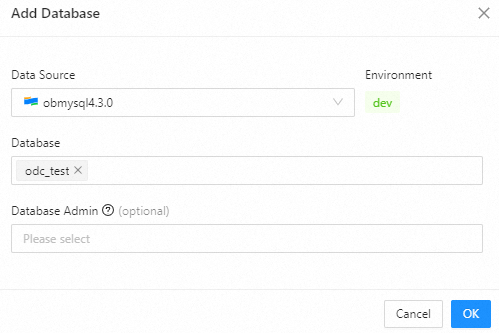
例: odc_4.3.x プロジェクトに odc_test という名前のデータベースを作成します。
[プロジェクト] > [すべてのプロジェクト] を選択します。表示されるページで、プロジェクト名 odc_4.3.x をクリックします。

[データベース] タブで、[データベースの追加] をクリックします。

[データベースの追加] ダイアログボックスで、データソース mysql4.3.x とデータベース odc_test を選択し、[OK] をクリックします。
[データベース] タブで、odc_test データベースを表示します。
備考列の編集ボックスをクリックして、データベースに注釈を追加し、その使用を容易にすることができます。
説明プロジェクトの管理者と DBA のみが、プロジェクト内のデータベースの備考を変更できます。

[データベース] タブで、データベース名 odc_test、右上隅の [SQL コンソール]、または [アクション] 列の [データベースにログイン] をクリックしてデータベースにアクセスします。
説明また、[一括操作] をクリックして、一度に複数のデータベースを変更したり、データベース権限を申請したり、データベース管理者を設定したりすることもできます。

SQL 開発ウィンドウに移動します。

SQL 文の作成と実行
例: SQL ウィンドウで、ターゲットプロジェクトのデータベースにテーブルを作成します。
odc_4.3.x プロジェクトのレコードで、[アクション] 列の [データベースにログイン] をクリックして、SQL 開発ウィンドウに移動します。

SQL ウィンドウで、次の SQL 文を記述して
employeeという名前のテーブルを作成します。
CREATE TABLE odc_test.employee (
emp_no int(120) COMMENT 'Employee ID' NOT NULL,
birthday date COMMENT 'Birthday' NULL,
name varchar(120) COMMENT 'Employee name' NULL,
CONSTRAINT cons_employee_empno PRIMARY KEY (emp_no)) DEFAULT CHARSET = utf8mb4 COLLATE = utf8mb4_general_ci;
前の図に示すように、
 をクリックしてデータベースを切り替えることができます。
ツールバーの [F8 で実行] をクリックして、現在の SQL ウィンドウ内のすべての SQL 文を実行します。
アイコン
説明
実行 F8
このアイコンをクリックすると、現在の SQL ウィンドウ内のすべての SQL 文が実行されます。
現在の文の実行 F9
このアイコンをクリックすると、選択したすべての SQL 文、またはポインターがホバーしている行の文が実行されます。
中止
このアイコンをクリックすると、実行中の文が中止されます。

結果タブで、実行レコードとログを表示します。
 説明
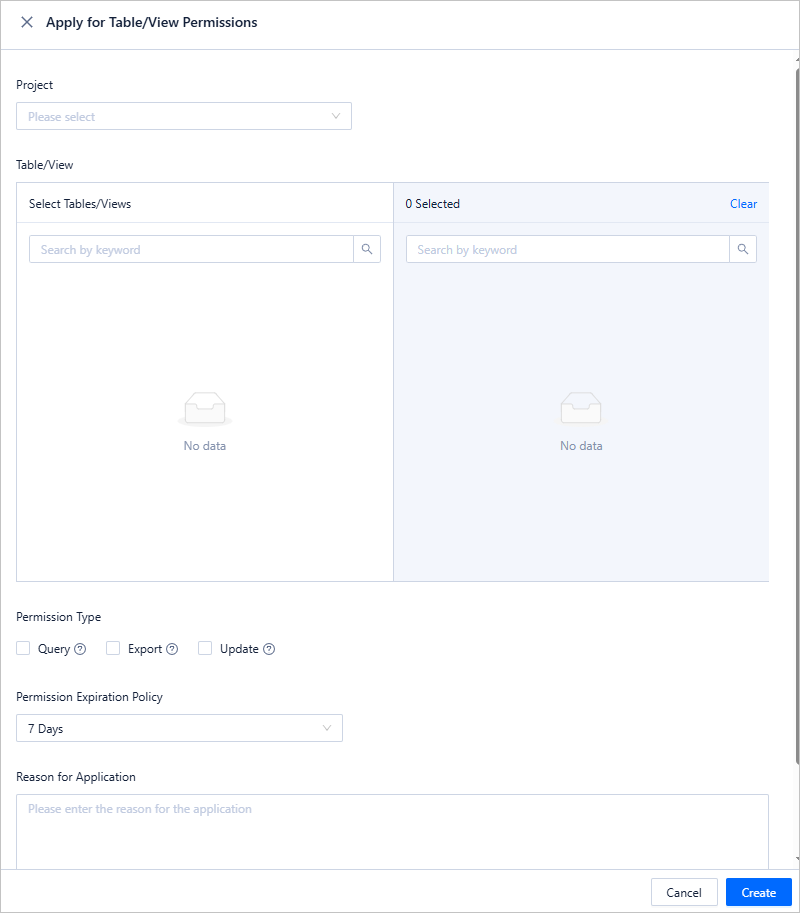
説明テーブルに対する権限がない場合は、[チケット] タブの [テーブル/ビュー権限の申請] をクリックして、テーブルに対するクエリ、エクスポート、および変更の権限を申請できます。
データベース変更タスクの作成
例: odc_test データベースの employee テーブルで、name の値を xiaoguo から xiaofeng に変更します。
[プロジェクト] > [すべてのプロジェクト] を選択します。表示されるページで、プロジェクト名 odc_4.3.x をクリックします。

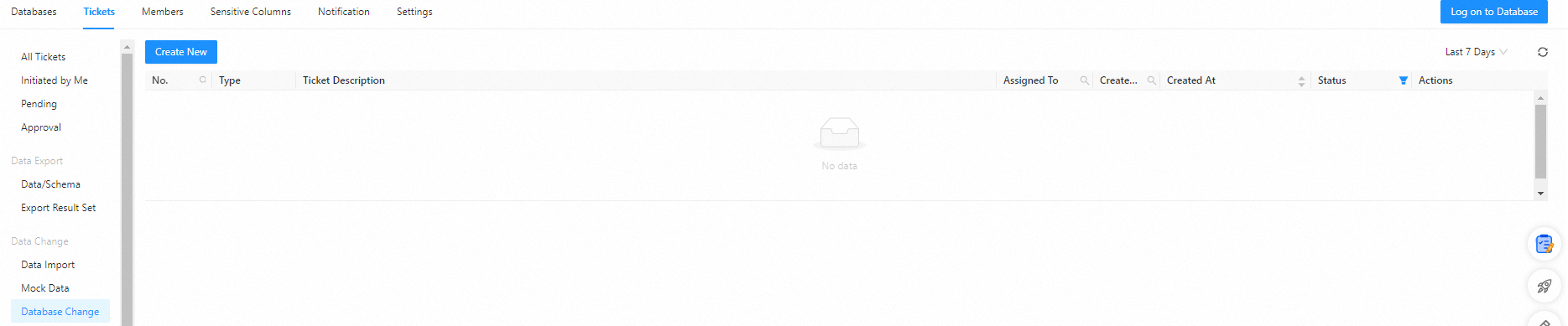
[チケット] タブで、[データベース変更] > [データベース変更の作成] を選択します。
[データベース変更の作成] パネルで、次の情報を指定します。
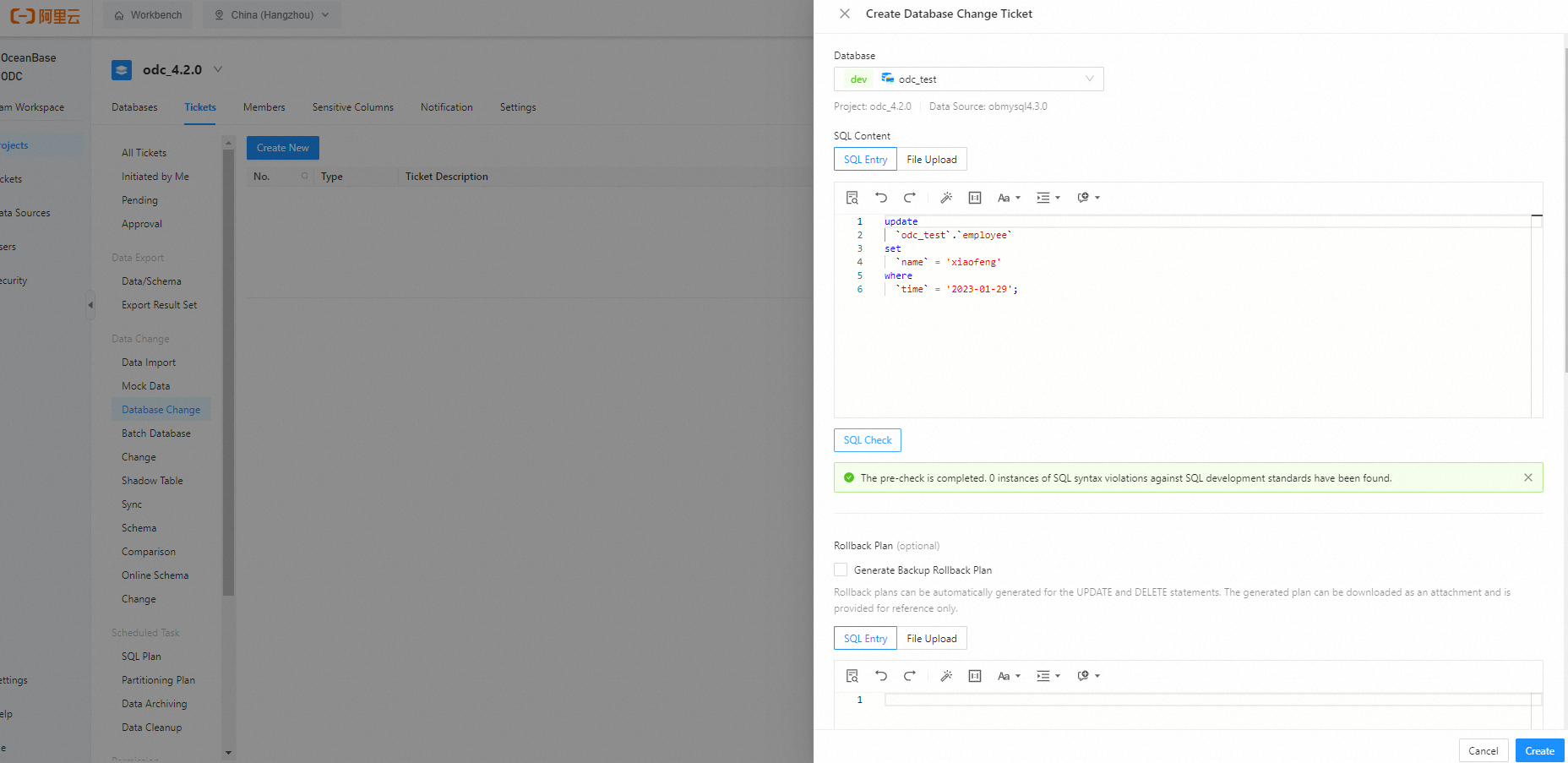
[作成] をクリックします。
[チケット] > [データベース変更] を選択して、タスクのレビュー結果とタスク情報を表示します。
