このトピックでは、データ伝送サービスによって提供される移行または同期オブジェクトの名前変更機能を使用する方法について説明します。
シナリオ
デフォルトでは、データベースやテーブルなどの移行または同期オブジェクトは、ソースとターゲットで同じ名前を持ちます。 ターゲットの移行または同期オブジェクトの名前を変更して、ソースとターゲットの間のデータベース名とテーブル名をマッピングできます。名前変更機能は、複数テーブルの集約シナリオと、テスト環境と本番環境のオブジェクト名が一致しないシナリオに適用されます。
複数テーブルの集約機能は、主に、分散リレーショナルデータベースサービス (DRDS) および MyCat データソースからターゲットの同じテーブルにデータを同期するために使用されます。
制限事項
データ伝送サービスでは、データ移行または同期タスクの移行または同期オブジェクトを選択した場合にのみ、移行または同期オブジェクトの名前を変更できます。
データ移行または同期タスクの開始後にオブジェクトの名前を変更しないでください。
指定したオブジェクトの直接名前変更
[オブジェクトの指定] オプションを使用して移行または同期オブジェクトを選択した後、次の操作を実行してオブジェクトの名前を変更できます。
[移行オブジェクトの選択] または [同期オブジェクトの選択] ステップへのプロンプトに従って、データ移行または同期タスクを構成します。
詳細については、対応するデータソースタイプの データ移行 タスクまたは データ同期 タスクに関するトピックをご参照ください。

移行または同期するデータベースオブジェクトを手動で指定した後、[移行スコープの指定] セクションまたは [同期スコープの指定] セクションの右側にある [ターゲットオブジェクト] ペインで、名前を変更するテーブルオブジェクトにポインターを移動し、[名前の変更] をクリックします。

テキストボックスにターゲットオブジェクトの新しい名前を入力します。

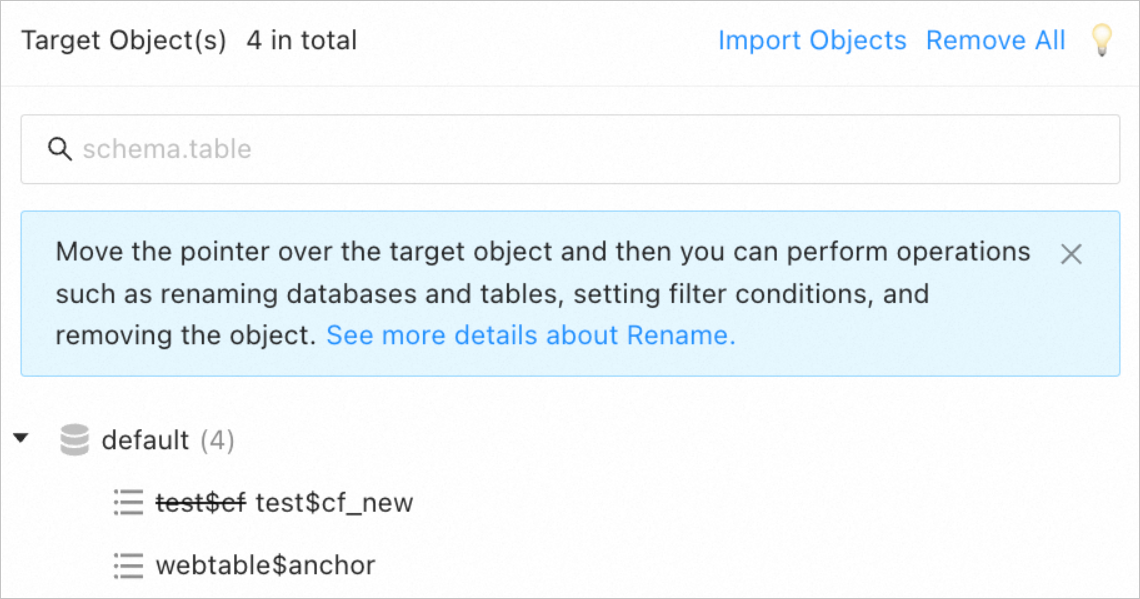
Lindorm または HBase データベースから OBKV にデータを移行するタスクの場合、オブジェクト名は
tablename$columnfamily形式である必要があります。tablenameフィールドとcolumnfamilyフィールドには、数字 (0 ~ 9)、小文字 (a ~ z)、および大文字 (A ~ Z) のみを含めることができます。オブジェクトの名前を変更するときに、ドル記号 ($) は編集できません。
[OK] をクリックして、新しいオブジェクト名を表示します。

Lindorm または HBase データベースから OBKV にデータを移行するタスクの場合、✅ をクリックして新しいオブジェクト名を表示できます。
プロンプトに従って後続のタスク設定を完了します。
一致ルールを使用したオブジェクトの名前変更
[一致ルール] オプションを使用して移行または同期オブジェクトを選択した後、次の操作を実行してオブジェクトの名前を変更できます。
左側の 一致ルール を使用してターゲットのオブジェクトの名前を変更した後、右側のオブジェクトの名前を再度変更することはできません。
行フィルター条件とその他の設定は、一致ルールを使用してオブジェクトの名前を変更した後も同じままです。
[移行オブジェクトの選択] または [同期オブジェクトの選択] ステップへのプロンプトに従って、データ移行または同期タスクを構成します。
詳細については、対応するデータソースタイプの データ移行 タスクまたは データ同期 タスクに関するトピックをご参照ください。
[一致ルール] を選択し、移行または同期するデータベースオブジェクトを指定した後、[移行スコープの指定] セクションに新しいオブジェクト名を持つ一致ルールを入力します。
[オブジェクト移行ルール] セクションで、等号 (=) を使用してソースオブジェクトとターゲットオブジェクト間のマッピングをクリアしてから、オブジェクトの名前を変更します。たとえば、ソースデータベース名が test で、テーブル名が test1 の場合、
test.test1=a.bと入力して、ソースデータベース名を a に、テーブル名を b に変更できます。
[検証] をクリックします。
検証に合格した後、[オブジェクトのプレビュー] をクリックして、新しいデータベース名とテーブル名を表示します。
プロンプトに従って後続のタスク設定を完了します。