このトピックでは、データベースオブジェクトのスキーマとデータをインポートする方法について説明します。
背景情報
OceanBase Developer Center (ODC) では、データベースオブジェクトのスキーマとデータをバッチでインポートできます。
ODC でインポートタスクを作成して、データベースオブジェクトのスキーマとデータの両方、データのみ、またはスキーマのみをインポートできます。
スキーマとデータをインポートする: データベースオブジェクトの定義文とデータの両方をインポートできます。
データのみをインポートする: テーブルまたはビューオブジェクトのデータのみをインポートできます。
スキーマのみをインポートする: データベースオブジェクトの定義文のみをインポートできます。
インポート形式
ODC は、ZIP (バッチインポートおよび単一テーブルインポート)、SQL (バッチインポート)、および CSV (単一テーブルインポート) ファイルのインポートをサポートしています。
ここでいう ZIP ファイルとは、.zip で終わる圧縮パッケージです。 インポート タスクの作成ZIP ファイルインポート形式CSV 形式SQL 形式データ形式 パネルで、 に を選択し、次にパッケージのデータ形式を指定する に または を選択します。
バッチデータインポートでサポートされている SQL ファイルは、.sql で終わり、データベースで直接実行できる文が含まれています。これらの文には、SELECT、INSERT、UPDATE、DELETE、CREATE、および DROP が含まれます。
単一テーブルインポートでサポートされている CSV ファイルは、.csv または .txt で終わるデータファイルです。これらのファイルは、カスタムデリミタをサポートしています。
考慮事項
Web ODC で 1 バッチでインポートされるファイルの最大サイズは、圧縮後 2 GB を超えることはできません。より大きなサイズのデータをインポートするには、データインポートツール OBLOADER を使用してください。
最大 5 つの同時インポートタスクがサポートされています。後続のタスクはキューで待機する必要があります。
デフォルトでは、インポートタスクに関連するファイルは 14 日間保持されます。
OceanBase V4.0.0 以前のバージョンでは、データソースで sys テナントアカウントとパスワードを設定することで、インポート速度を向上させることができます。ODC は、パーティションの場所に基づいて最適な並列インポート戦略を計算できます。OceanBase V4.0.0 以前のバージョンでは、sys テナントを介してパーティションの場所をクエリして決定する必要があります。
V4.0.0 以降の OceanBase バージョンでは、データソースで sys テナントアカウントとパスワードを設定する必要はありません。ODC は、ビジネステナントのビューを介したパーティションの場所のクエリと決定をサポートしています。
インポートタスクの作成
ローカルディスクから odc_test データベースに employee テーブルと salary テーブルのスキーマとデータをインポートするとします。
パラメーター | 例 |
データソース | mysql4.2.4 |
データベース名 | test |
テーブル名 | employee, salary |
[チケットタブを選択し、インポート> 新規作成。

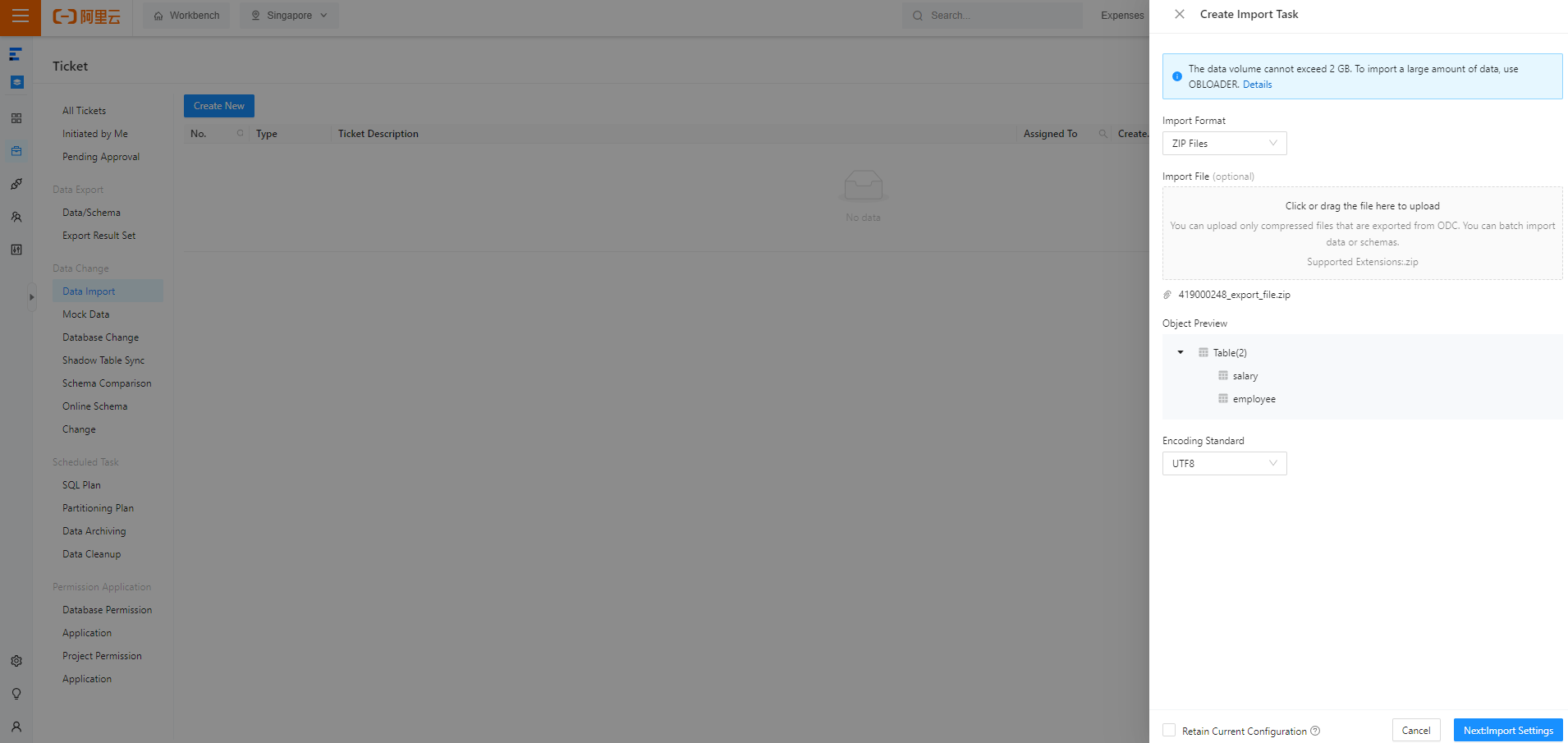
次の インポートタスクの作成パネルで、インポートするファイルの形式を選択します。
 説明
説明ODC V4.2.3 以降では、MySQL データベースのスキーマとデータをインポートできます。
現在、ODC は CSV、SQL、および ZIP ファイルのバッチインポートをサポートしています。
インポート形式 に CSV ファイル を選択した場合、インポート中に最初の行のヘッダーフィールドをスキップできます。
インポート形式 に ZIP ファイル を選択した場合、単一のテーブルまたは複数のテーブルをインポートし、既存のスキーマをスキップできます。
インポートするファイルアップロードします。
ファイルプールをクリックしてファイルエクスプローラーに移動し、インポートするファイルを選択します。ファイルをファイルプールに直接ドラッグしてアップロードすることもできます。アップロードされたファイルの形式は、インポート形式 に指定した値と同じである必要があります。
.zipインポート形式 に ZIP ファイル を選択した場合は.zipで終わるファイルをアップロードし、インポート形式 に SQL ファイル を選択した場合は.sqlで終わるファイルをアップロードし、インポート形式 に CSV ファイル を選択した場合は .csv で終わるファイルをアップロードします。ファイル エンコーディングを指定します。
ODC は、ASCII、ISO-8859-1、GB2312、GBK、GB18030、Unicode (UTF-8)、Unicode (UTF-16)、Unicode (UTF-32)、および BIG5 のエンコーディング標準をサポートしています。
インポート設定。 パネルに移動します。
次へ: 設定のインポート。 をクリックして、ファイルのインポート設定を完了します。
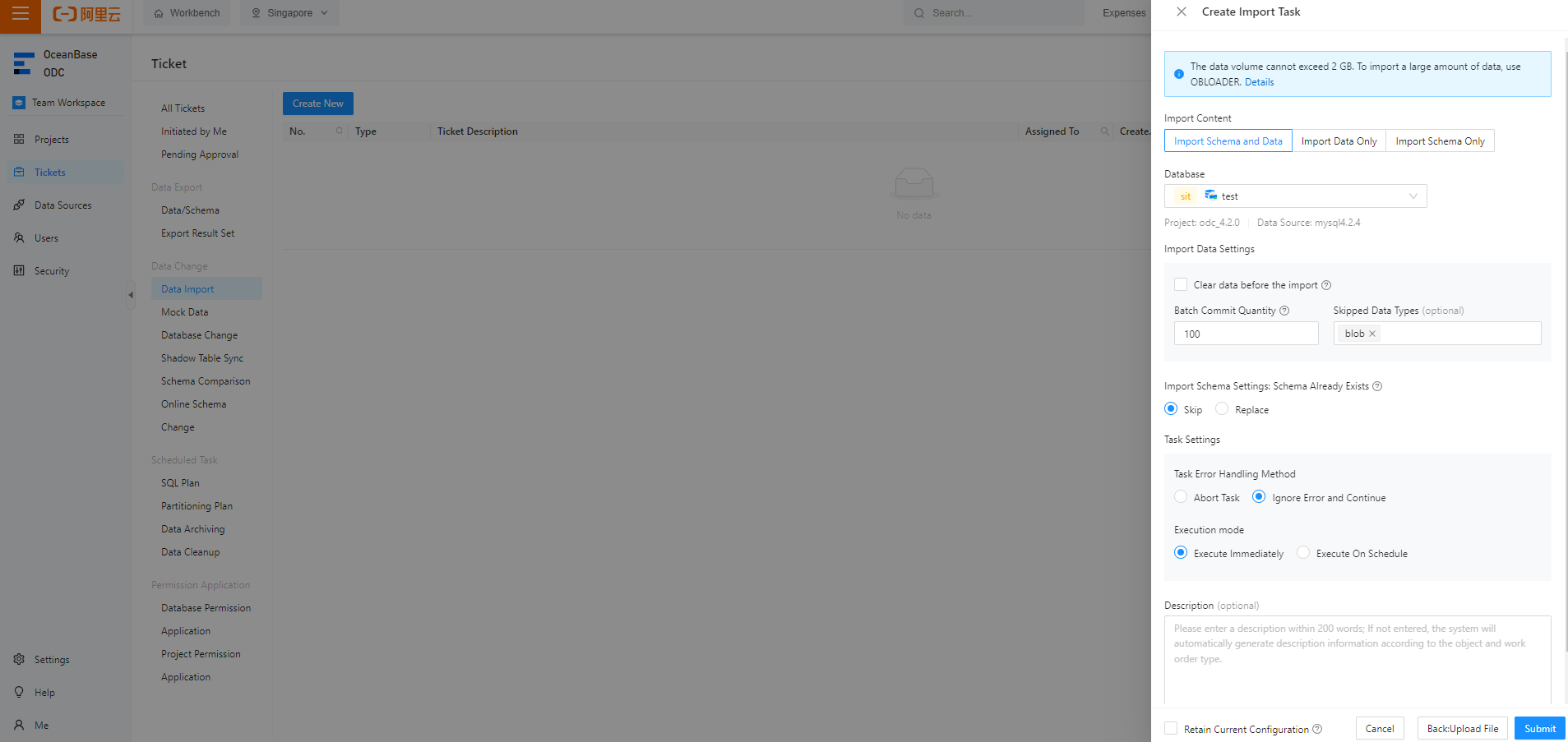
インポート コンテンツを指定します。[インポート コンテンツ]
 説明
説明You must specify this parameter when you select ZIP Files for ZIP ファイルを選択した場合は、このパラメーターを指定する必要があります。インポート形式。 に を選択した場合は、このパラメーターを指定する必要があります。
ODC は、[データのみをインポート]、[スキーマのみをインポート]、および [スキーマとデータをインポート] をサポートしています。[スキーマのみをインポート] は、ターゲット オブジェクトの定義文をインポートします。
データベースを選択します。
データオブジェクトのインポート先データベースを選択します。タスクが属するデータベースのデータソースの名前も表示されます。
[データのインポート設定] セクションの設定を完了します。
インポート形式 で ZIP ファイル を選択し、インポート内容 で データのみをインポート または スキーマとデータをインポート を選択した場合は、データインポート設定を構成する必要があります。次のフィールド:を指定する必要があります。
インポート前にデータをクリアする: このオプションを選択すると、データのインポート中に宛先オブジェクトの元のデータがクリアされます。
バッチコミット数量詳細データのインポート設定
コミット: の横にある をクリックして、このフィールドを指定できます。このフィールドを指定すると、エクスポートされたデータ行数が指定された数量に達したときに 文が実行されます。スキップされたデータ型(オプション): データインポート中にスキップするデータ型を指定できます。スキップできるデータ型は、MySQL モードと Oracle モードで異なります。複数のデータ型を選択できます。
スキーマ設定のインポート。 フィールドを指定します。
インポートコンテンツ に データのみをインポート を選択した場合は、このフィールドを指定できません。このフィールドには、既に存在するスキーマに対する操作が含まれます。 スキップ を選択すると、システムはインポートするファイルのスキーマ定義文をスキップし、データを直接インポートします。オブジェクトの元のデータは保持されます。 置換 を選択すると、システムはインポートするファイルのスキーマ定義文を実行して、オブジェクトを再作成し、元のオブジェクトを置き換えます。元のオブジェクトのデータはクリアされます。。
エラー処理方法と実行モードを指定します。
ODC は、ODC は、2 つのエラー処理方法をサポートしています: タスクの中止および エラーを無視して続行。必要に応じて処理方法を選択する必要があります。 と の 2 つのエラー処理方法をサポートしています。必要に応じて処理方法を選択する必要があります。
[即時実行] または [定期実行] を選択します。
現在の設定を保持するかどうかを選択します。
左下隅にある 現在の構成を保持する を選択して、現在のデータファイルとスキーマファイルの設定を保存できます。
インポートタスクを生成します。
上記のすべての情報を指定した後、パネルの右下隅にある [送信] をクリックしてインポート タスクを作成できます。
インポートタスクを表示します。
タスクが生成されると、チケット タブが自動的に表示され、そこでタスク情報を表示できます。
インポートタスクの表示
タスクリスト
過去 48 時間のタスクがタスクリストに表示されます。
ODC では、最大 3 つのインポート タスクを並列実行できます。後続のタスクはキューで待機します。

インポート タスクが生成されると、[チケット] タブが自動的に表示され、タスクのステータス、情報、およびログを表示できます。
次の表は、インポートタスクリストに表示される情報を示しています。
列 | 説明 |
番号 | インポート タスクの ID です。 |
タイプ | タスクの作成時に指定したタスクの種類。 |
チケットの説明 | タスクを開始したときに入力した説明です。 |
現在のレビュー担当者 | タスクのレビュー担当者。 |
作成者 | インポートタスクを作成したユーザー。検索アイコン インポート タスクを作成したユーザー。検索 [アイコン] をクリックできます |
作成日時 | タスクが生成された日時。 |
ステータス | タスクの現在のステータス。ODC は、さまざまな状態のタスクに対して異なる管理操作を提供します。 |
アクション | クリックして [表示] と、[タスクの詳細] ページに移動し、タスク情報とタスクログを表示します。 |
 アイコンをクリックして、オペレーターを検索してフィルターします。
 をクリックして、特定の作成者によって作成されたタスクを検索できます。
タスク情報
前の図に示すように、前の図に示すように、[クリック] 表示内のインポートタスク リスト。 タスクリストで をクリックします。
次の タスクの詳細パネルで、[クリック] タスク情報タブに切り替えて、タスク、インポートされたファイル、およびインポートされたオブジェクトの基本情報を表示します。 パネルで、 タブをクリックして、タスクの基本情報、インポートされたファイル、およびインポートされたオブジェクトを表示します。
パラメーター
説明
基本的なタスク情報
Name, Format, Value, and Description.実行状態、タスク ID、データベース、タスクの種類、リスク レベル、実行方法、作成者、および 作成日時。、、、、、、、 などのフィールドの情報を表示します。
インポート ファイル情報
Name, Format, Type, Description, and Example Value. 名前、形式、種類、説明、値の例 などのフィールドに情報を表示します。インポートファイル形式、[ファイルのインポート]、ファイル エンコーディング、データ形式、および タスクエラー処理。、、、、 などのフィールドの情報を表示します。
オブジェクト情報をインポートする
データインポート時に、[フィールド] などのフィールドのオブジェクトに関する情報を表示します。オブジェクト名、オブジェクトの種類、処理済数量、および データ処理ステータス。、、、 などのフィールドのデータインポート時のオブジェクトに関する情報を表示します。
タスクプロセス
次の タスクの詳細パネルで、[クリック] タスクプロセスタブに移動して、開始されたタスク、承認、および 実行。 パネルで、 タブをクリックして、、、 などのステータス情報を表示します。
タスクログ
次の タスクの詳細パネルで、[クリック] タスクログタブに切り替えて、タスクのすべてのログとアラートログを表示します。 パネルで、 タブをクリックして、タスクのすべてのログとアラートログを表示します。
パラメーター | 説明 |
すべてのログ | すべてのタスクログの完全な情報 (以下を含む) を表示します。情報、エラー、および 警告ログ。、、 ログを含む、すべてのタスクログの完全な情報を表示します。 |
アラートログ | タスクの 次を表示します:エラーおよび 警告タスクのログ。タスクが失敗した場合、アラートログでエラーメッセージを確認できます。 および ログを表示します。タスクが失敗した場合、アラートログでエラーメッセージを確認できます。 |
さらに、ツールバーには次のボタンがあります。
ボタン | 説明 |
検索 | このボタンをクリックしてログを検索します。 |
ダウンロード | このボタンをクリックしてログをダウンロードします。 |
コピー | このボタンをクリックしてログをコピーします。 |