このトピックでは、OceanBase クラスタインスタンス、VPC 内の自己管理データベース、および OceanBase データソースの OceanBase Database テナントインスタンスに許可リストを追加する方法について説明します。
OceanBase クラスタインスタンスの許可リストを追加する
OceanBase データソースを追加するときにインスタンスタイプとして [oceanbase クラスタインスタンス] が選択されている場合は、OceanBase クラスタインスタンスの許可リストを追加できます。
[新しいデータソース] ダイアログボックスで、選択したクラスタ ID の横にあるコピーアイコンをクリックして、クラスタ ID をコピーします。
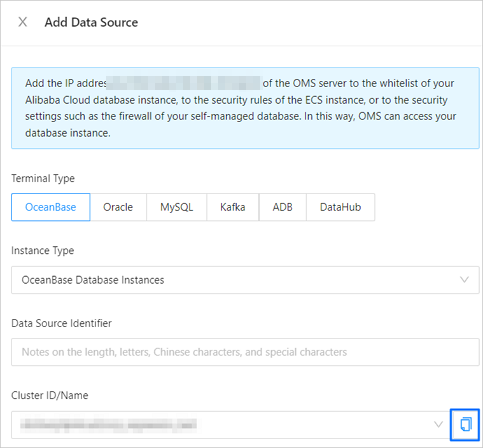
ダイアログボックスを閉じ、左側のナビゲーションウィンドウで [インスタンス] をクリックします。
[インスタンス] ページで、コピーしたクラスタ ID に基づいてターゲットインスタンスを検索し、ターゲットインスタンスの名前をクリックします。
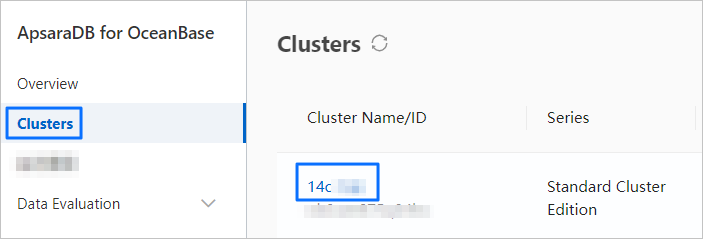
[クラスタインスタンスワークスペース] ページで、左側のナビゲーションウィンドウの [セキュリティ設定] をクリックします。
[ホワイトリスト] タブで、右上隅にある [ホワイトリストグループを追加] をクリックします。既存の許可リストの横にある [編集] アイコンをクリックして変更することもできます。
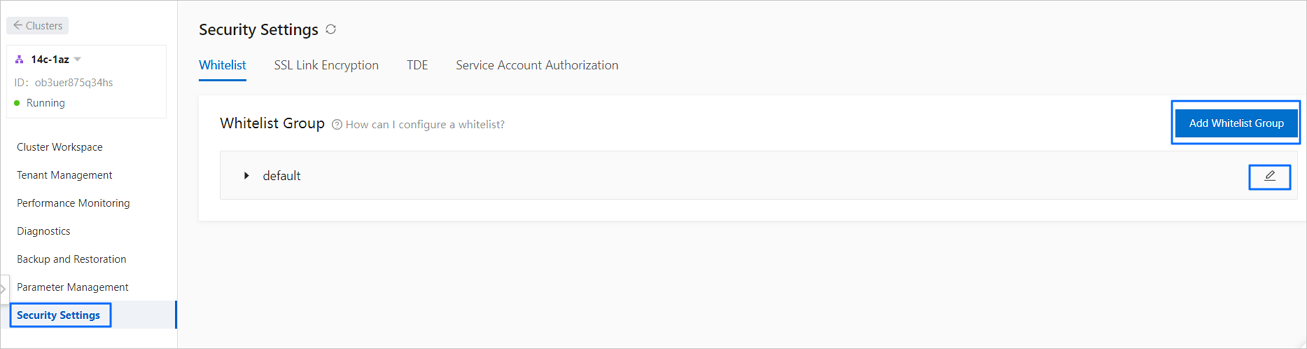
[ホワイトリストグループを追加] ダイアログボックスで、関連パラメーターを指定します。
パラメーター
説明
グループ名
名前は 2 ~ 32 文字で、小文字、数字、およびアンダースコア(_)を含めることができます。小文字で始まり、小文字または数字で終わる必要があります。
IP アドレス
[データ送信] をクリックし、[新しいデータソース] ダイアログボックスから OMS サーバーの IP アドレスをコピーして、ここに貼り付けます。次のルールに注意してください。
192.168.0.1 などの IP アドレス、または 192.168.0.0/24 などの CIDR ブロックを入力できます。
複数の IP アドレスと CIDR ブロックはコンマ(,)で区切る必要があります。例:192.168.0.1,192.168.0.0/24。
127.0.0.1 は、どの IP アドレスからもアクセスが許可されていないことを示します。
0.0.0.0 は、すべての IP アドレスからのアクセスが許可されていることを示します。
クラスタインスタンスの許可リストへの変更は、すべてのテナントに反映されます。
最大 40 個の許可リストを追加できます。
[OK] をクリックします。
OceanBase Database テナントインスタンスの許可リストを追加する
OceanBase データソースを追加するときにインスタンスタイプとして [oceanbase Database テナントインスタンス] が選択されている場合は、OceanBase Database テナントの許可リストを追加できます。
[新しいデータソース] ダイアログボックスで、選択したテナント名の横にあるコピーアイコンをクリックして、テナント名をコピーします。
ダイアログボックスを閉じ、左側のナビゲーションウィンドウで [インスタンス] をクリックします。
[インスタンス] ページで、コピーしたテナント名に基づいてターゲットインスタンスを検索し、ターゲットテナントの名前をクリックします。
[テナントインスタンスワークスペース] ページで、左側のナビゲーションウィンドウの [セキュリティ設定] をクリックします。
[セキュリティ設定] ページで、右上隅にある [ホワイトリストグループを追加] をクリックします。既存の許可リストの横にある [編集] アイコンをクリックして変更することもできます。
[ホワイトリストグループを追加] ダイアログボックスで、関連パラメーターを指定します。
パラメーター
説明
グループ名
名前は 2 ~ 32 文字で、小文字、数字、およびアンダースコア(_)を含めることができます。小文字で始まり、小文字または数字で終わる必要があります。
IP アドレス
[データ送信] をクリックし、[新しいデータソース] ダイアログボックスから OMS サーバーの IP アドレスをコピーして、ここに貼り付けます。次のルールに注意してください。
192.168.0.1 などの IP アドレス、または 192.168.0.0/24 などの CIDR ブロックを入力できます。
複数の IP アドレスと CIDR ブロックはコンマ(,)で区切る必要があります。例: 192.168.0.1,192.168.0.0/24。
127.0.0.1 は、どの IP アドレスからもアクセスが許可されていないことを示します。
0.0.0.0 は、すべての IP アドレスからのアクセスが許可されていることを示します。
最大 40 個の許可リストを追加できます。
[OK] をクリックします。
ECS インスタンスの許可リストを追加する
OceanBase データソースを追加するときにインスタンスタイプとして [VPC 内の自己管理データベース] が選択されている場合は、対応するデータベースの許可リストに OMS サーバーの IP アドレスを追加できます。これは、VPC が ECS プラットフォームへのアクセス制限を持つ場合があるためです。ただし、データ移行または同期のデータソースは、OMS サーバーの IP アドレスからアクセスできる必要があります。
ob_tcp_invited_nodes パラメーターに許可リストが指定されている場合、sys テナントアカウントを使用してデータソースに接続できるが、通常のアカウントでは接続できないという状況が発生します。この場合、許可リストにある OMS サーバーの IP アドレスをこのパラメーターの値リストに追加します。
[新しいデータソース] ダイアログボックスで、選択した VPC の横にあるコピーアイコンをクリックして、VPC ID をコピーします。
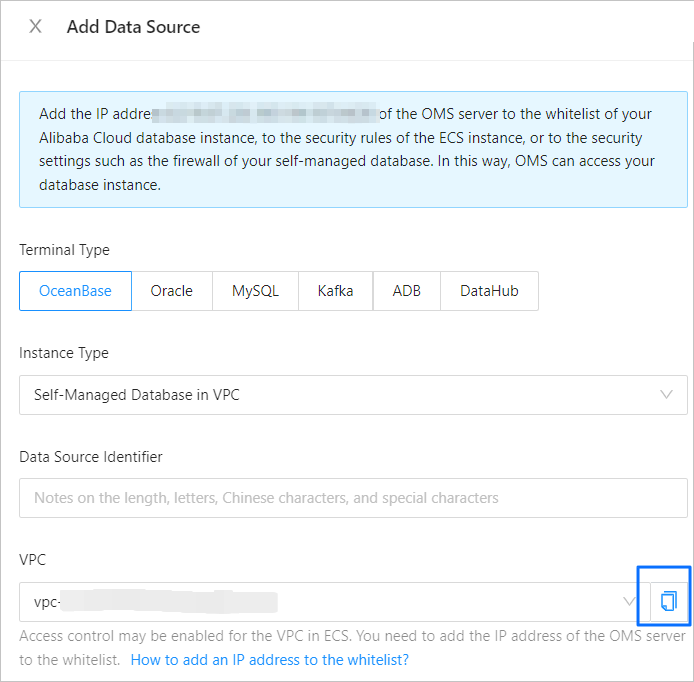
ECS コンソールの セキュリティグループ ページに移動します。[セキュリティグループの作成] の横にあるドロップダウンリストから [VPC ID] を選択し、VPC ID を貼り付けてセキュリティグループをフィルタリングします。
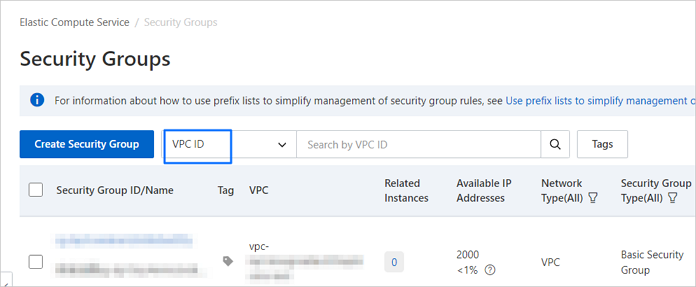
ターゲットセキュリティグループの名前をクリックして、詳細ページに移動します。
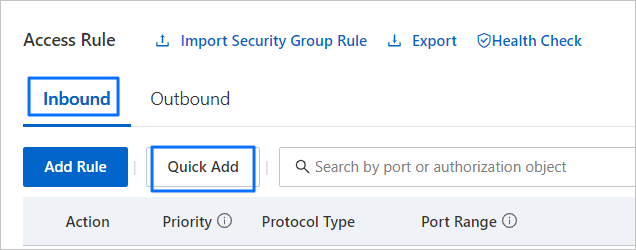
[受信] タブで IP アドレスを追加します。
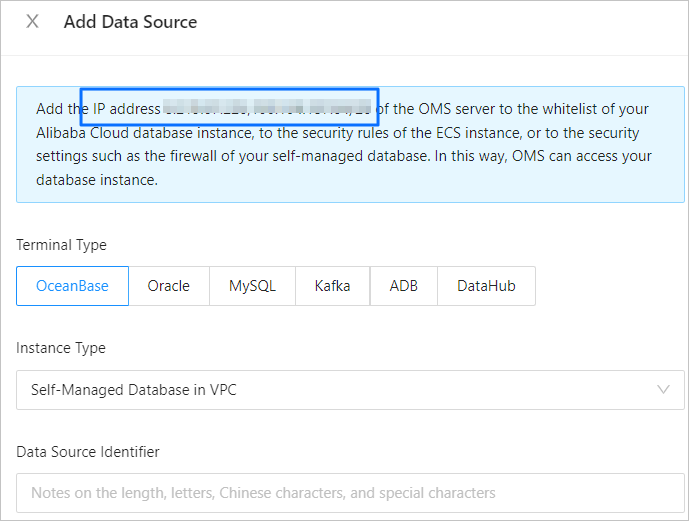
OMS コンソールの [新しいデータソース] ダイアログボックスから OMS サーバーの IP アドレスをコピーします。
セキュリティグループの詳細ページで、[アクセスルール] セクションの [受信] タブにある [クイック追加] をクリックします。
[クイック追加] ダイアログボックスで、コピーした IP アドレスを [許可者] フィールドに貼り付け、[ポート範囲] から任意のポートを選択します。
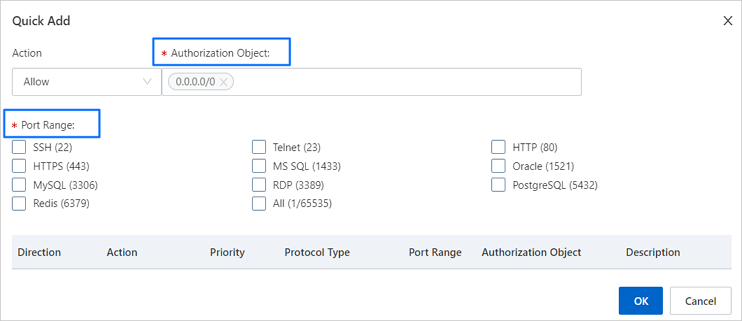
[OK] をクリックします。