SSH クライアントの設定やローカルツールのインストールを行わずに、ApsaraDB for MyBase 専用クラスター内のホストにログインして管理する必要がある場合、Web シェルをご利用ください。Web シェルは、ウェブページ形式のコード実行環境であり、自動的に接続されます(ユーザー名およびパスワードの入力は不要です)。
前提条件
開始する前に、専用クラスターが以下の要件を満たしていることをご確認ください。
| 要件 | 詳細 |
|---|---|
| OS 権限の付与 | 専用クラスターを作成する際に、有効化 に設定する必要があります。詳細については、「専用クラスターの作成」をご参照ください。 |
| データベースエンジン | MySQL、PostgreSQL、または SQL Server |
| ホストアカウント(SQL Server のみ) | ホストが ApsaraDB MyBase for SQL Server 専用クラスター内にある場合は、事前にホストアカウントを作成してください。詳細については、「ホストアカウントの作成」をご参照ください。 |
ホストへの接続
ApsaraDB for MyBase コンソール にログインします。
画面左上隅からリージョンを選択します。
対象の専用クラスターを見つけ、詳細 をクリックします(操作 列内)。
左側ナビゲーションウィンドウで、ホスト をクリックします。
以下のいずれかの方法でリモート接続を開始します。
方法 1:操作列からの接続
対象のホストを見つけ、その他 をクリックします(操作 列内)、その後 リモート接続 をクリックします。
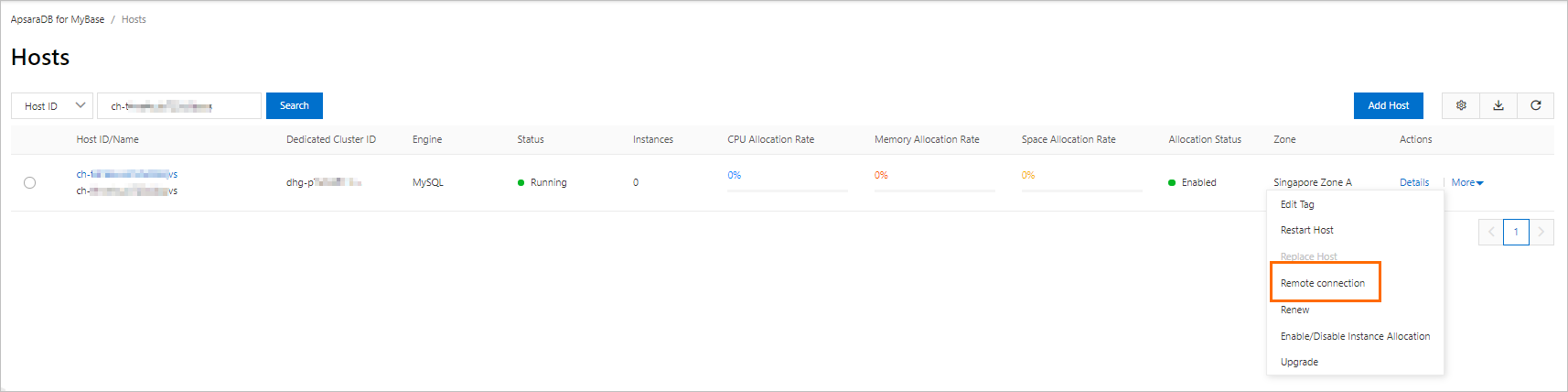
表示されたメッセージで、OK をクリックします。
方法 2:ホスト詳細ページからの接続
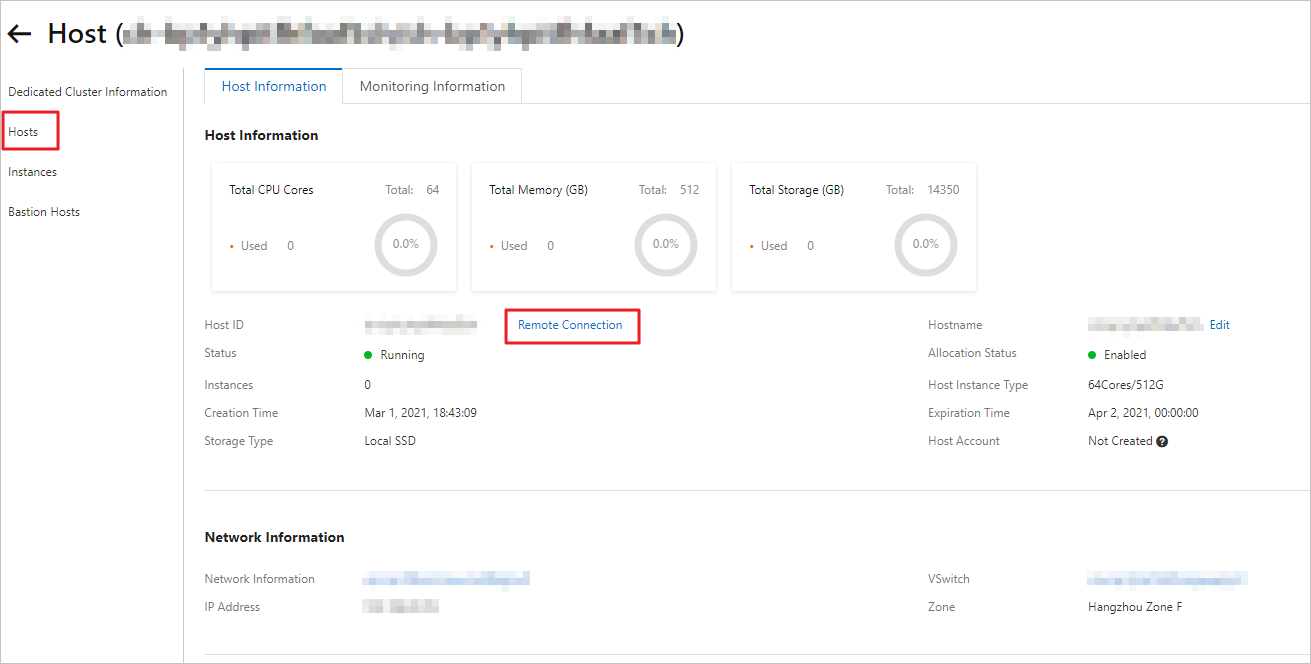
対象のホストを見つけ、詳細 をクリックします(操作 列内)。
ホスト情報 タブで、リモート接続 をクリックします。
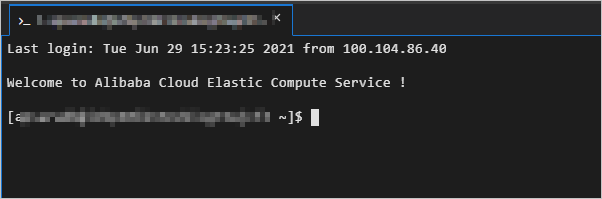
ホストへのログイン状態を確認します。
ApsaraDB for MyBase for MySQL または ApsaraDB for MyBase for PostgreSQL 専用クラスター内で AliLinux イメージタイプを使用するホストの場合:
ApsaraDB for MyBase for SQL Server 専用クラスター内で Windows イメージタイプを使用するホストの場合:

説明システムがサーバー側から自動的にホストに接続します。ご利用のアカウントのユーザー名およびパスワードを入力する必要はありません。