次の手順に従うと、ApsaraVideo MediaBox SDK をお使いのアプリに迅速に統合できます。
ステップ 1:MediaBox SDK の機能
MediaBox Audio/Video SDK は、異なるシナリオ向けに、Basic Live、Interactive Live、Short Video、および Standard の 4つのオールインワン SDK を提供します。
|
機能 |
Player SDK |
Push SDK |
ARTC SDK |
Short Video SDK |
Queen SDK |
|
ストリーミングの開始 |
サポート |
||||
|
サポート (Interactive Edition) |
サポート |
|||
|
音声/ビデオ通話 |
サポート |
||||
|
ビデオ録画 |
サポート |
||||
|
ビデオ編集 |
サポート |
||||
|
ビデオアップロード |
サポート |
||||
|
ライブ再生 |
サポート |
||||
|
VOD 再生 |
サポート |
||||
|
レタッチとエフェクト |
サポート |
||||
|
ジェスチャー認識 |
サポート |
||||
|
スマートマッティング |
サポート |
(オプション) ステップ 2:MediaBox SDK デモの試用
次の QR コードをスキャンして、MediaBox SDK デモアプリをダウンロードし、インストールします。

デモのソースコードについては、デモを試すをご参照ください。
ステップ 4:ライセンスの申請
ステップ 1:アプリケーションの作成
ApsaraVideo VOD コンソールにログインし、[マイライセンス] に移動し、[アプリケーション管理] タブを選択して、[アプリケーションの作成] をクリックします。

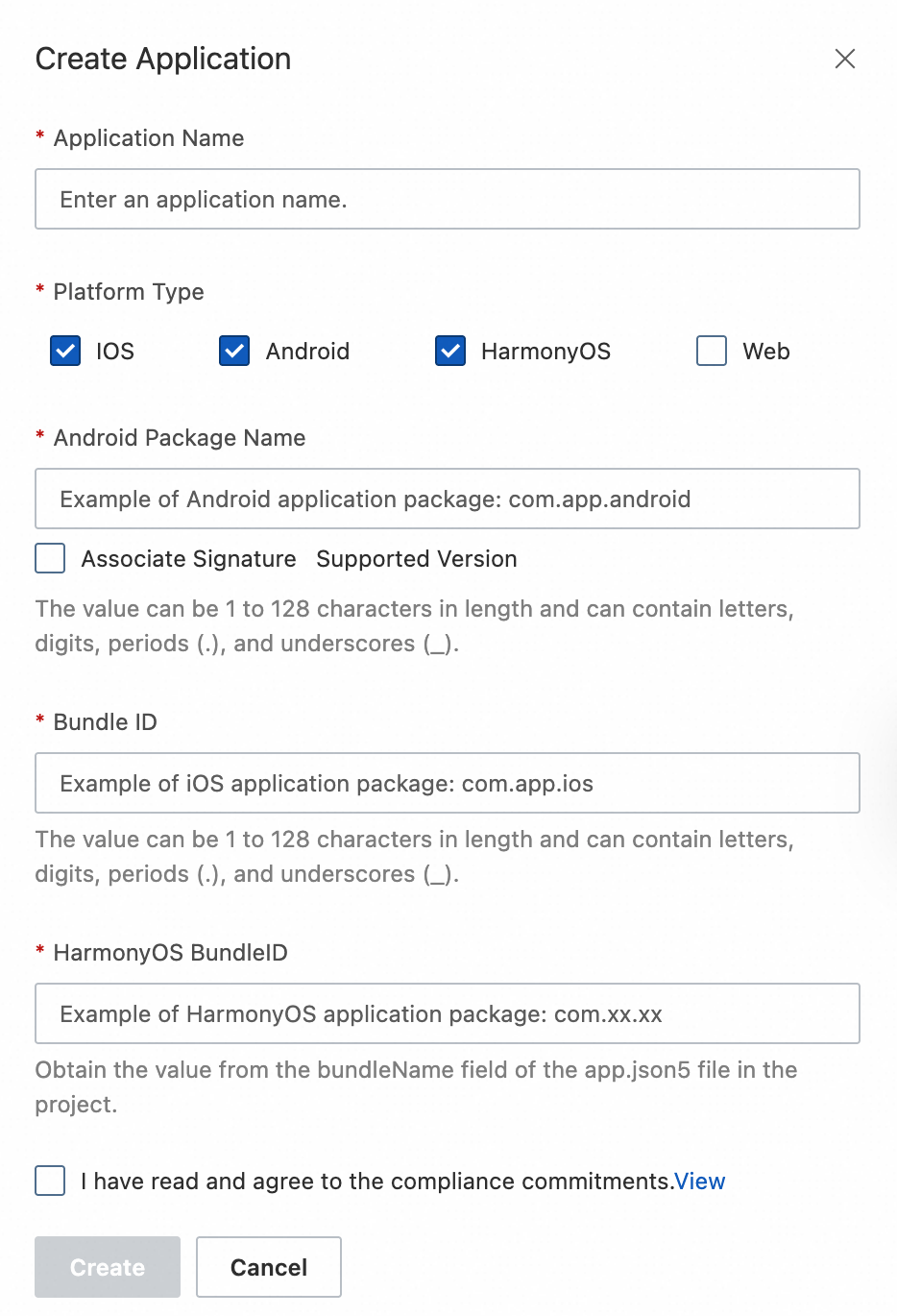
選択したプラットフォームに基づいて、アプリケーションの詳細を入力します。
Web: [アプリケーション名] と対応する [Web ドメイン名] を入力します。
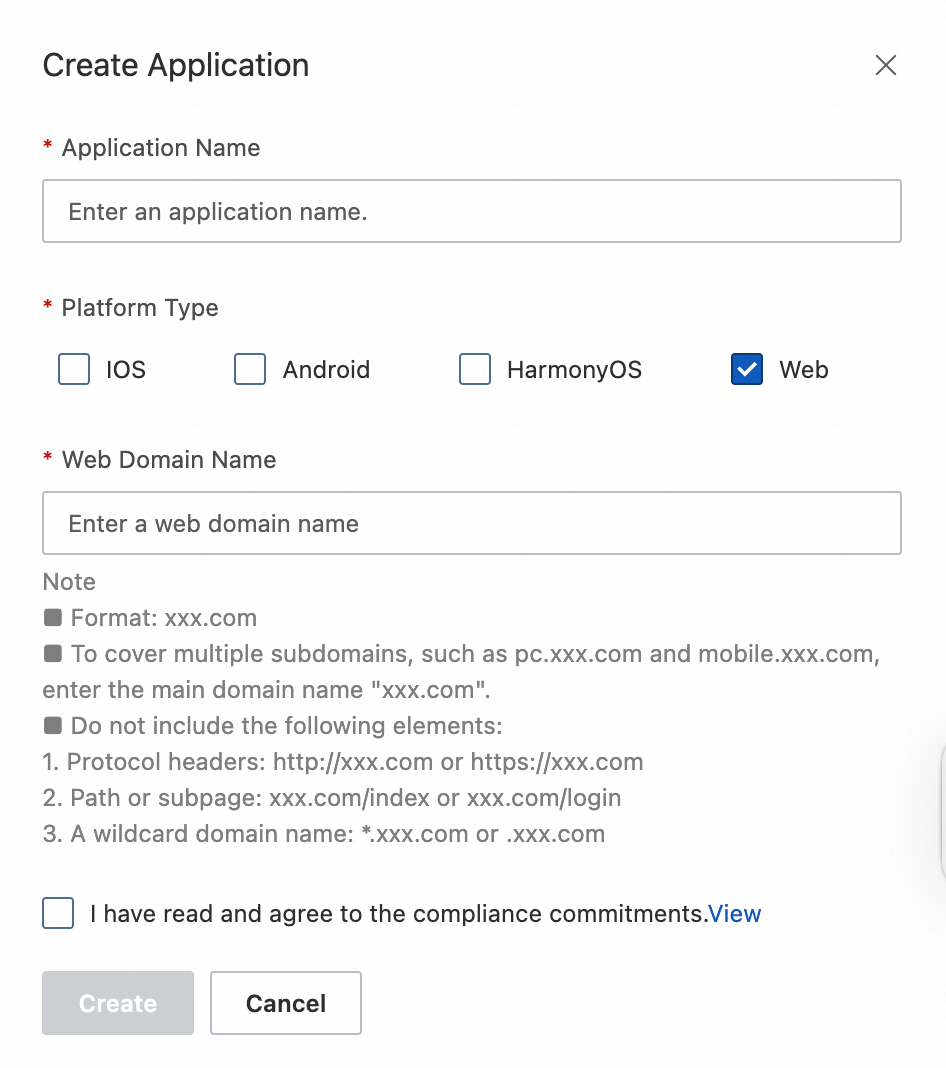
Web ドメイン名に関する注意事項:
正しいフォーマットの例:
aliyun.com重要pc.aliyun.comやmobile.aliyun.comのような複数のサブドメインに権限を付与するには、ルートドメインのみを入力します:aliyun.com誤ったフォーマットの例:
プロトコルを含む:
http://aliyun.comまたはhttps://aliyun.comパスまたはサブページを含む:
aliyun.com/indexまたはaliyun.com/loginワイルドカードドメイン名を使用する:
*.aliyun.comまたは.aliyun.com
モバイル:プラットフォームを選択し、[アプリケーション名] を入力し、対応する [Android パッケージ名]、iOS の [Bundle ID]、および [HarmonyOS Bundle ID] を指定します。
Android アプリケーション署名のバインド
説明[プラットフォームタイプ] で Android を選択し、[署名の関連付け] にチェックを入れた場合、このフィールドは必須です。
署名をバインドすることでセキュリティが向上し、同じパッケージ名を持つ他のアプリケーションがご利用のライセンスを使用するのを防ぎます。
新しいバージョンの SDK では、署名のバインドは不要です。対象となるバージョンには、ApsaraVideo MediaBox SDK V1.7.0 以降、ApsaraVideo Player SDK V5.5.2 以降、Push SDK V4.4.9 以降、および Short Video SDK V3.36.0 以降が含まれます。
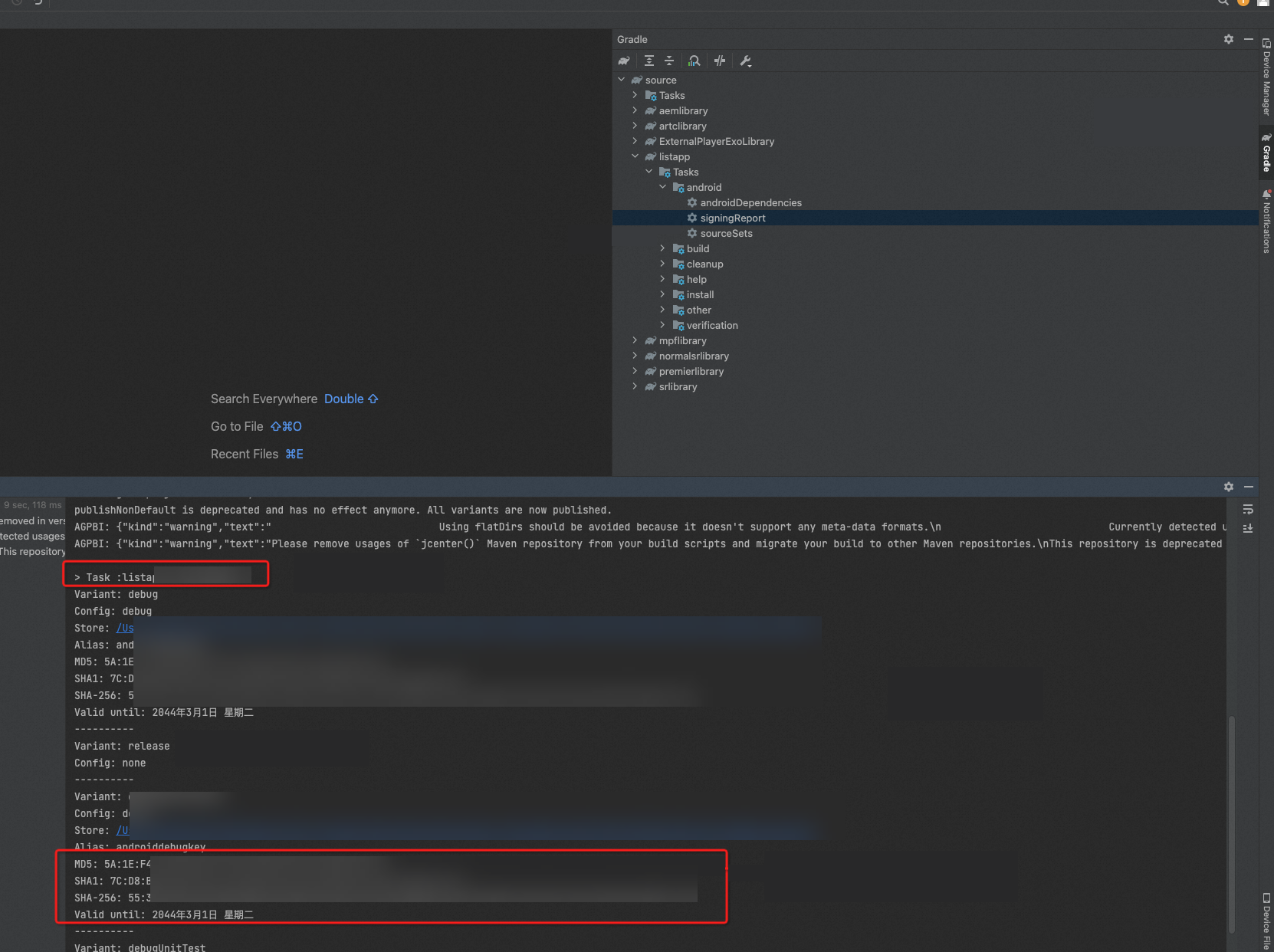
Android アプリケーション署名の MD5 値は、2 つの方法で取得できます:
コマンドラインから:次のコマンドを実行して、対応する署名の MD5 値を表示します。
keytool -v -list -keystore your.keystoreAndroid Studio から:右側のサイドバーで [Gradle] タブをクリックし、[Tasks] > [android] > [signingReport] に移動します。この方法を使用する場合、MD5 値を小文字に変換し、コロンを削除する必要があります。
ステップ 2:ライセンスの購入
すでにライセンスを購入済みの場合は、「ステップ 3:ライセンスの関連付け」に進んでください。
[マイライセンス] ページに戻り、[インスタンス] タブを選択して、[ライセンス購入] をクリックします。

ApsaraVideo MediaBox SDK の購入ページで、必要な SDK と機能モジュールを選択します。SDK は個別に購入する必要があります。各 SDK ごとに個別の注文を行ってください。 選択内容を確認し、購入を完了します。
重要ライセンスを正しくアクティベーションするために、各 SDK を個別の注文で購入してください。

支払い後、[インスタンス] タブに戻ります。購入したライセンスがリストに表示されます。
ステップ 3:ライセンスの関連付け
[マイライセンス] ページに戻り、[ライセンス管理] タブを選択して、[ライセンスの関連付け] をクリックします。

[ライセンスの関連付け] ページで、アプリケーションと対応する SDK ライセンス注文を選択します。情報を確認した後、[関連付け] をクリックします。
説明各ライセンス注文は、1 つのアプリケーションにのみバインドできます。

バインドが成功すると、[ライセンス管理] タブに戻ります。関連付けられたアプリケーションの名前と権限付与情報が表示されます。
ステップ 4:権限付与情報の取得
[ライセンス管理] タブで、対象のアプリケーションを見つけます。

権限付与情報が正しいことを確認します。[証明書のダウンロード] をクリックして、ライセンス証明書ファイルをダウンロードします。アプリケーションに統合するために License Key を保存します。ライセンスファイルの設定方法については、「ライセンスの設定」をご参照ください。
ステップ 5:SDK の統合とライセンスの設定
詳細な手順については、「オールインワン SDK の統合」をご参照ください。
ステップ 6:ビジネスロジックの実装
詳細については、「モジュール別の統合」をご参照ください。