Cloud Native API Gateway インスタンスのルーティングルールを管理します。これには、詳細の表示、ルールの変更、公開、シャットダウン、デバッグ、ルートの削除が含まれます。
ルート詳細の表示
-
対象のルートに移動します。
全世界
-
Cloud Native API Gateway コンソールにログインします。左側メニューで、[API] を選択します。上部メニューで、リージョンを選択します。
-
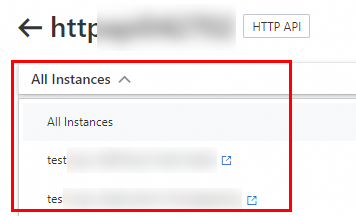
対象の API をクリックします。ドロップダウンリストから、対象のインスタンスを選択するか、All Instances を選択します。
-
Routes タブで、対象のルートを選択します。
インスタンス
-
Cloud Native API Gateway コンソールにログインします。左側メニューで、Instance を選択します。上部メニューで、リージョンを選択します。
-
Instance ページで、対象のゲートウェイインスタンスの ID をクリックします。左側メニューで、[API] を選択し、対象の API をクリックします。
-
Routes タブで、対象のルートを選択します。
-
-
Basic Information、Match Rule、Backend Services の詳細を表示します。
ルーティングルールの変更
-
対象のルートに移動します。
全世界
-
Cloud Native API Gateway コンソールにログインします。左側メニューで、[API] を選択します。上部メニューで、リージョンを選択します。
-
対象の API をクリックします。ドロップダウンリストから、対象のインスタンスを選択するか、All Instances を選択します。
-
Routes タブで、対象のルートを選択します。
インスタンス
-
Cloud Native API Gateway コンソールにログインします。左側メニューで、Instance を選択します。上部メニューで、リージョンを選択します。
-
Instance ページで、対象のゲートウェイインスタンスの ID をクリックします。左側メニューで、[API] を選択し、対象の API をクリックします。
-
Routes タブで、対象のルートを選択します。
-
-
ルート名の横にある
 をクリックし、Edit Route を選択します。または、Edit Route タブの右上隅にある Routes をクリックします。
 -
Edit Route ページで、必要に応じてパラメーターを変更し、Save または Save and Publish をクリックします。
ルーティングルールの公開
-
対象のルートに移動します。
全世界
-
Cloud Native API Gateway コンソールにログインします。左側メニューで、[API] を選択します。上部メニューで、リージョンを選択します。
-
対象の API をクリックします。ドロップダウンリストから、対象のインスタンスを選択するか、All Instances を選択します。
-
Routes タブで、対象のルートを選択します。
インスタンス
-
Cloud Native API Gateway コンソールにログインします。左側メニューで、Instance を選択します。上部メニューで、リージョンを選択します。
-
Instance ページで、対象のゲートウェイインスタンスの ID をクリックします。左側メニューで、API-level を選択し、対象の API をクリックします。
-
Routes タブで、対象のルートを選択します。
-
-
ルート名の横にある
をクリックし、Publish Route を選択します。または、Publish Route タブの右上隅にある Routes をクリックします。 -
Publish ダイアログボックスで、OK をクリックします。ルートのステータスが Routes に変わり、Published タブに Routes が表示されます。
ルーティングルールのシャットダウン
-
ルートのシャットダウンやドメイン名のバインド解除は、一括操作に対応していません。各ルートを個別にシャットダウンするか、各ドメイン名を個別にバインド解除してください。
-
ルートをシャットダウンすると、指定のインスタンスでアクセスできなくなります。操作は慎重に行ってください。
インスタンスのメンテナンスウィンドウの前にパブリックネットワークアクセスを停止するには、インスタンスで公開されているすべてのルートをシャットダウンします。メンテナンスが完了したら、Publish Route をクリックしてアクセスを復元します。
-
対象のルートに移動します。
全世界
-
Cloud Native API Gateway コンソールにログインします。左側メニューで、[API] を選択します。上部メニューで、リージョンを選択します。
-
対象の API をクリックします。ドロップダウンリストから、対象のインスタンスを選択するか、All Instances を選択します。
-
Routes タブで、対象のルートを選択します。
インスタンス
-
Cloud Native API Gateway コンソールにログインします。左側メニューで、Instance を選択します。上部メニューで、リージョンを選択します。
-
Instance ページで、対象のゲートウェイインスタンスの ID をクリックします。左側メニューで、[API] を選択し、対象の API をクリックします。
-
Routes タブで、対象のルートを選択します。
-
-
ルート名の横にある
をクリックし、Shutdown を選択します。または、Routes タブの右上隅にある More をクリックし、Shutdown を選択します。 -
表示されたダイアログボックスで、Shutdown をクリックします。ルートのステータスが Routes に変わり、Unpublished タブに Routes が表示されます。
ルートのデバッグ
前提条件
ルーティングルールが公開されている必要があります。
操作手順
-
対象のルートに移動します。
全世界
-
Cloud Native API Gateway コンソールにログインします。左側メニューで、[API] を選択します。上部メニューで、リージョンを選択します。
-
対象の API をクリックします。ドロップダウンリストから、対象のインスタンスを選択するか、All Instances を選択します。
-
Routes タブで、対象のルートを選択します。
インスタンス
-
Cloud Native API Gateway コンソールにログインします。左側メニューで、Instance を選択します。上部メニューで、リージョンを選択します。
-
Instance ページで、対象のゲートウェイインスタンスの ID をクリックします。左側メニューで、[API] を選択し、対象の API をクリックします。
-
Routes タブで、対象のルートを選択します。
-
-
ルート名の横にある
をクリックし、Debug を選択します。または、Debug タブの右上隅にある Routes をクリックします。 -
Route Debugging パネルで、パラメーターを設定し、Send Request をクリックします。
性能テストの実行
前提条件
ルーティングルールが公開されている必要があります。
操作手順
-
対象のルートに移動します。
全世界
-
Cloud Native API Gateway コンソールにログインします。左側メニューで、[API] を選択します。上部メニューで、リージョンを選択します。
-
対象の API をクリックします。ドロップダウンリストから、対象のインスタンスを選択するか、All Instances を選択します。
-
Routes タブで、対象のルートを選択します。
インスタンス
-
Cloud Native API Gateway コンソールにログインします。左側メニューで、Instance を選択します。上部メニューで、リージョンを選択します。
-
Instance ページで、対象のゲートウェイインスタンスの ID をクリックします。左側メニューで、[API] を選択し、対象の API をクリックします。
-
Routes タブで、対象のルートを選択します。
-
-
ルート名の横にある
をクリックし、Stress Test を選択します。または、Routes タブの右上隅にある More をクリックし、Stress Test を選択します。詳細については、「Performance Testing Service (PTS) のクイックスタート」をご参照ください。
ルーティングルールの削除
-
ルートを削除する前に、そのルートをシャットダウンしておく必要があります。
-
削除したルートは復元できません。操作は慎重に行ってください。
-
対象のルートに移動します。
全世界
-
Cloud Native API Gateway コンソールにログインします。左側メニューで、[API] を選択します。上部メニューで、リージョンを選択します。
-
対象の API をクリックします。ドロップダウンリストから、対象のインスタンスを選択するか、All Instances を選択します。
-
Routes タブで、対象のルートを選択します。
インスタンス
-
Cloud Native API Gateway コンソールにログインします。左側メニューで、Instance を選択します。上部メニューで、リージョンを選択します。
-
Instance ページで、対象のゲートウェイインスタンスの ID をクリックします。左側メニューで、[API] を選択し、対象の API をクリックします。
-
Routes タブで、対象のルートを選択します。
-
-
ルート名の横にある
 をクリックし、Delete を選択します。または、Routes タブの右上隅にある More をクリックし、Delete を選択します。
 -
表示されたダイアログボックスで、OK をクリックします。