AnalyticDB for MySQL では、Visual Studio for Mac の C# を使用して AnalyticDB for MySQL に接続できます。
前提条件
-
Visual Studio for Mac をダウンロードしてインストールします。このトピックは、Visual Studio for Mac バージョン 8.6.5 で動作確認済みです。
-
データウェアハウス版入門トピックの説明に従って、AnalyticDB for MySQL データベースでテストデータを準備します。
create table t1 (a int, s1 varchar)DISTRIBUTED BY HASH(`a`) ENGINE='XUANWU';
insert into t1 values (11, 'test1'), (22, 'test2'), (33, 'test3'), (44, 'test4');
create user test identified by 'test_123456'; grant select on test.* to test;
手順
-
Visual Studio を起動します。
-
メニューバーから を選択します。表示されたウィンドウで、[コンソールアプリケーション] テンプレートを選択し、ソリューションの新規作成 をクリックします。
-
プロジェクト名として
helloworldを入力し、ソリューション をクリックしてサンプルプロジェクトを作成します。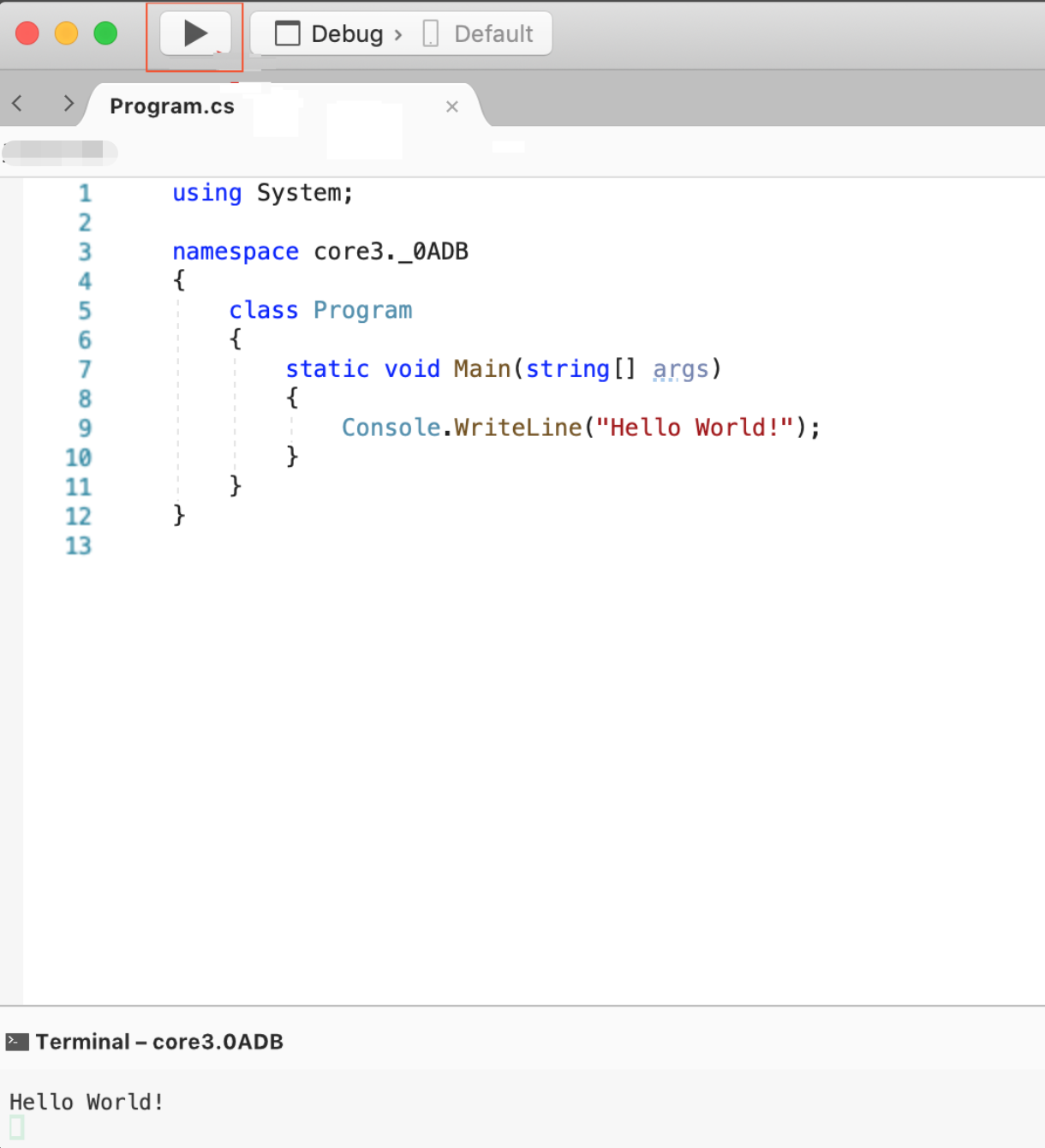
-
デフォルトのコードを次のコードに置き換えて、AnalyticDB for MySQL に接続し、
t1テーブルのデータを出力します。using System; using MySql.Data.MySqlClient; namespace connectADB { class Program { static void Main(string[] args) { string connStr = "server=127.0.0.1;UID=test;database=test;port=3306;password=test_123456;SslMode=none;"; MySqlConnection conn = new MySqlConnection(connStr); try { // MySQL に接続しています... Console.WriteLine("Connecting to MySQL..."); conn.Open(); string sql = "select * from `t1`"; MySqlCommand cmd = new MySqlCommand(sql, conn); MySqlDataReader rdr = cmd.ExecuteReader(); while (rdr.Read()) { Console.WriteLine(rdr[0] + " --- " + rdr[1]); } rdr.Close(); } catch (Exception ex) { Console.WriteLine(ex.ToString()); } conn.Close(); // 完了。 Console.WriteLine("Done."); } } }コードを変更すると、MySqlConnector パッケージのインポートを促すエラーメッセージが表示されます。
-
ソリューションエクスプローラーでプロジェクト
helloworldを[次へ]し、[NuGet パッケージの管理] を選択します。説明C# を使用して AnalyticDB for MySQL に接続するには、MySqlConnector パッケージが必要です。
-
[NuGet パッケージの管理] ページで、検索ボックスに MySqlConnector と入力し、[パッケージの追加] をクリックします。
-
MySqlConnector パッケージが正常に追加されると、エラーメッセージは表示されなくなります。左上隅にある [実行] をクリックすると、正しい結果が出力されます。