このトピックでは、管理者が DingTalk 管理コンソールで企業メールアカウントを有効にした後、DingTalk のメールアプリにサインインし、一般的な機能を使用する方法について説明します。
概要
Alibaba Group の DingTalk は、企業や学術機関のコミュニケーションとコラボレーションを向上させるために設計されたインスタントメッセージングツールです。独立したオフィスシステムの課題に対処するため、Alibaba は企業ディレクトリを基盤とした、コラボレーションのための統一されたエントリーポイントとして DingTalk を提供しています。このアプローチは、強力なメールソリューションを含むさまざまなツールを統合します。DingTalk Mail は Alibaba Mail と深く統合されており、シームレスなメール体験と DingTalk 独自の機能を組み合わせています。Alibaba Mail の企業メールアカウントを使用して、メッセージを確実に送受信でき、チャットのように簡単にメールを利用できます。
日常的な使用
1. DingTalk Mail へのサインイン
1. 通知に記載されているパスワードは、安全に保管してください。このパスワードを使用して、Web メールインターフェイス (https://qiye.aliyun.com) にサインインします。
2. アカウントが DingTalk 管理コンソールで作成された場合、パスワードなしで DingTalk Mail にサインインできます。Alibaba Mail 管理コンソールなど、他の方法でアカウントが作成された場合は、メールアドレスとパスワードでサインインする必要があります。
PC クライアントでのサインイン
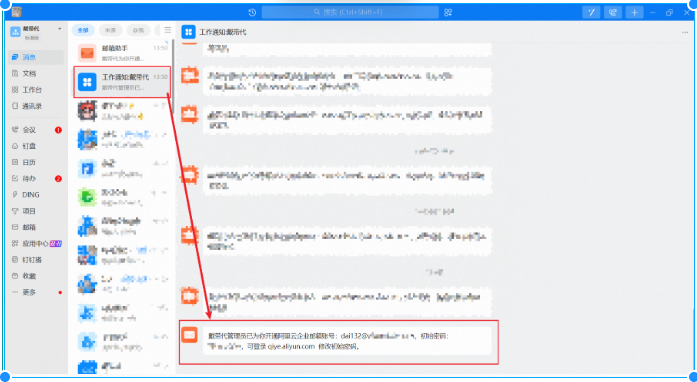
管理者が DingTalk 管理コンソールで企業メールアカウントを作成して割り当てると、DingTalk のワーク通知フィードにアクティベーションリマインダーが届きます。この通知には、新しい企業メールアドレス、パスワード、Web メールへのサインイン URL が記載されています。
 また、メールアシスタントから DingTalk Mail に関する紹介メールも届きます。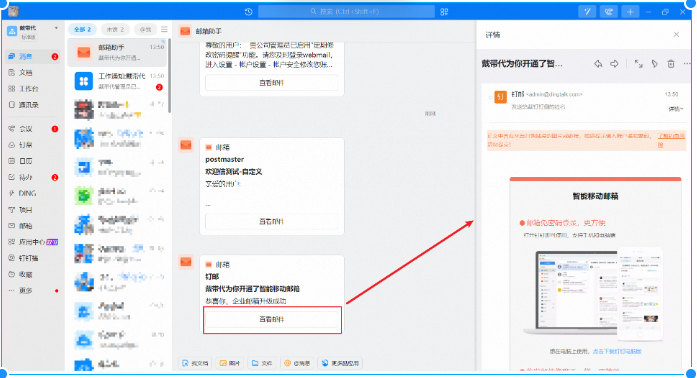
DingTalk の PC クライアントで、ワークベンチ上のメールアプリをクリックします。自動的に企業メールアカウントにサインインします。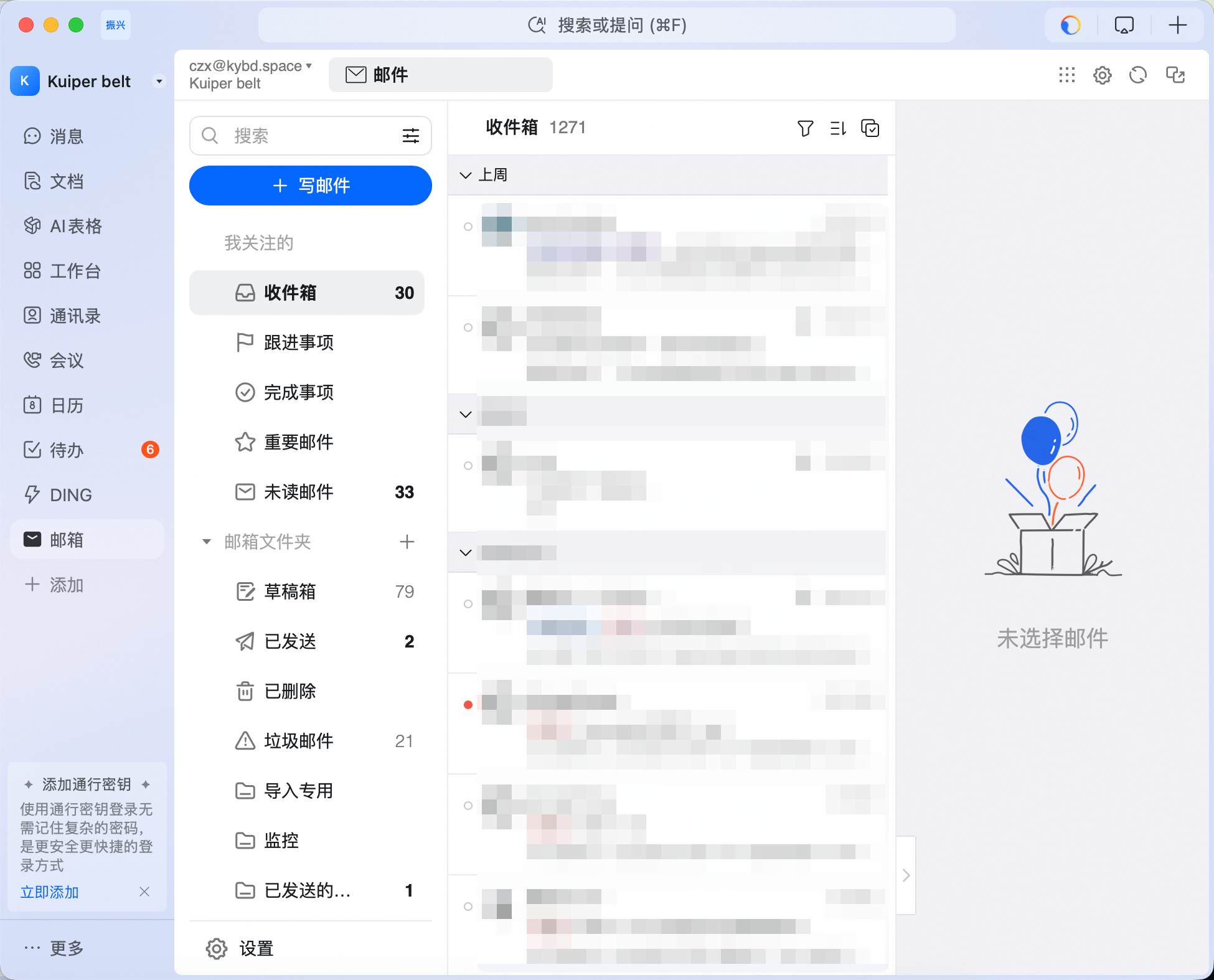
モバイルクライアントでのサインイン
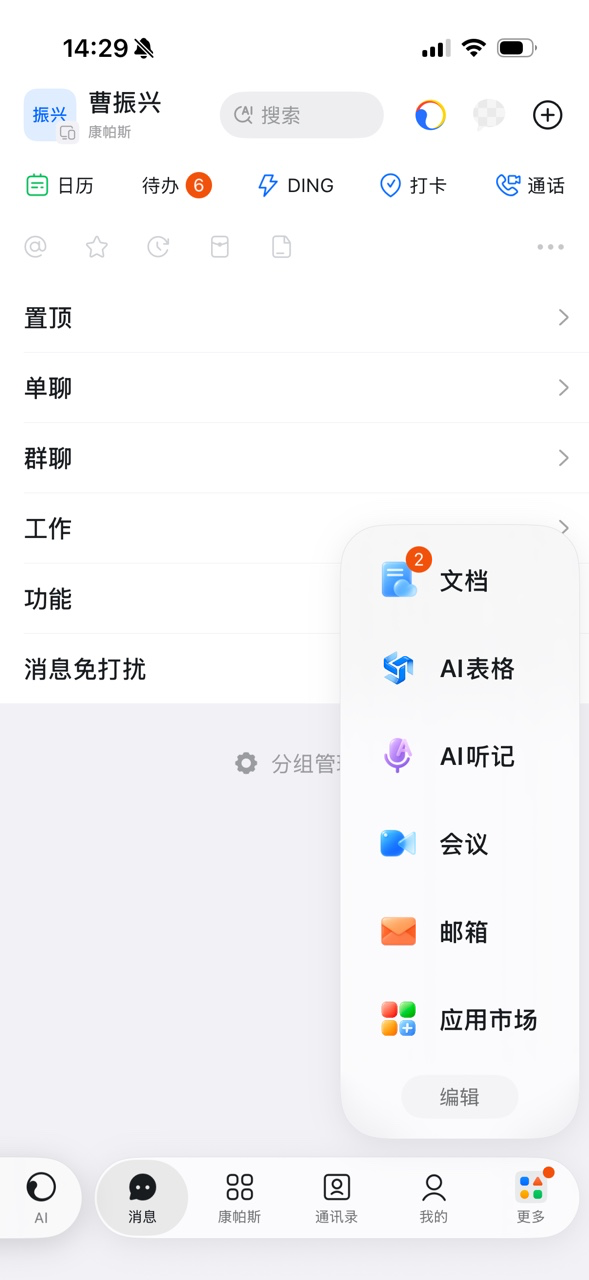
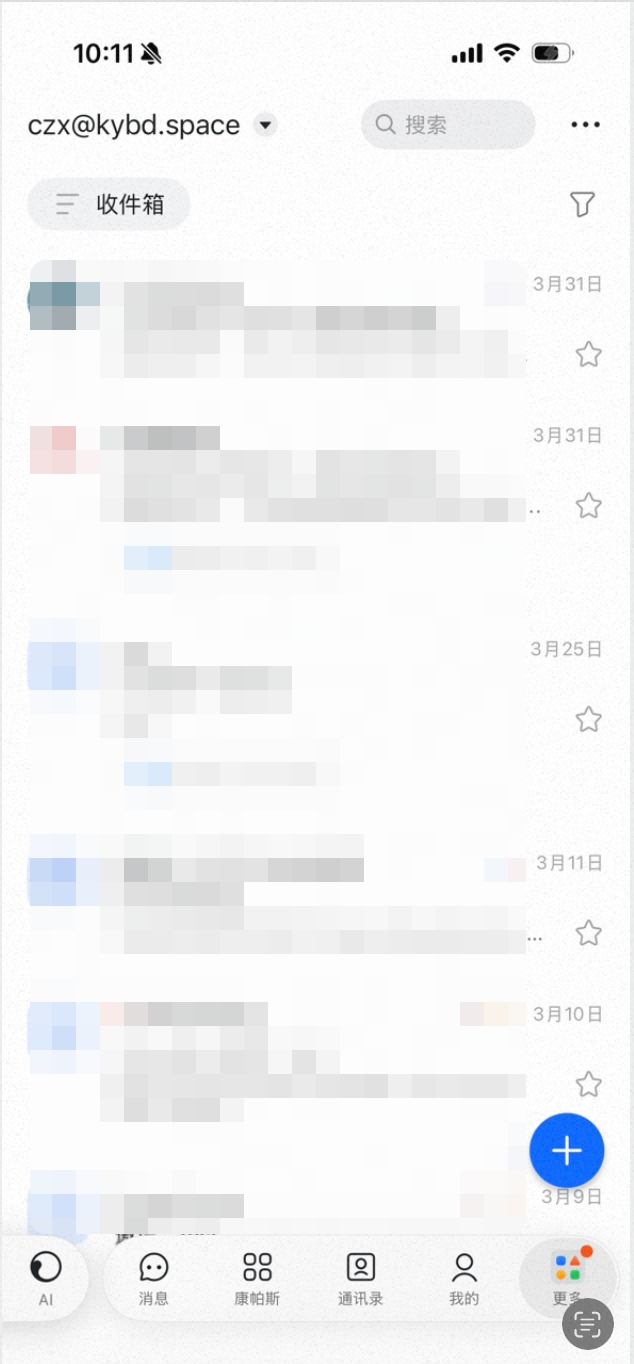
DingTalk のモバイルクライアントで、右下の [More] をタップし、メールアプリを選択します。自動的に企業メールアカウントにサインインします。
電話番号で DingTalk アカウントを登録した場合、メールアカウントが作成されると SMS 通知が届きます。他のアカウントタイプの場合、または SMS を受信しない場合は、ワーク通知フィードでアカウント情報を見つけることができます。
2. メールの送受信
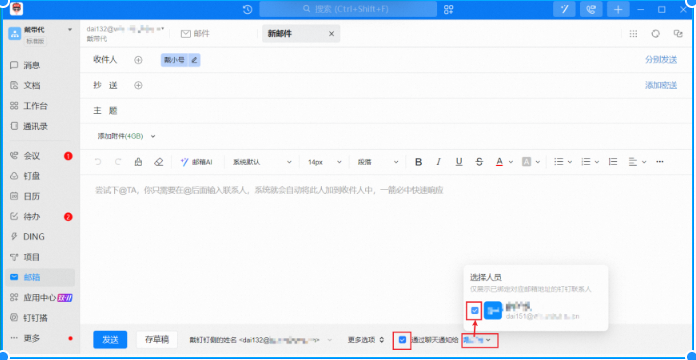
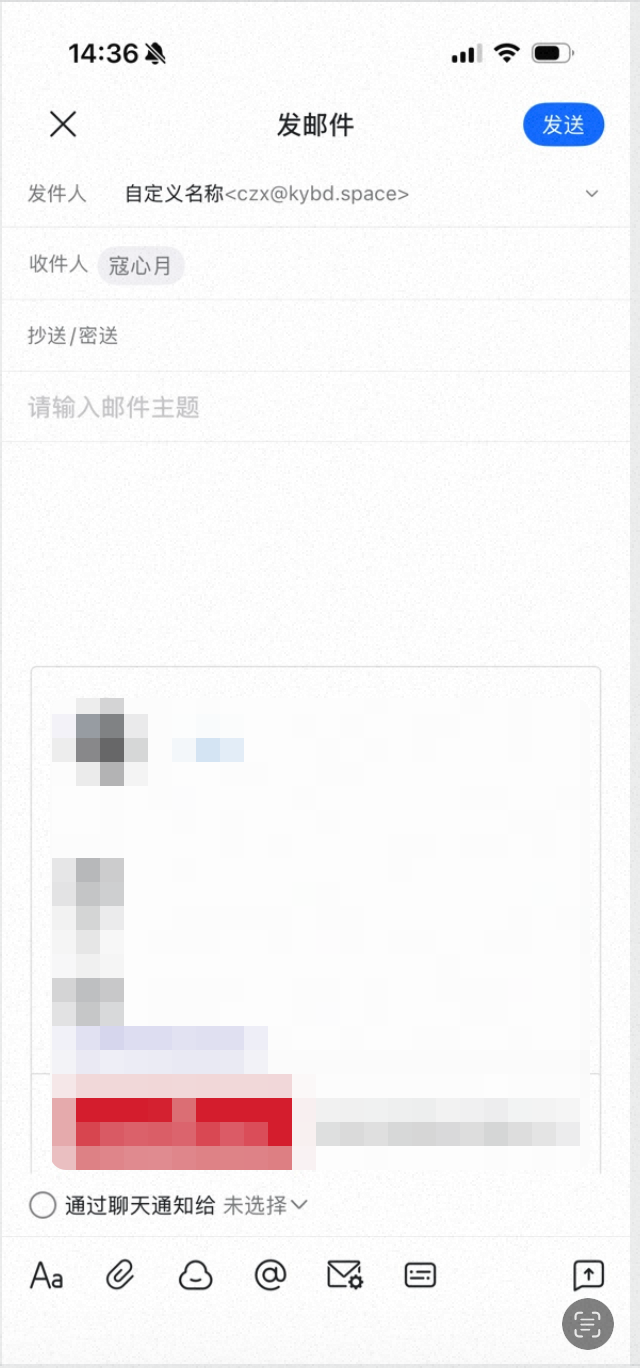
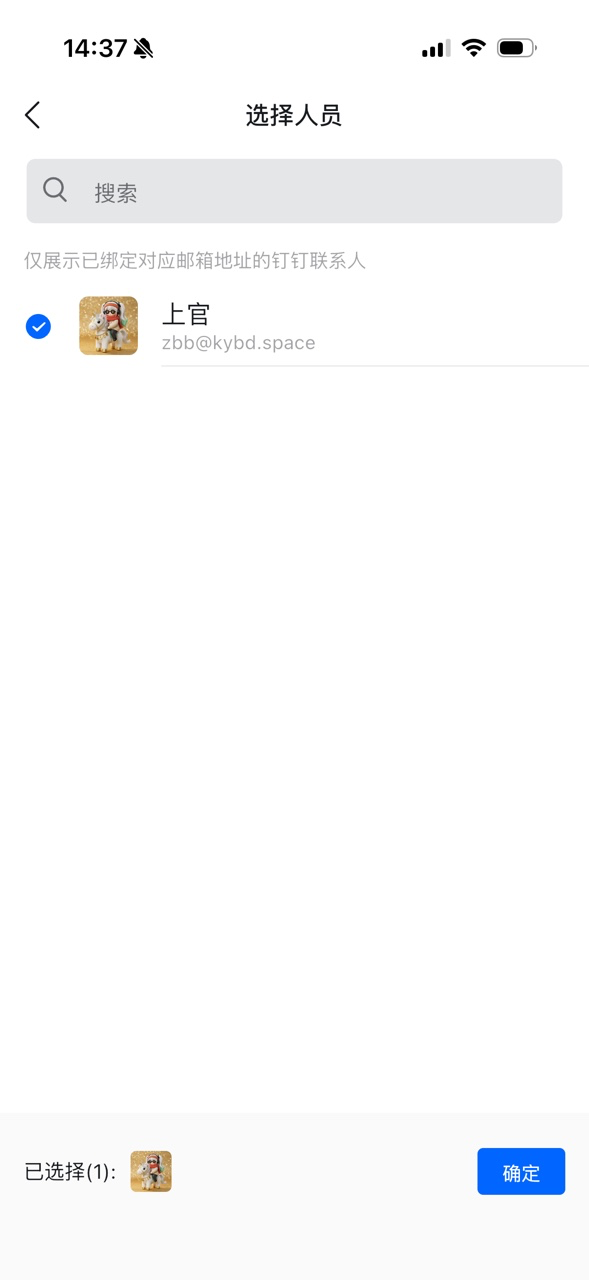
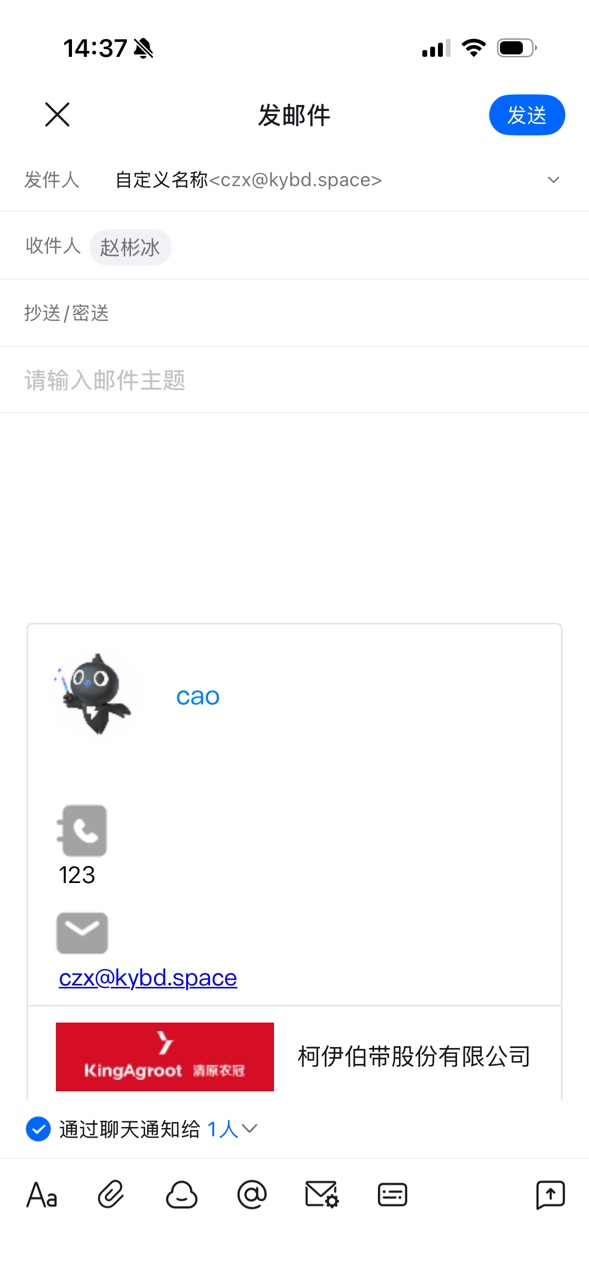
DingTalk Mail でメールを作成する際、チャットメッセージとして転送することもできます。受信者があなたを優先連絡先としてマークしている場合、サードパーティ SMTP クライアントから送信されたメールもチャットメッセージとして配信されることにご注意ください。
PC クライアントでのメール送信
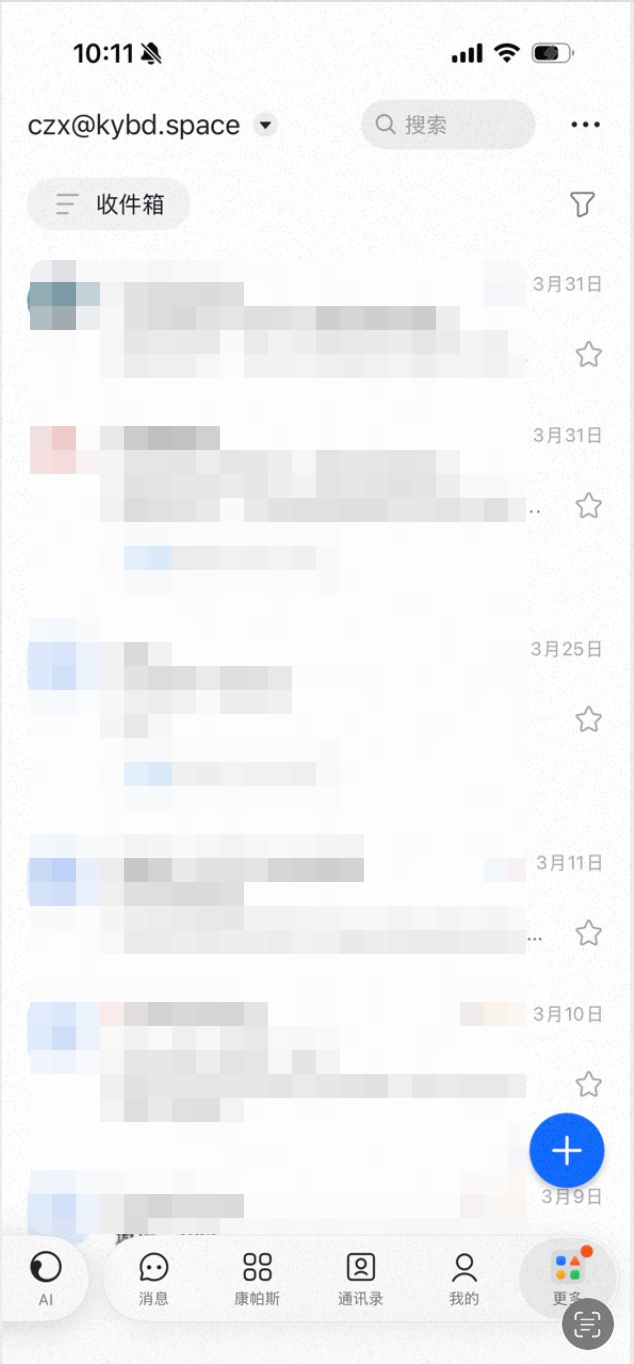
モバイルクライアントでのメール送信
PC クライアントでのメール受信
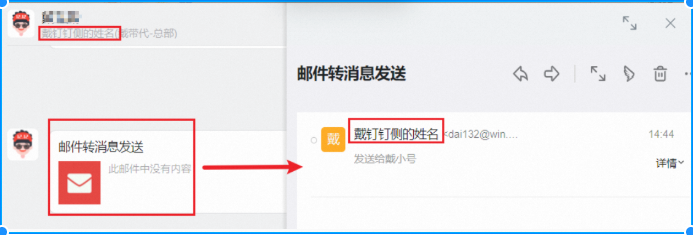
モバイルクライアントでのメール受信
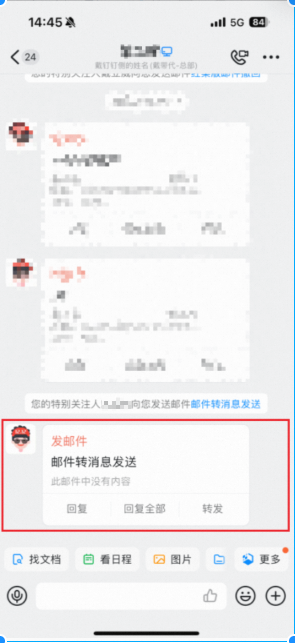
3. 新着メール通知の設定
PC クライアントでの通知設定
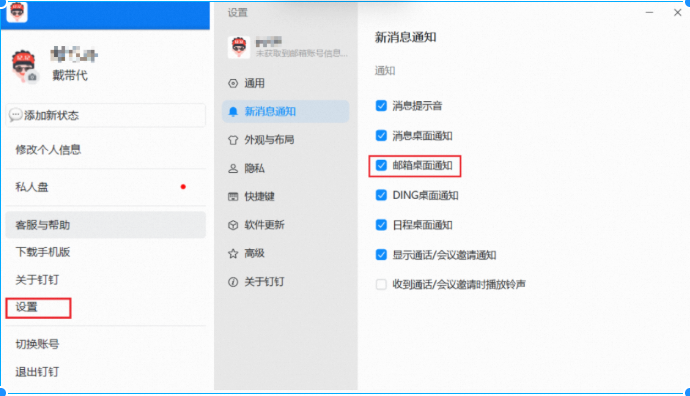
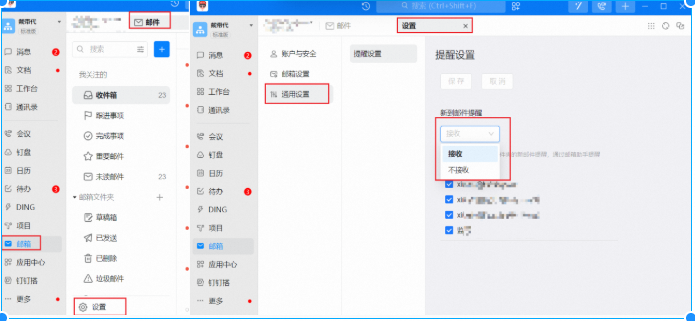
モバイルクライアントでの通知設定
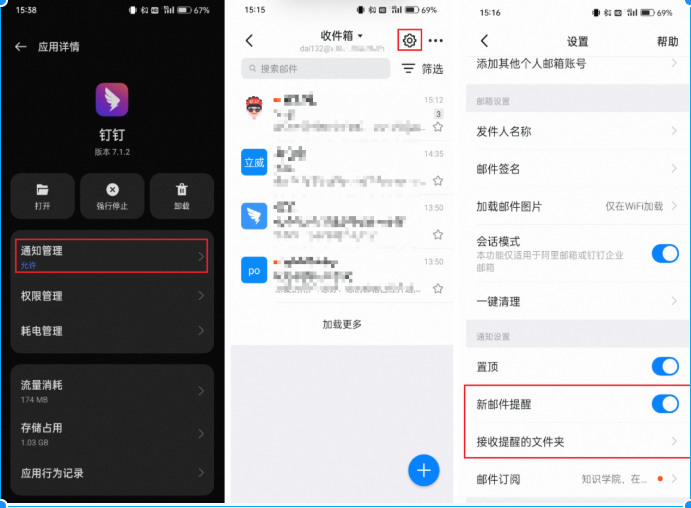
4. メール取得の設定
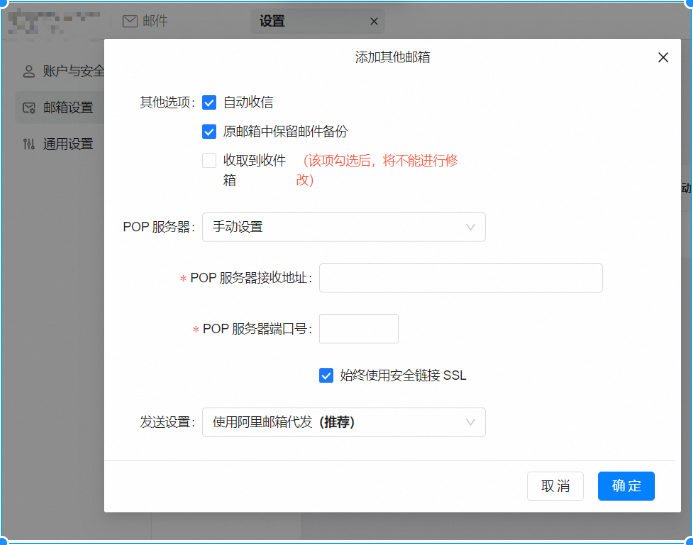
メール設定で、[他のメールアカウントを追加] をクリックします。このプロセスは Web メールの設定と似ています (「他のメールアカウントの取得設定方法」をご参照ください)。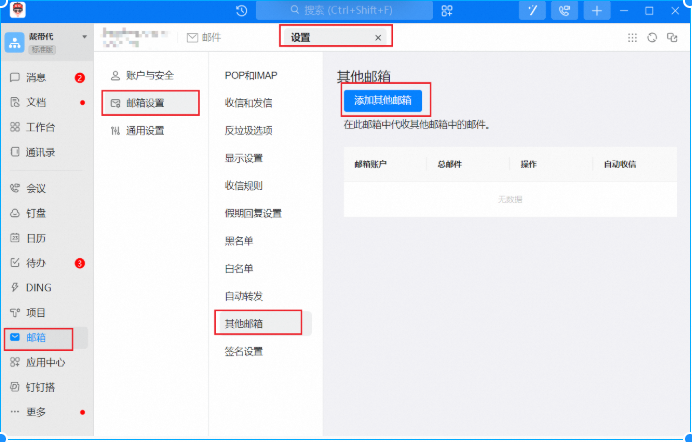 メール取得の設定を完了します。POP サーバーを設定する際は、手動設定を使用することを推奨します。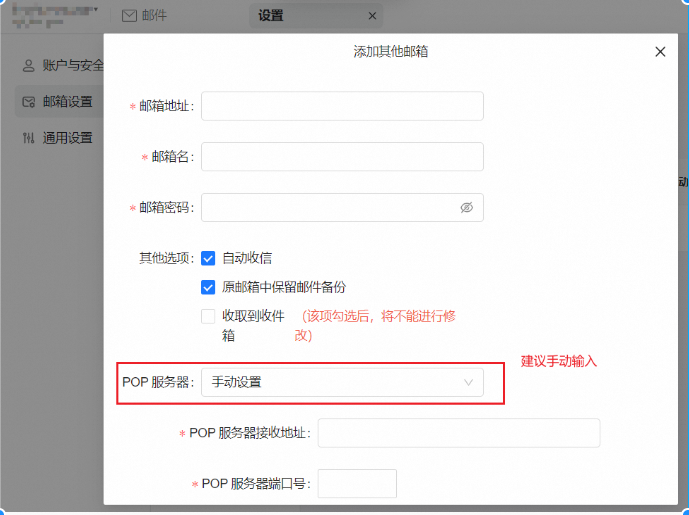
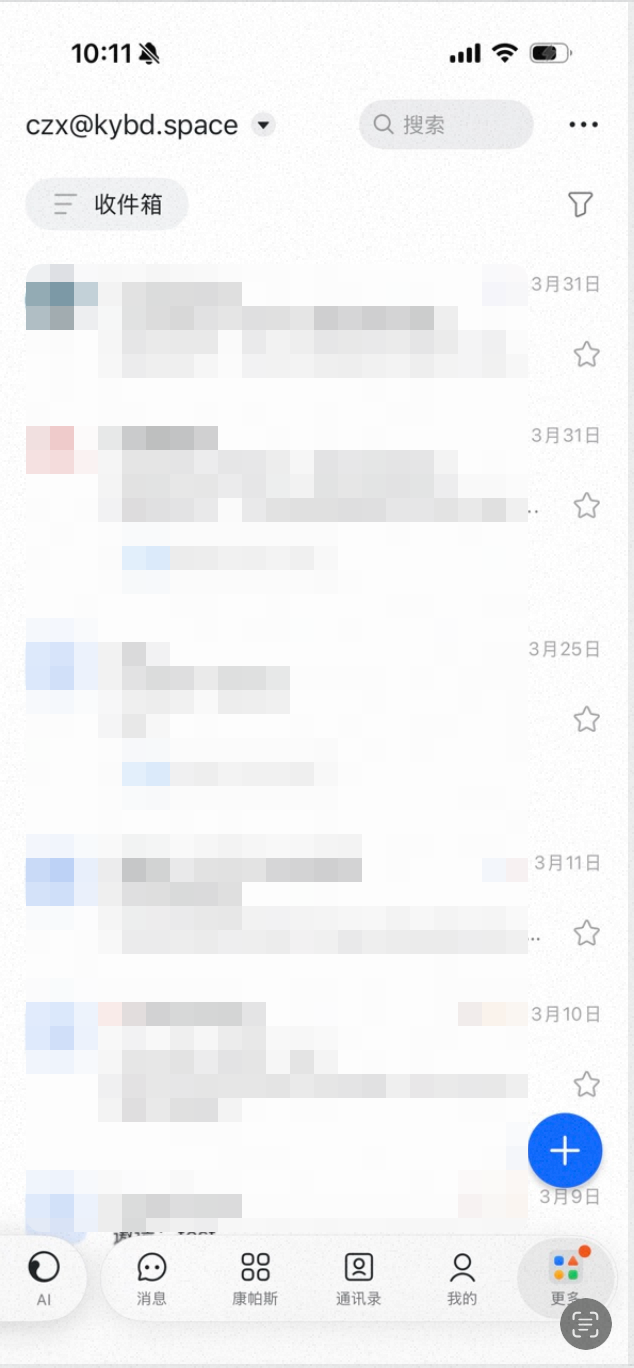
5. メールフォルダーの切り替え
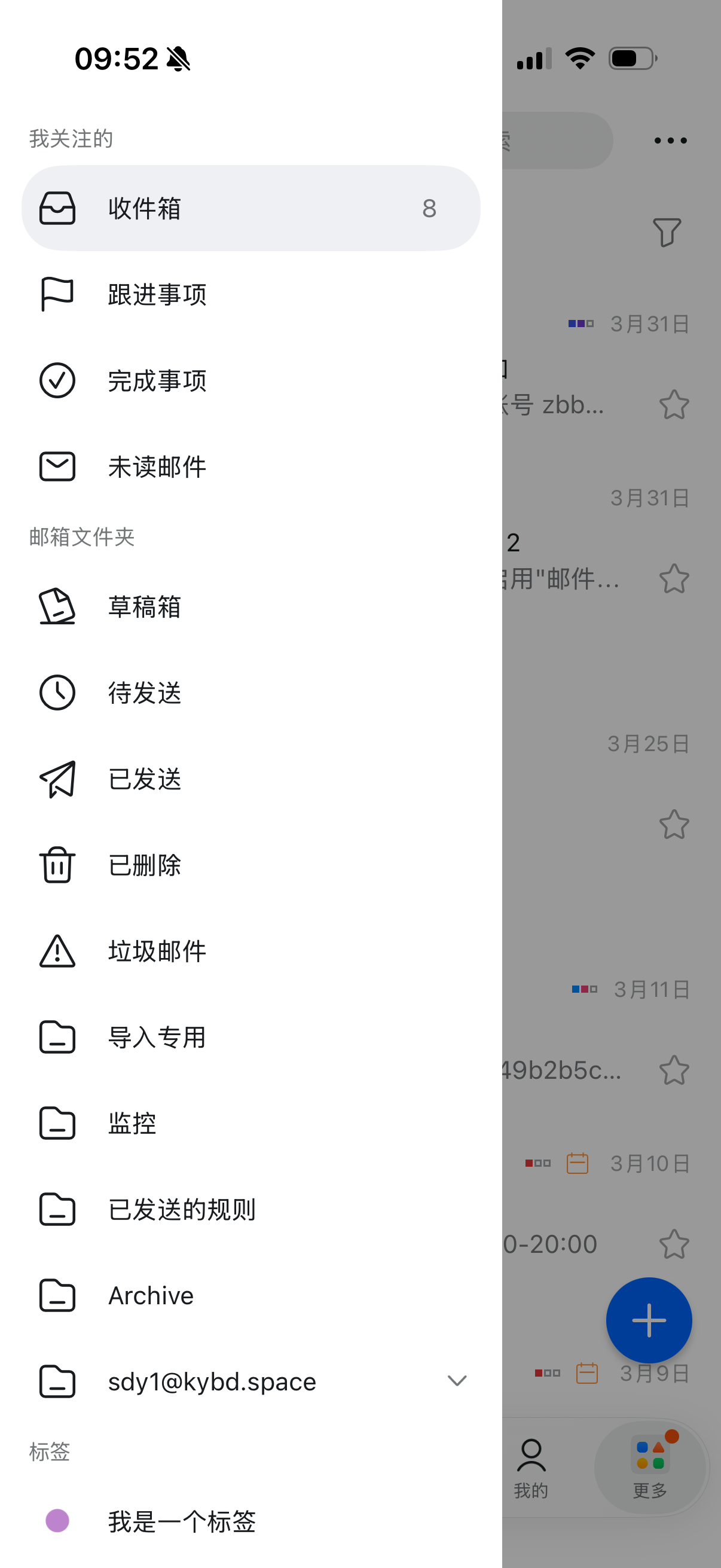
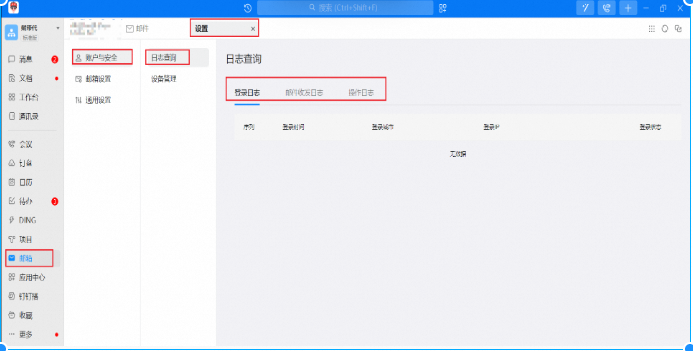
6. ログのクエリ
設定では、ログインログ、メールアクティビティログ、操作ログをクエリすることもできます。操作ログは、サードパーティ SMTP クライアントのパスワード変更やセキュリティ電話番号の管理などのアクションを記録します。