この記事では、主に CalDAV プロトコルを介して iOS および Android システムの カレンダー アプリ で Alibaba Mail カレンダーを設定する方法について説明します。
サーバー パラメータ
サーバー: caldav.sg.aliyun.com
ポート: 443 (SSL)
アカウント URL: https://caldav.sg.aliyun.com/dav/メールアカウント (メールアカウント番号が a**@example.net の場合、URL は https://caldav.sg.aliyun.com/dav/a**@example.net となります。)
操作方法
iOS
1. カレンダーアカウントを追加する
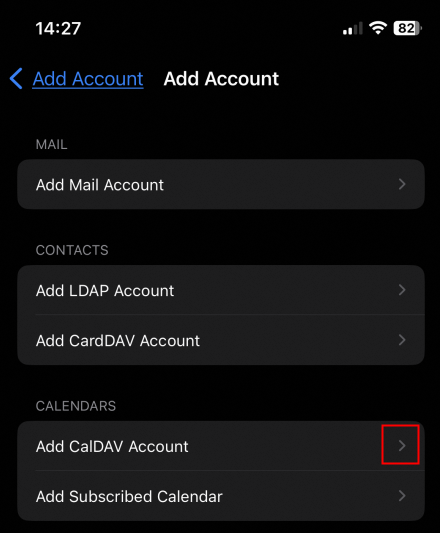
[設定]--[カレンダー]--[アカウント]--[アカウントを追加] を開きます。
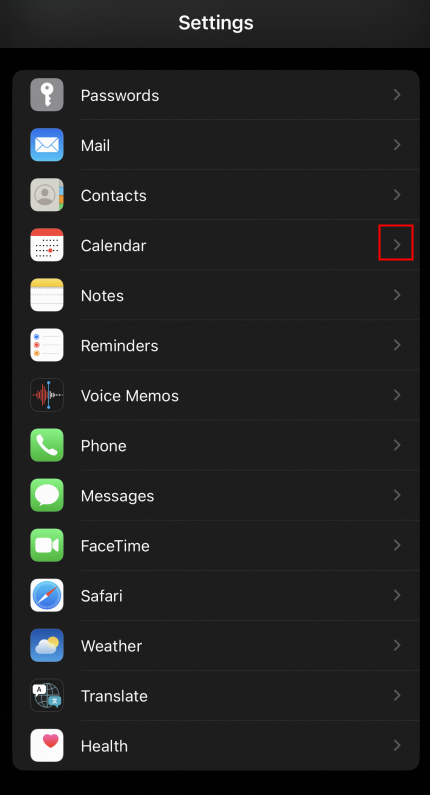
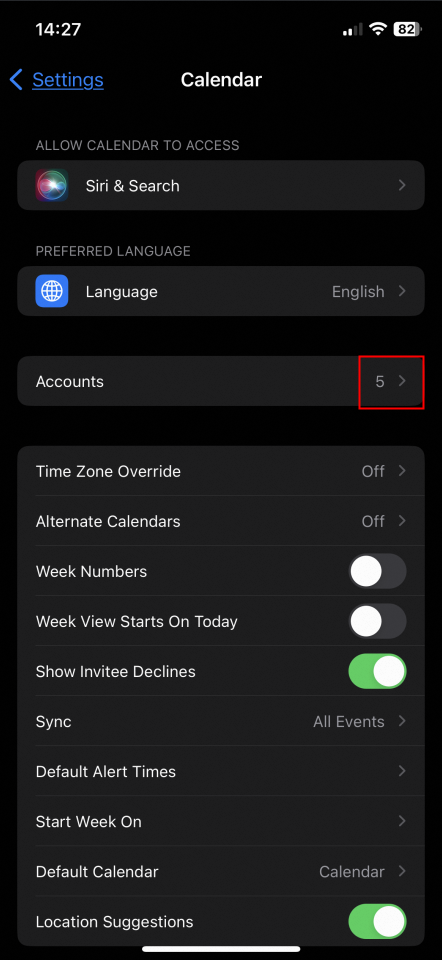
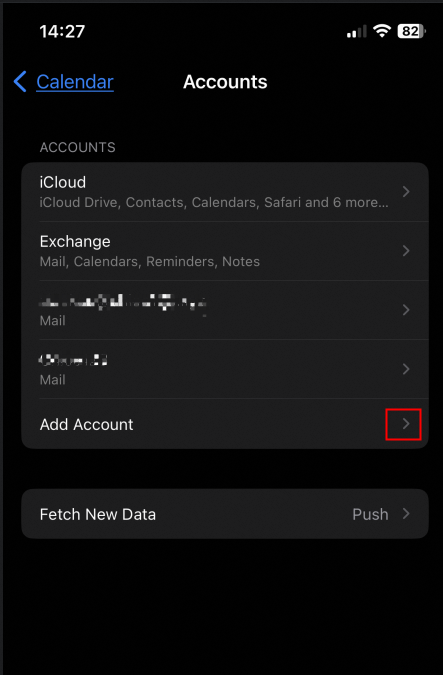
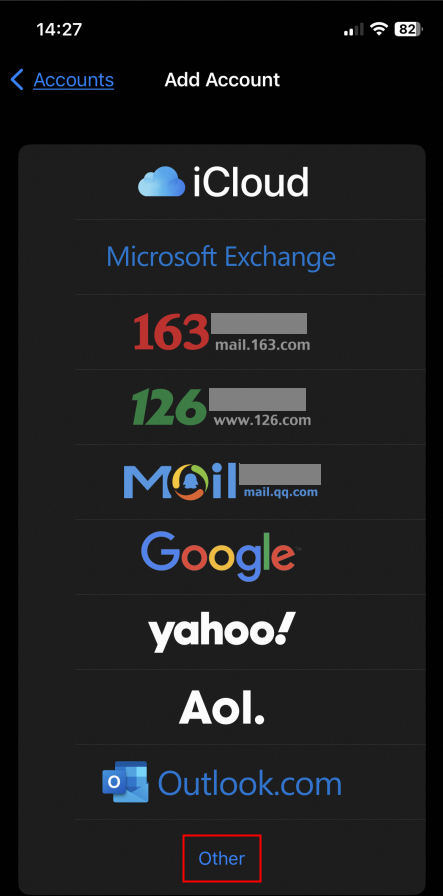
[その他]--[CalDAV アカウントを追加];
2. アカウント情報を入力する
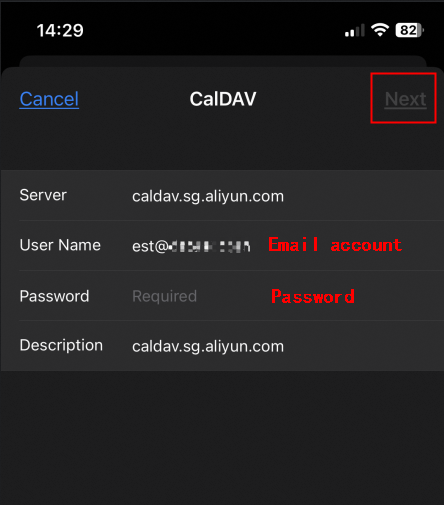
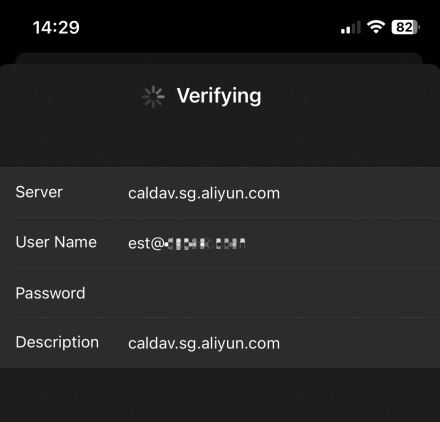
a. [ユーザー名] と [パスワード] にサーバー、メールアカウント、パスワードを入力し、[次へ] をクリックしてアカウントを確認します。
サーバー情報
シンガポール サイト: caldav.sg.aliyun.com
香港 サイト: caldav.hk.aliyun.com
ドイツ サイト: caldav.de.alibabacloud.com
米国 サイト: caldav.us.alibabacloud.com
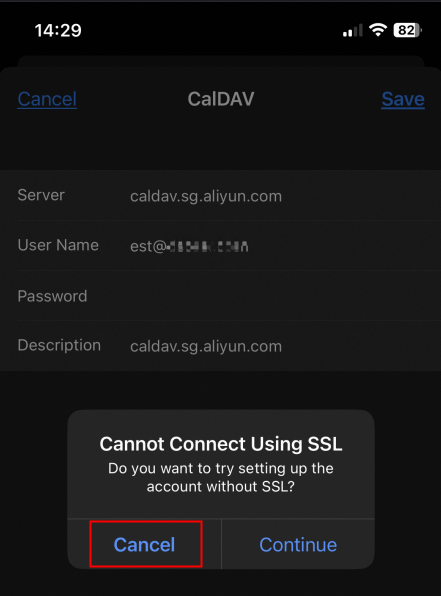
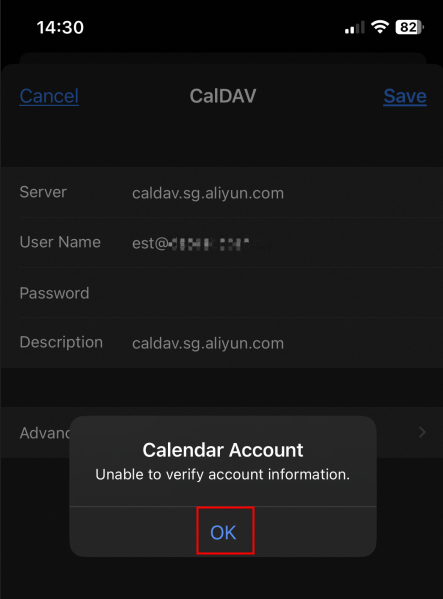
b. 確認後、ポップアップウィンドウで [キャンセル] をクリックします。[OK] をクリックすると、自動的に元のインターフェイスに戻ります。
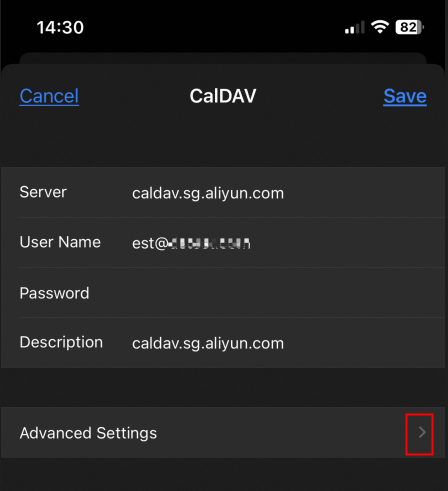
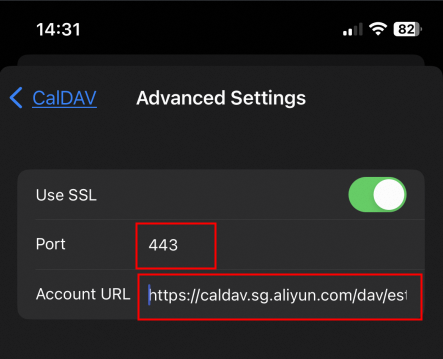
c. 下の [詳細設定] をクリックし、[ポート] に 443 を入力し、[アカウント URL] に https://caldav.sg.aliyun.com/dav/メールアカウント を入力します (メールアカウント番号が a**@example.net の場合は、https://caldav.sg.aliyun.com/dav/a**@example.net を入力します)。[CalDAV] をクリックして前のページに戻ります。
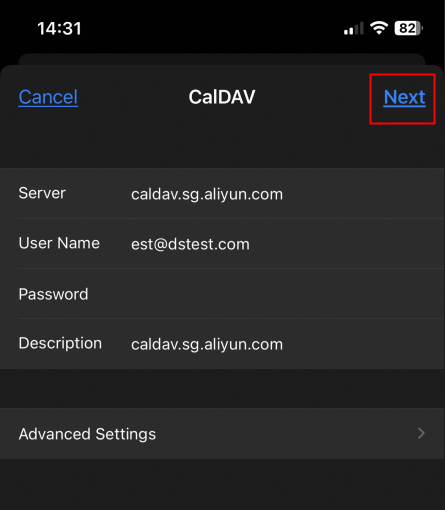
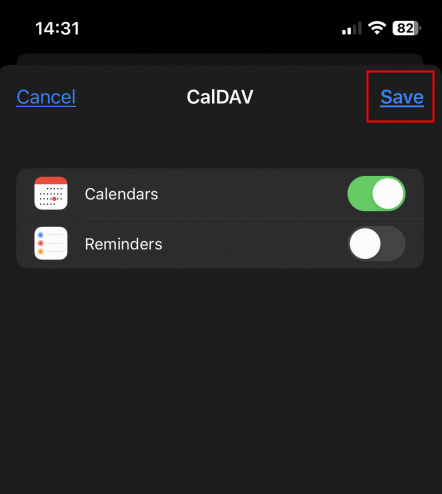
d. [次へ] をクリックしてアカウントを再度確認し、情報を [保存] します。
3. 設定情報を確認する
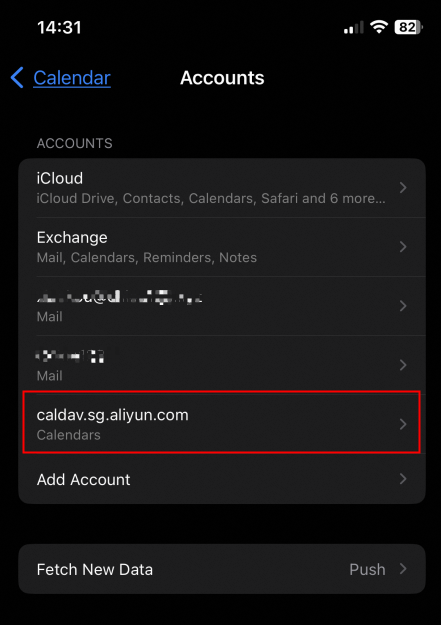
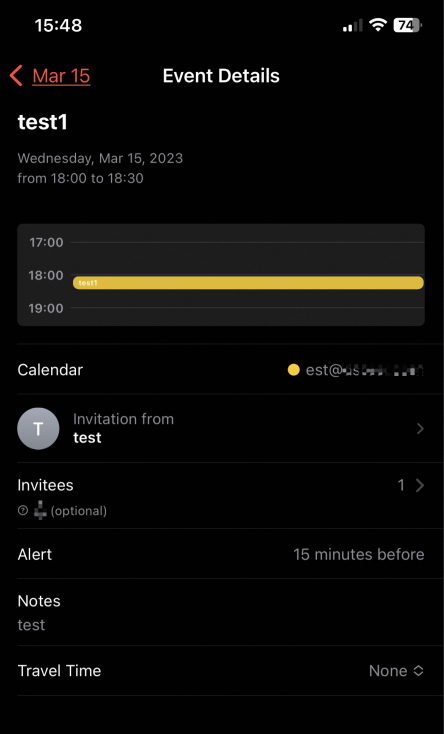
設定が完了すると、[アカウント] ページに追加したアカウントが表示され、[カレンダー] で詳細情報を表示できます。
Android
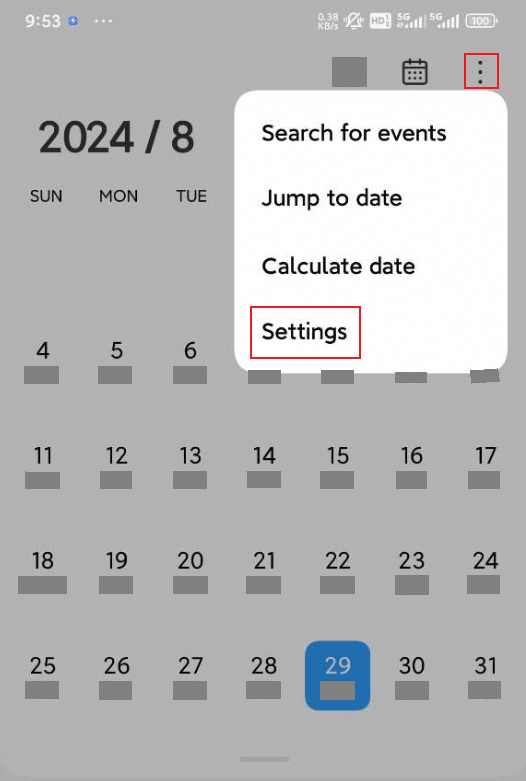
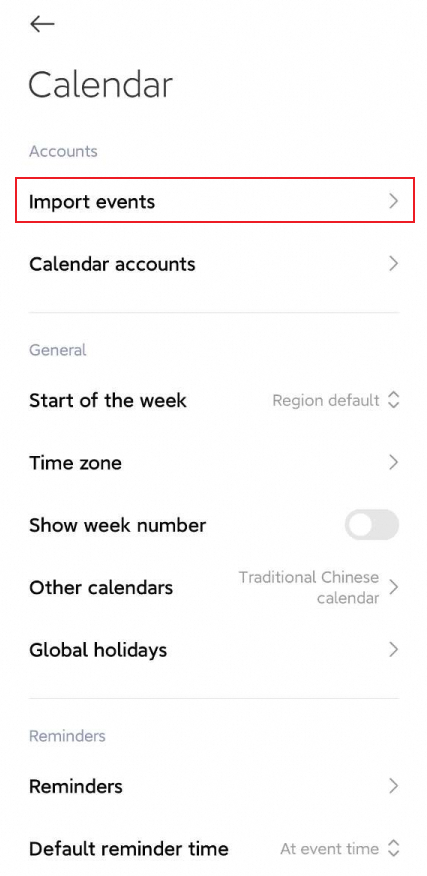
1. スマートフォンでカレンダー アプリを開き、[設定]-[イベントをインポート] に移動します。
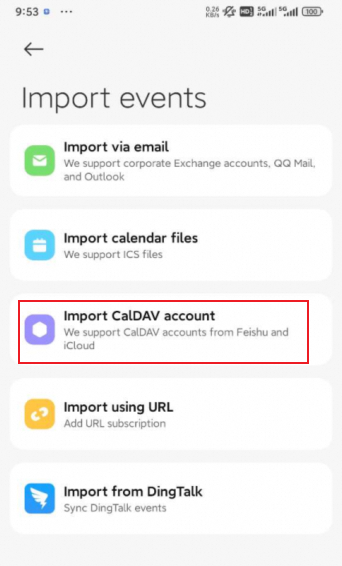
2. [CalDAV アカウントをインポート] を選択し、情報を入力します。
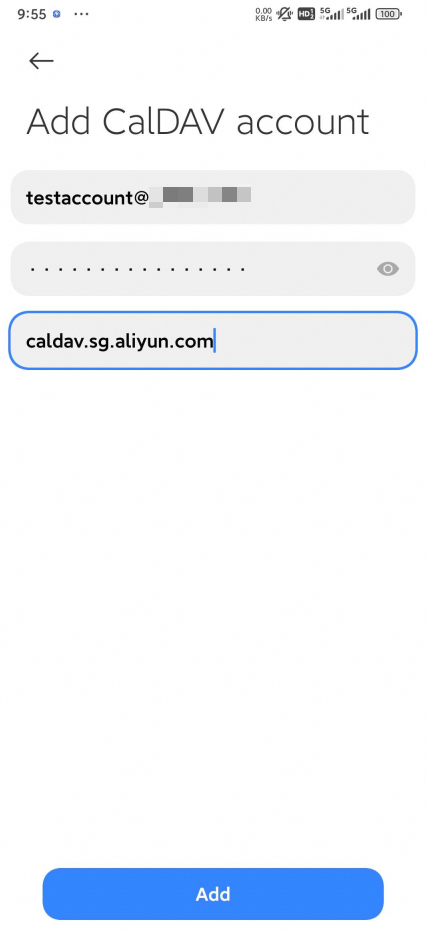
ユーザー名: メールアカウント
パスワード: メールパスワード (サードパーティ クライアント セキュリティ パスワードを開いている場合は、このパスワードを使用してログインしてください。)
サーバー:
シンガポール サイト: caldav.sg.aliyun.com
香港 サイト: caldav.hk.aliyun.com
ドイツ サイト: caldav.de.alibabacloud.com
米国 サイト: caldav.us.alibabacloud.com
3. アカウントを入力した後、[追加] をクリックします。