このトピックでは、Alibaba Mail の IP ログイン制限と IP ブラックリストを設定する方法について説明します。
1. 機能説明
ログイン制限:
IP ログイン制限が追加されると、制限対象のオブジェクトは、指定された IP アドレスまたは IP セグメントからのみメールボックスまたはクライアントにログインできます。 例外オブジェクトは制限されません。
IP ブラックリスト:
IP ブラックリストが追加されると、すべてのアカウント (ドメインホワイトリストアカウントを含む) はメールアドレスまたはクライアントにログオンできません。
2. 設定方法
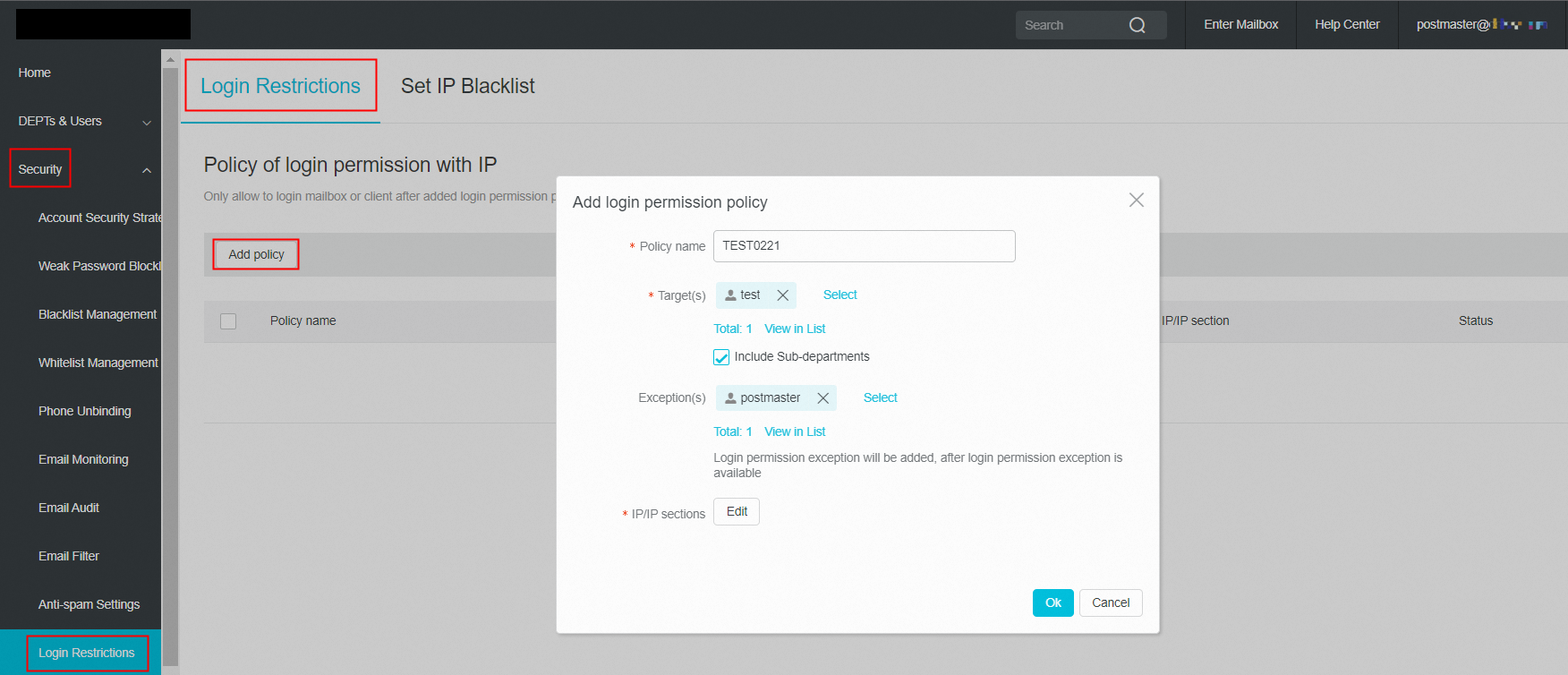
postmaster アカウントで Alibaba Mail にログインし、[ドメイン管理] ページ > [セキュリティ] > [ログオン制限] に移動します。
ログイン制限
1. ポリシーを追加する をクリックします。
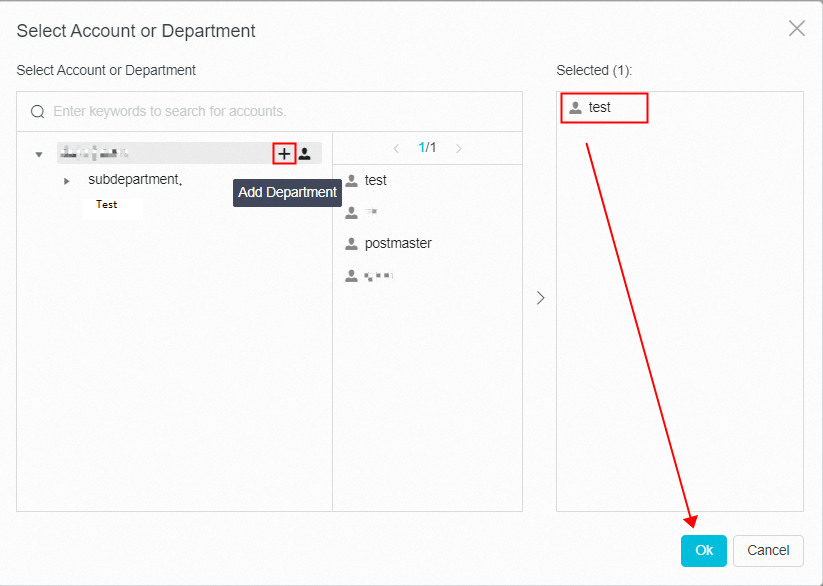
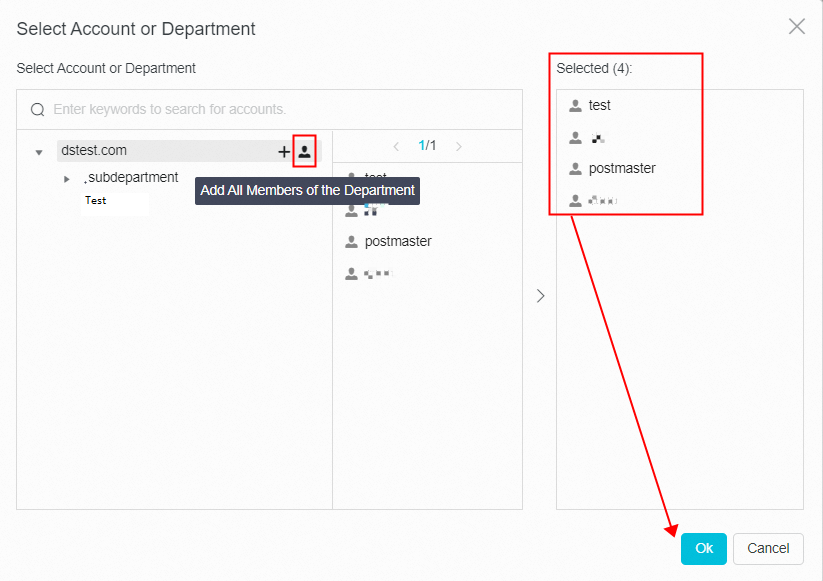
2. ポリシー名を入力し、制限対象を設定し、サブ部門を含める (デフォルトでシステムによって選択されています) を選択し、例外オブジェクトを設定し、IP/IP セクションを追加し、[OK] をクリックして設定を完了します。
制限対象と例外を選択する際に部門と部門以下のメンバーを追加する方法は、スクリーンショットに示されています。
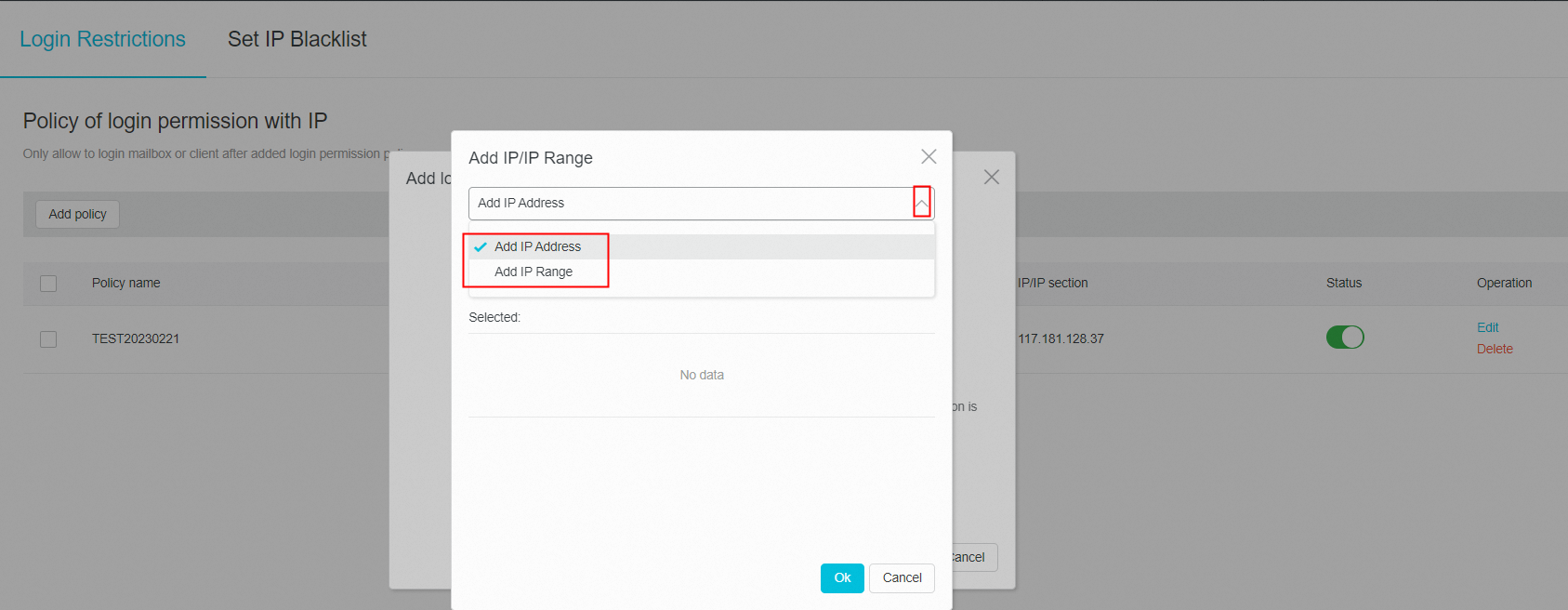
次の図は、IP アドレスを追加する方法を示しています。 ドロップダウンリストから IP アドレスまたは IP セグメントを選択できます。
 IP アドレスを入力し、[追加] をクリックしてから、[OK] をクリックします。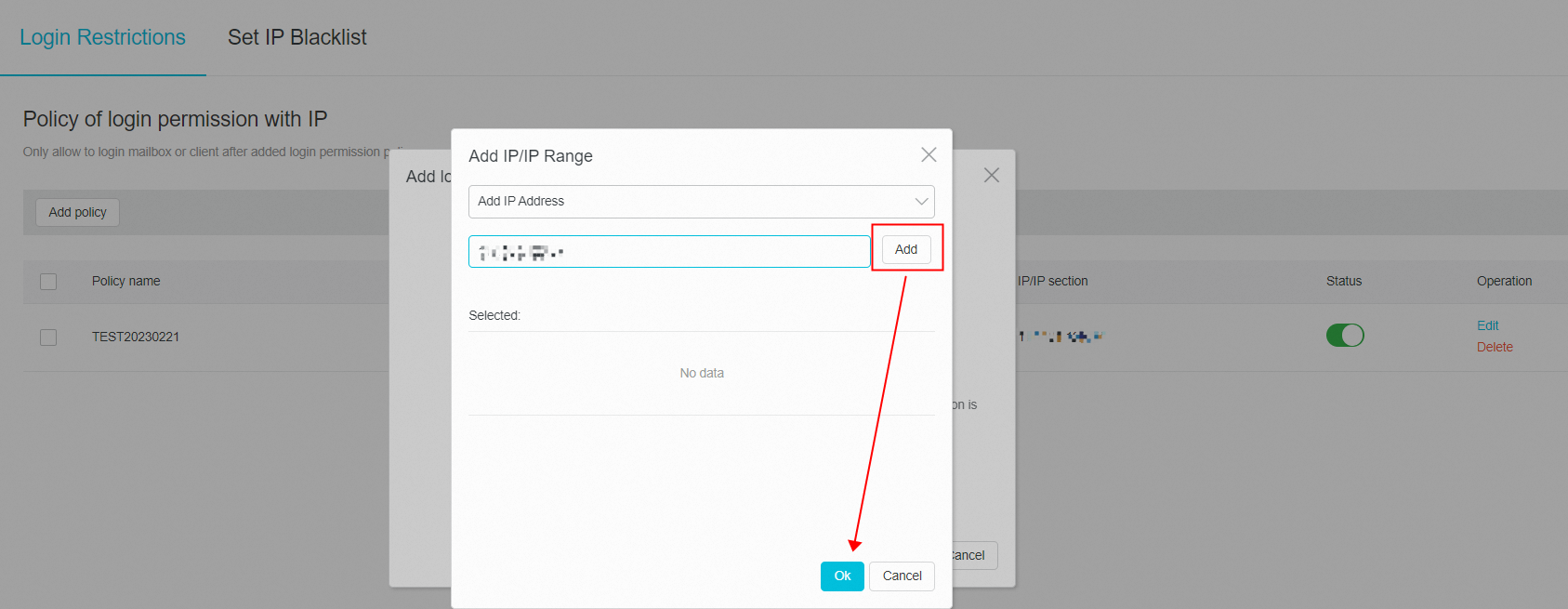
3. [OK] をクリックして、入力した内容を確定します。 postmaster アカウントが例外アカウントとして設定されていない場合、システムはプロンプトを表示します。 postmaster アカウントに例外を設定する必要がある場合は、[キャンセル] ボタンをクリックします。 例外オブジェクトを追加した後、[OK] をクリックして設定を完了します。
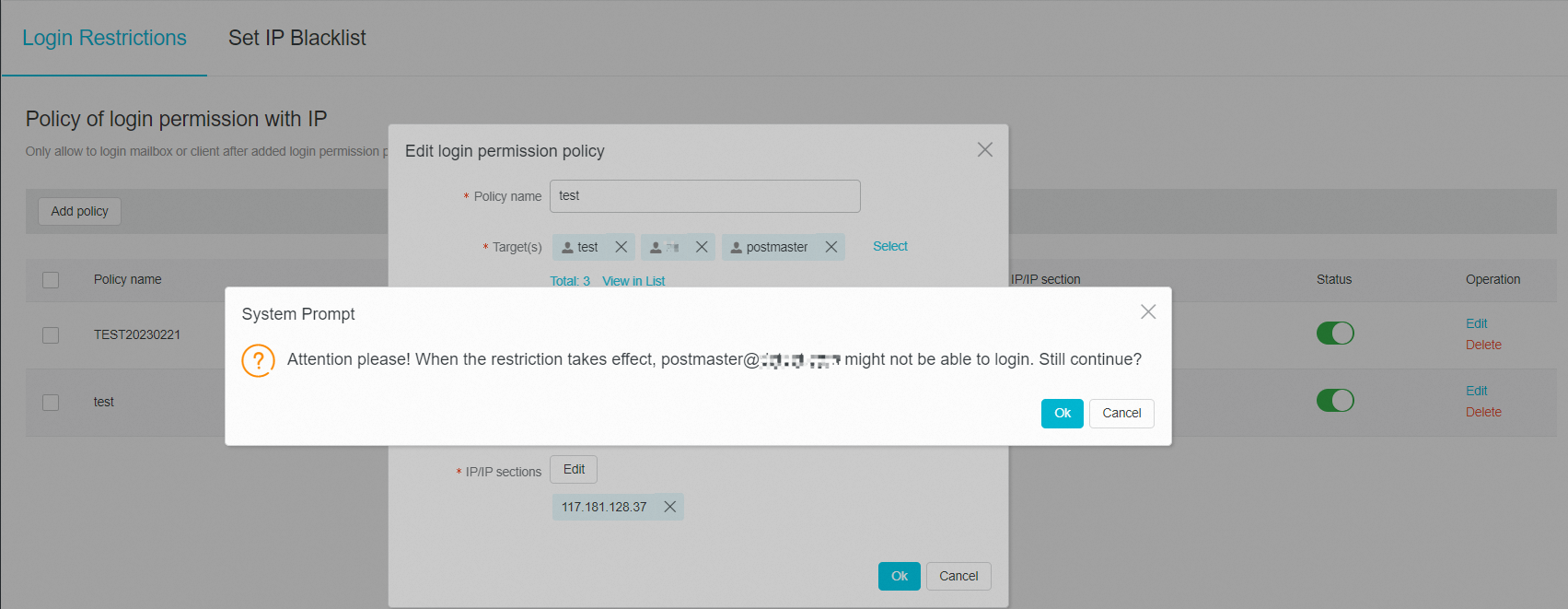
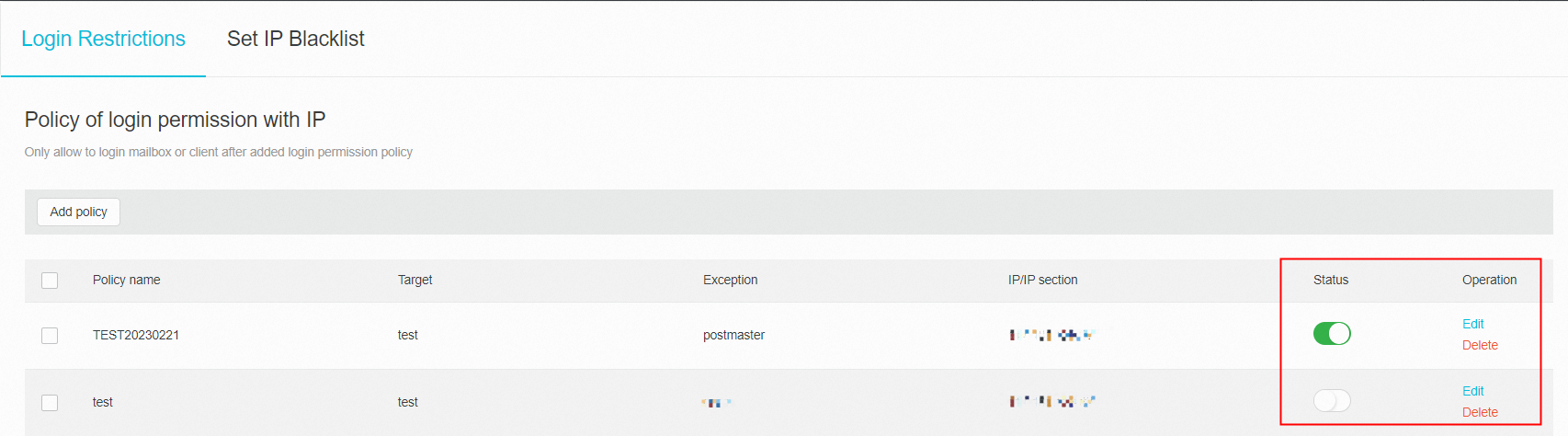
4. ポリシーが作成された後、[ステータス] ボタンをクリックしてポリシーを有効または無効にすることができます。 [編集] ボタンをクリックして、ポリシーの内容を編集および変更します。 [削除] ボタンをクリックして、ポリシーを削除します。
IP ブラックリスト
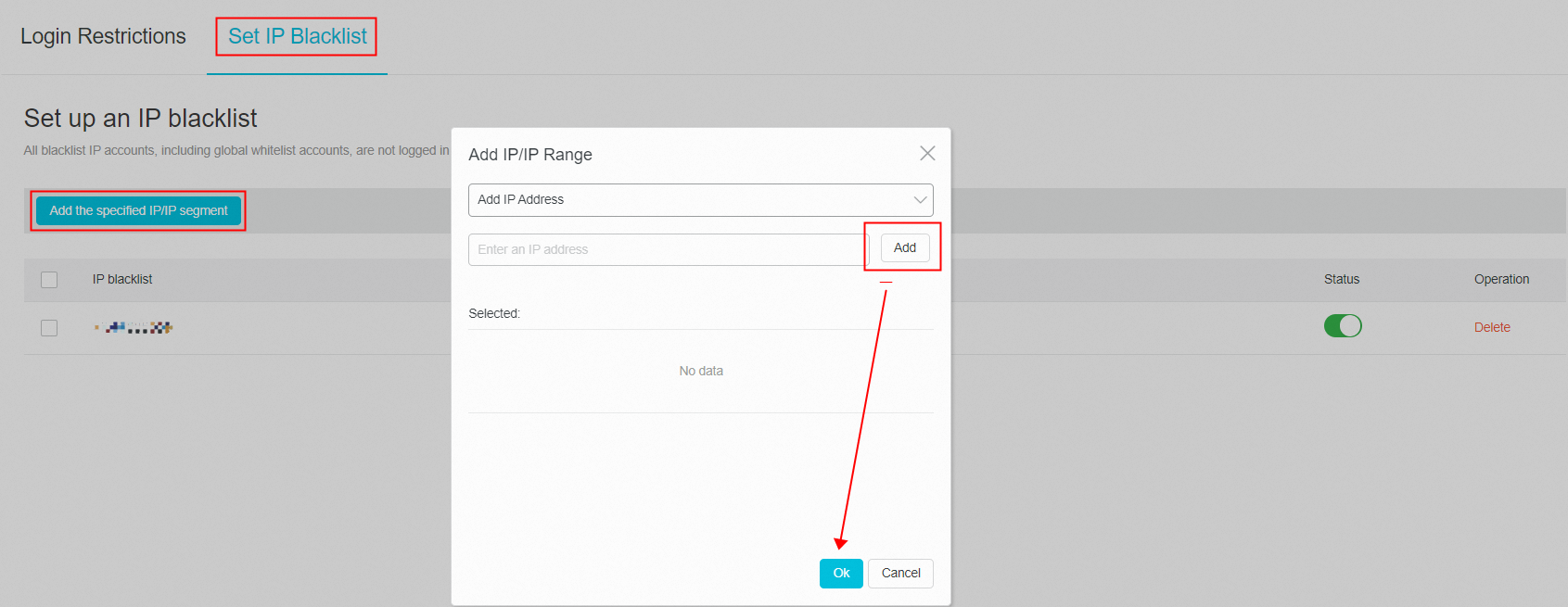
1. [指定された IP/IP セグメントを追加] をクリックし、IP アドレスを入力し、[追加] をクリックし、指定した IP/IP セグメントを追加する をクリックします。
2. 追加が完了したら、[ステータス] ボタンを調整して、ブラックリストを有効または無効にすることができます。 [削除] ボタンをクリックして、ブラックリストを削除します。 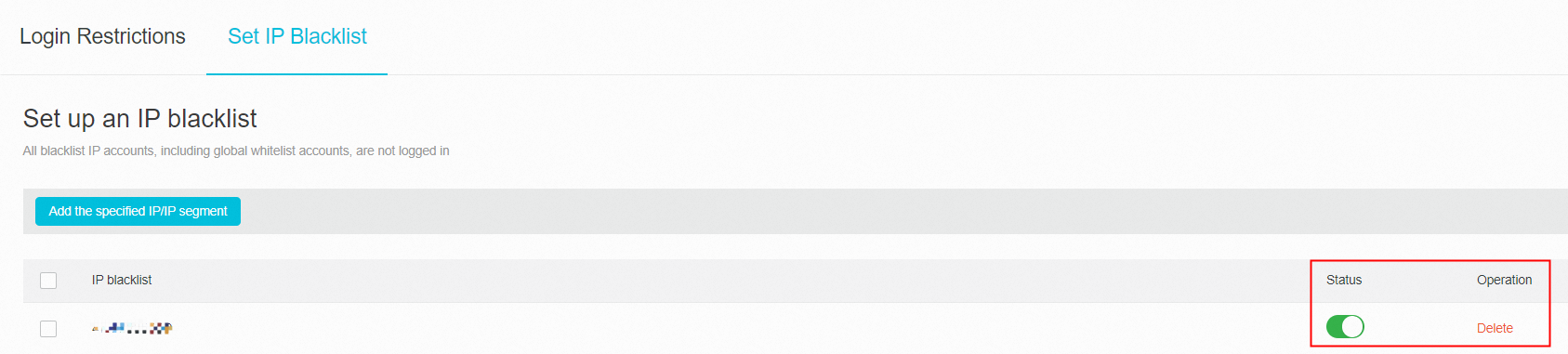
3. 結果のデモ
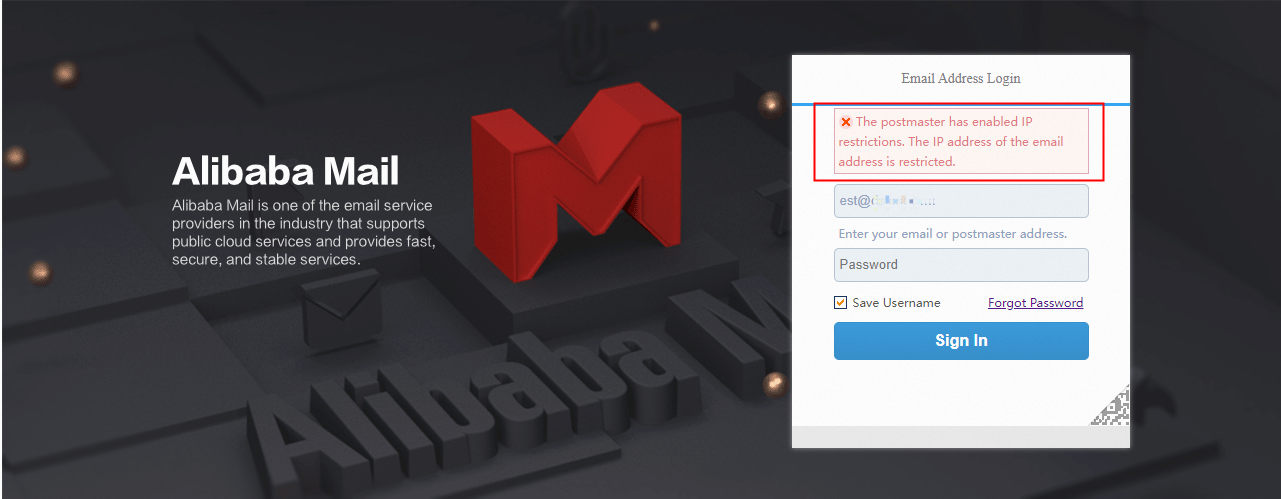
IP ログイン制限が正常に設定された後、IP ログイン制限が許可されていない場合、「postmaster は IP 制限を有効にしています。メールアドレスの IP アドレスは制限されています。」というメッセージが表示されます。