この記事では、主に従業員アカウントのアドレス帳を一括してインポート/エクスポートする方法について説明します。
アドレス帳のインポート
1. アドレス帳のインポート機能を開く
1) メールボックスの「[アドレス帳]」タブをクリックして、アドレス帳ページに移動します。
2) 連絡先の右側にある「[その他]」メニューをクリックし、「[連絡先をインポート]」をクリックして、インポート操作を開始します。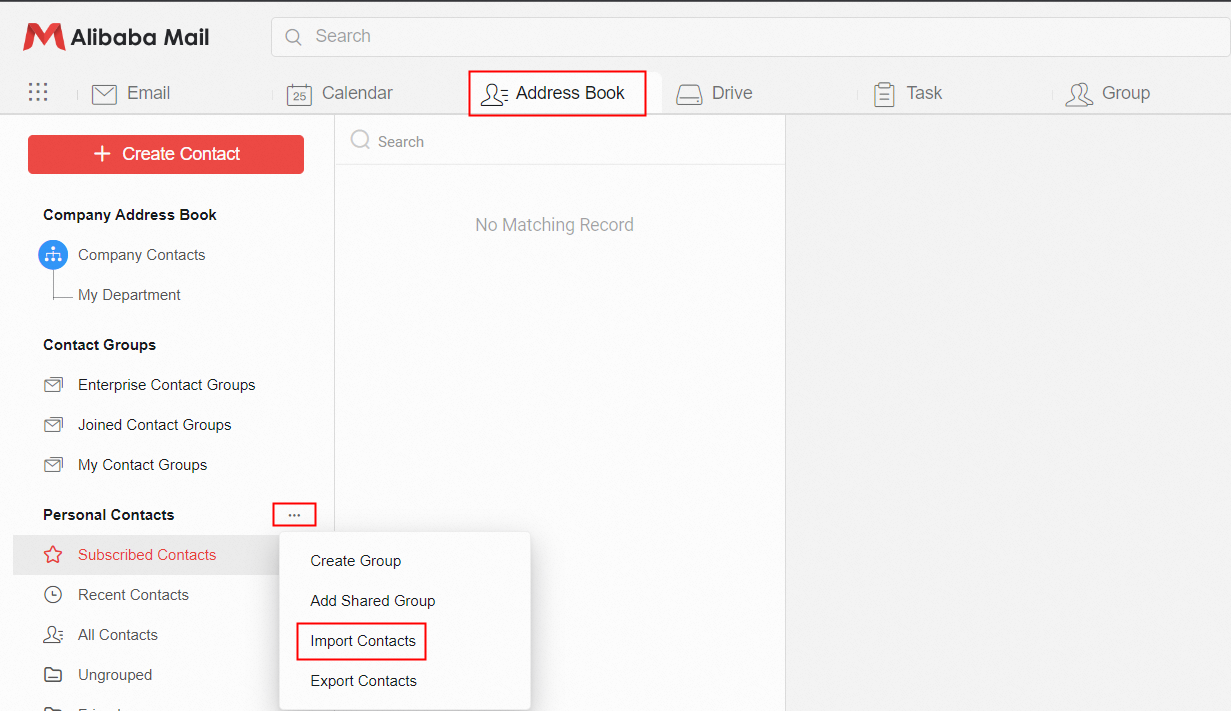
2. インポート方法
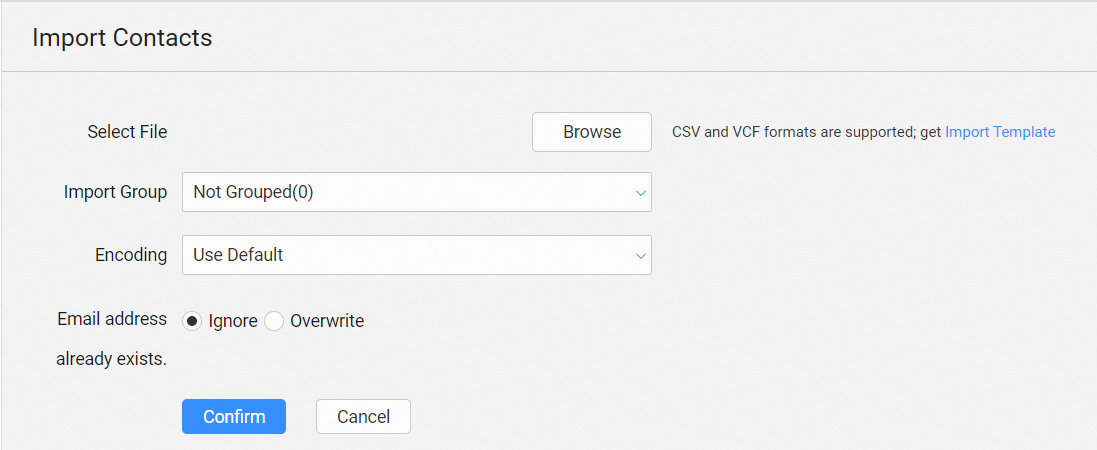
1) [ファイルを選択]: ローカル コンピューターからインポートするファイルをアップロードします。CSV ファイルと VCF ファイルがサポートされています。
2) [グループをインポート]: 既存の個人アドレス帳グループを選択するか、新しいアドレス帳グループを作成します。
3) [エンコーディング]: 単一オプション。ファイルに対応するコードを選択します。ファイルのエンコーディングが不明な場合は、自動的に選択することもできます。
4) [メール アドレスが既に存在します]: インポートしたファイルの情報が既存のアドレス帳の内容と同じである場合、[無視] するか [上書き] するかを選択する必要があります。
5) [確認] をクリックしてインポートを開始します。
6) インポートが完了すると、ページにインポート結果が表示され、失敗の原因が通知されます。
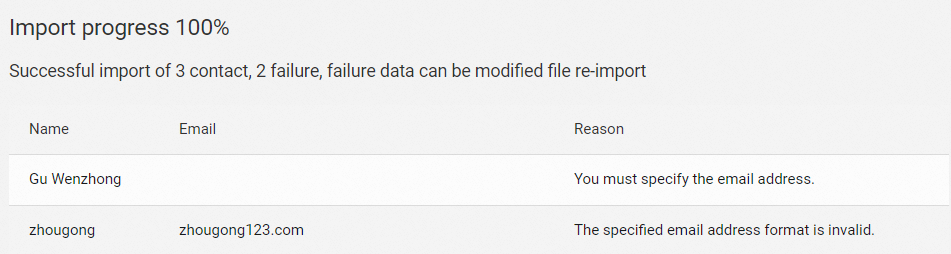
3. インポート テンプレートの説明
1) .CSV 形式をインポートする場合は、インポートの成功率を向上させるために、表情報を次の形式に調整することをお勧めします。
フォームの情報には、名前、メール、携帯電話番号、バックアップ メールボックス、住宅用メールボックス、日付、作業情報、インスタントメッセージ コミュニティ、個人 Web サイトに関する備考が含まれます。
[名前] と [メール] は必須です。その他の項目は指定しないままにすることができます。

2) インポートが成功しない場合は、通常、インポートしたファイルの形式に問題があることが原因です。
アドレス帳のエクスポート
1. アドレス帳のエクスポート機能を開く
1) メールボックスの「[アドレス帳]」タブをクリックして、アドレス帳ページに移動します。
2) 連絡先の右側にある「[その他]」メニューをクリックし、「[連絡先をエクスポート]」をクリックして、エクスポート操作を開始します。
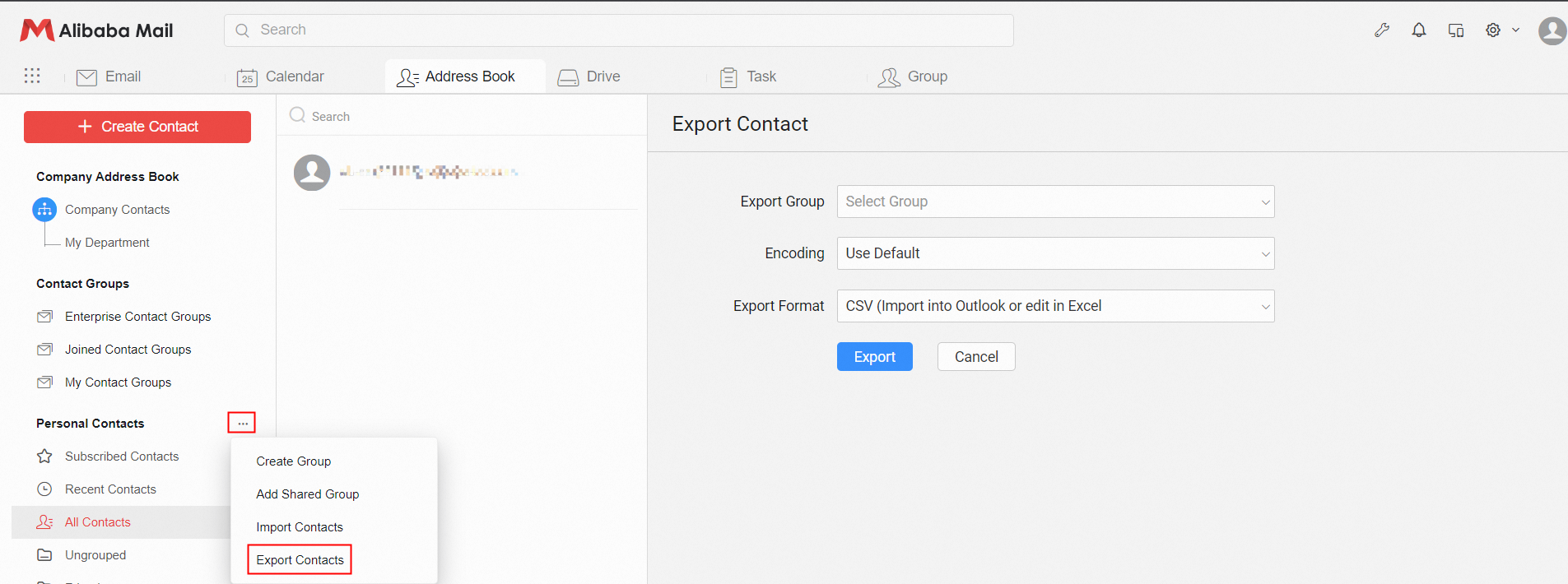
2. エクスポート方法
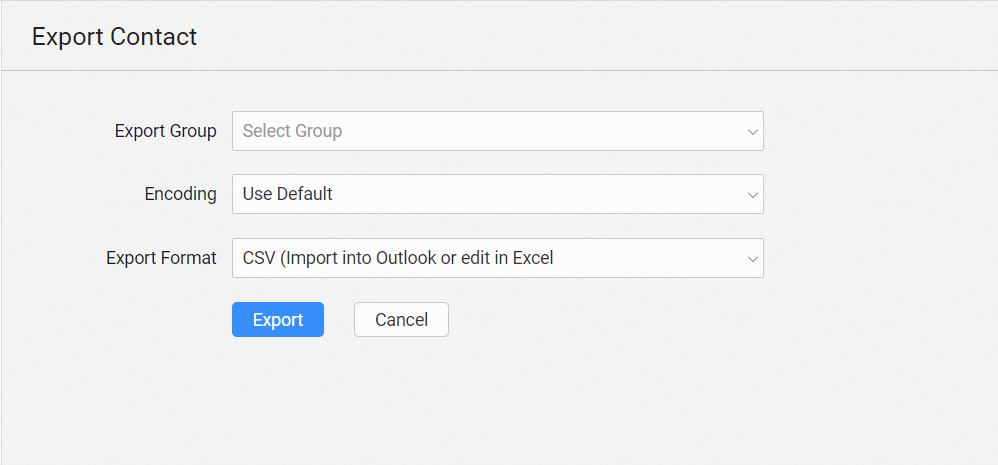
1) [グループをエクスポート]: エクスポートする連絡先グループを選択します。すべてをエクスポートすることもできます。
2) [エンコーディング]: エクスポートするエンコード形式を選択します。
3) [エクスポート形式]: 必要な形式を選択します。
CSV 形式: Foxmail、Outlook、163、QQ などをサポート、または Excel を使用して開きます。
VCF 形式: Gmail、Yahoo、Apple アドレス帳がサポートされています。