このトピックでは、作成後にメールグループにメンバーを追加する方法について説明します。
手順
1. postmaster アカウントで [ドメイン管理] ページにログインします。>> [部署とユーザー]>> [メールグループ]>> [メールグループ]>> 展開するメールグループを探します。>> 右側の [メンバーの管理] をクリックします。
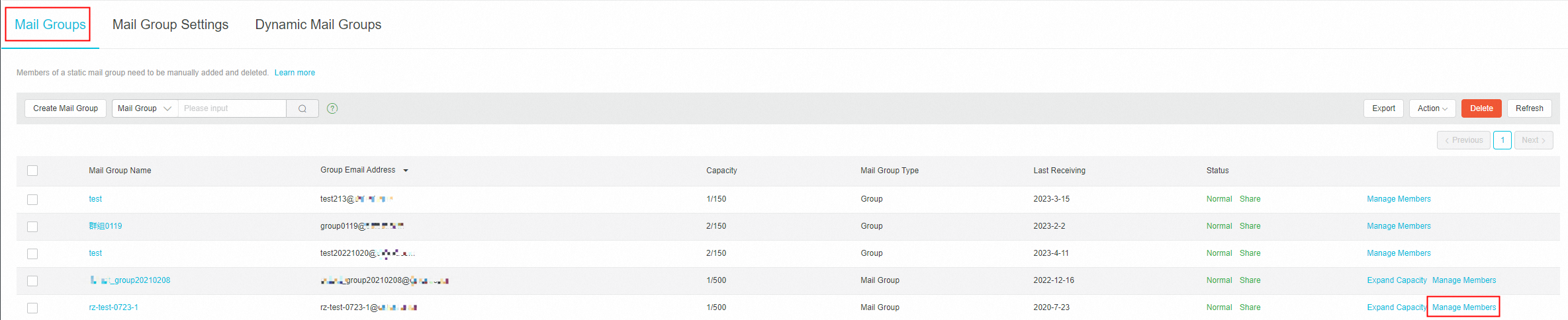

2. メンバーを追加するには、次の方法を使用できます。[アドレス帳から追加]、[手動で追加]、[メンバーのインポート]。
2.1 アドレス帳から追加
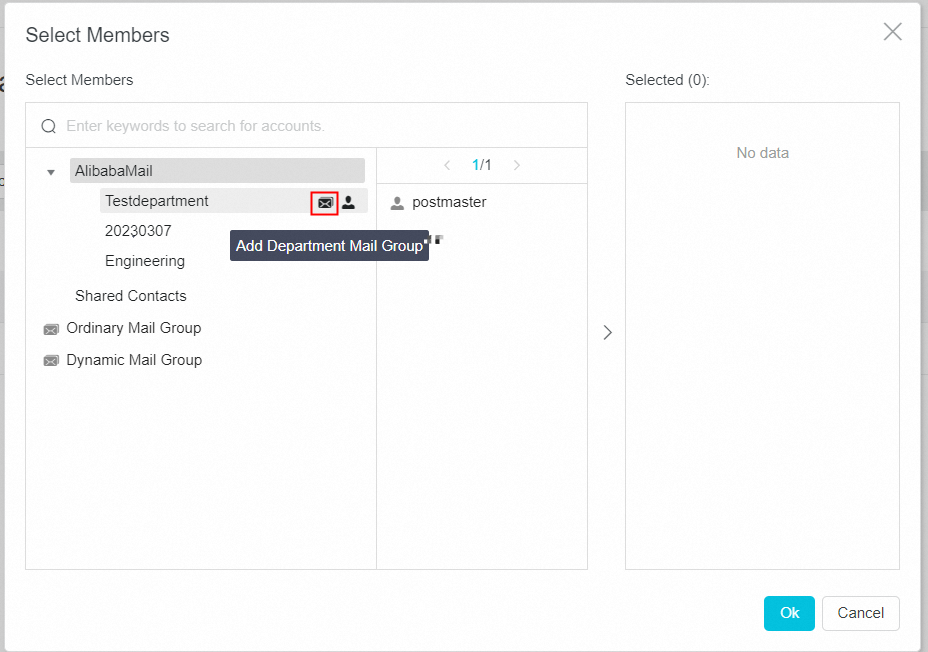
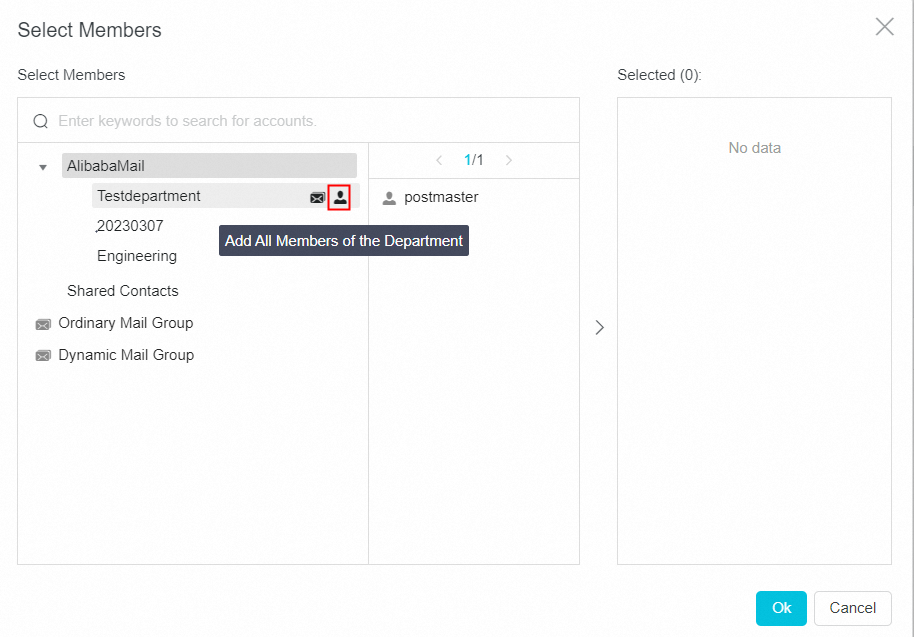
[アドレス帳から追加] をクリックします。従業員アカウントリストセクションで、部門の横にあるメール アイコンを選択して、部門メーリンググループを追加します(前提条件として、この部門に対して動的メーリンググループが作成されている必要があります)。部門の横にあるアドレス帳 アイコンを選択し、部門内のすべてのアカウントを追加して、[OK] をクリックします。
2.2 手動で追加
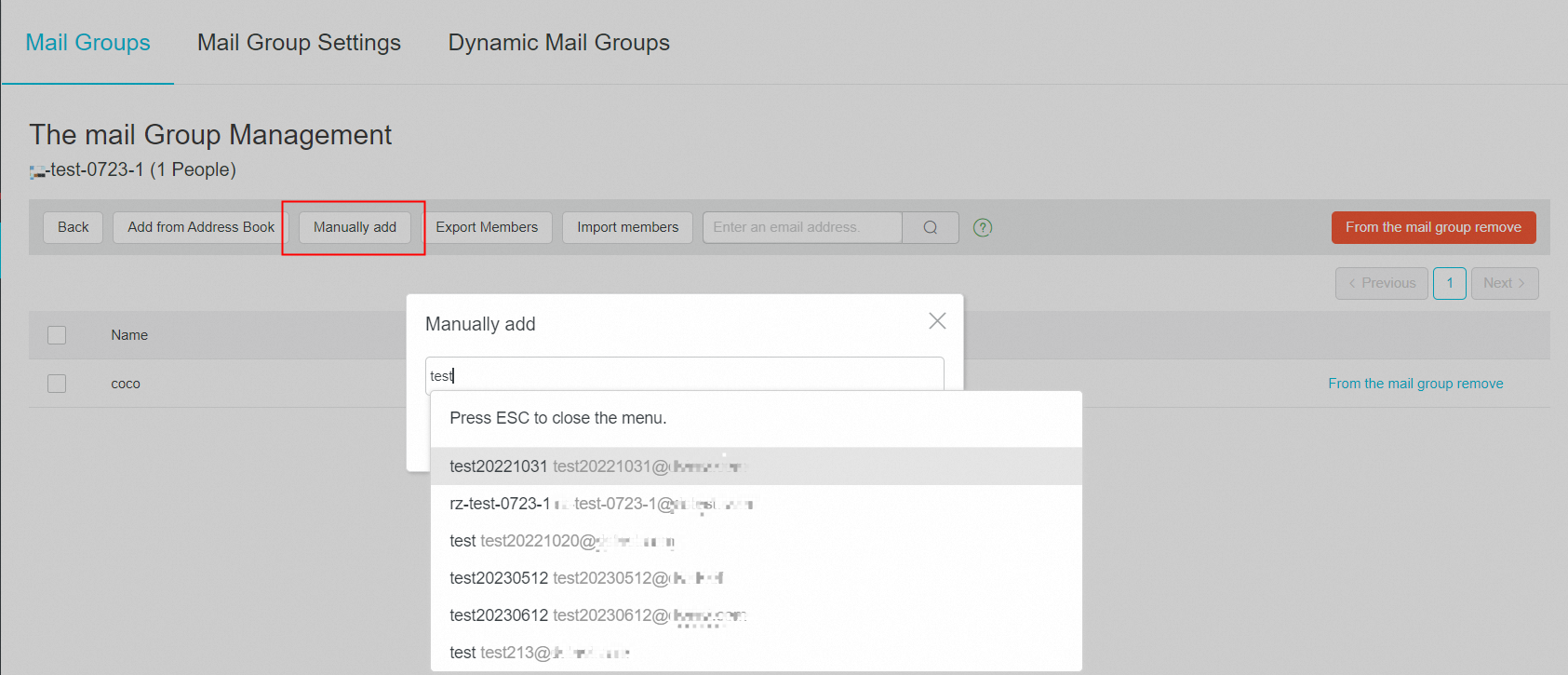
手動で追加 をクリックし、メールアカウントのキーワードを入力し、メールアカウントの名前を選択して、アカウントをクリックします。
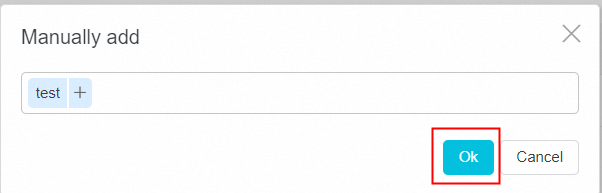
[OK] をクリックして追加します。
2.3 メンバーのインポート
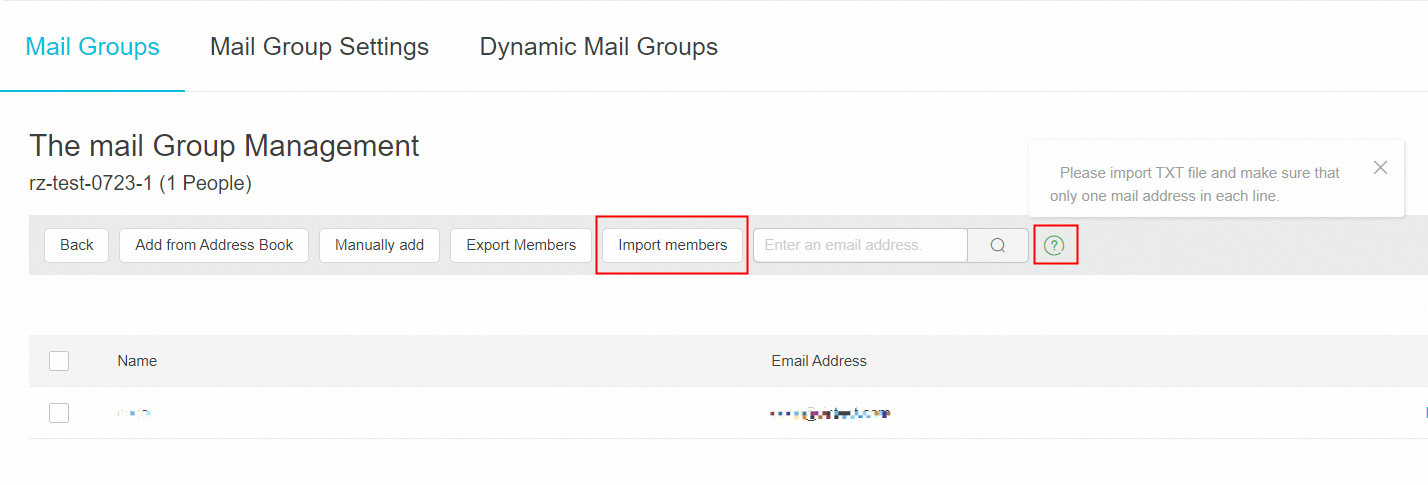
要件に従ってインポートするファイルを編集し、メンバーをインポートする開く をクリックし、ファイルを選択して、 をクリックします。
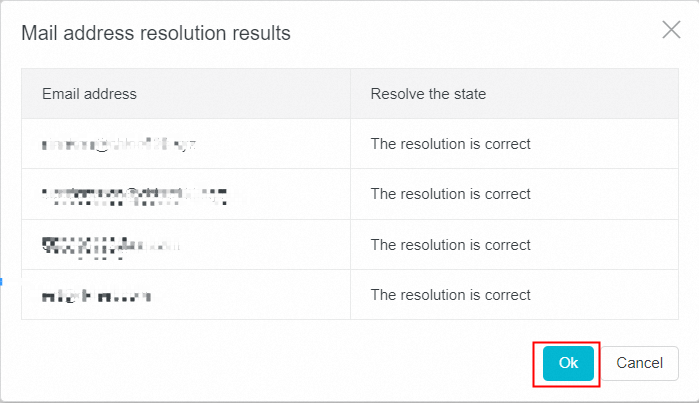
OK をクリックしてプロセスを完了します。
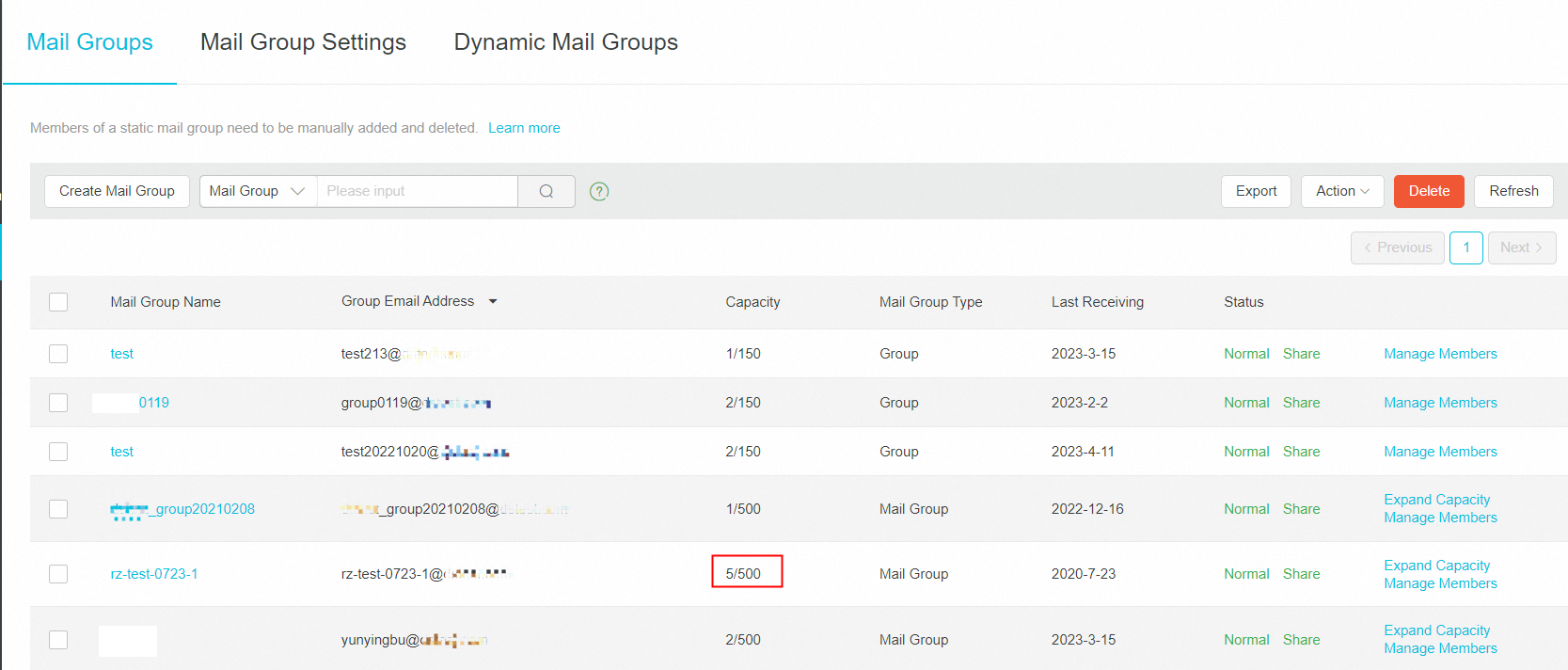
3. [メールグループ] ページで、グループ名列の数字が 5/500 の場合、5 は現在のグループメンバーの数です。