このトピックでは、PAI-Rec プラットフォームに基づいてエンジンサービスを PAI-EAS プラットフォームにデプロイする方法について説明します。
前提条件
Alibaba Cloud アカウントの AccessKey ID と AccessKey Secret を取得します。セキュリティ上の脅威を回避するために、RAM アカウントの AccessKey を使用することをお勧めします。詳細については、「AccessKey ペアの作成」をご参照ください。
エンジン構成リストの作成
PAI-Rec エンジンを起動する前に、構成リストを作成し、ステージング環境と本番環境に正常に公開する必要があります。エンジンは、構成リストの設定に基づいて初期化されます。後で構成を調整する場合は、更新された構成を直接公開できます。エンジンは新しい構成をリアルタイムで読み取り、サービスを再起動することなくホットリロードを実現できます。
PAI-Rec 管理コンソール にログオンします。左側のナビゲーションペインで、[システム構成] > [エンジン構成] を選択します。
[ステージング] 環境で、[構成リストの作成] をクリックします。システムは、直接作成できるデフォルト設定を提供します。
[複製] をクリックして、構成リストをステージング環境から本番環境に複製します。
[本番] 環境で、ターゲット構成リストの右側にある [詳細] をクリックして公開します。
サービスの作成
PAI-Rec 管理コンソール にログオンします。左側のナビゲーションペインで、[システム構成] > [サービス管理] を選択します。
[サービスの作成] をクリックし、関連パラメータを次のように構成します。
基本構成
パラメータ
説明
サービス名
PAI-EAS にデプロイされたサービスの名前。
サービスの説明
サービスの説明情報。
リージョン
PAI-EAS にサービスがデプロイされるリージョン。
イメージ名
開発コードをカスタマイズする必要がない場合は、[公式イメージ] を選択します。開発コードをカスタマイズする必要がある場合は、[ユーザーカスタムイメージ] を選択します。イメージをパッケージ化するには、「プロジェクトのクイック作成」をご参照ください。
イメージキー
PAI-EAS は、ここで設定されたイメージキーを使用してイメージをプルします。
推奨エンジン構成
エンジンサービスで使用されるエンジン構成名。最初に、ステージング環境と本番環境のエンジン構成を公開する必要があります。
EAS 構成
EAS パラメータを構成します。
パラメータ
説明
EAS リソースグループ
プライベートリソースグループがない場合は、デフォルトで [パブリックリソースグループ] が使用されます。
EAS 構成ファイル
[ステージング環境構成] と [本番環境構成] が含まれます。この構成により、ステージングサービスと本番サービスがそれぞれ PAI-EAS 上に作成されます。
[ステージング環境構成] タブで、[構成のコピー] をクリックし、次に [EAS コンソールに移動] をクリックします。
対応するワークスペースを選択し、[EAS に入る] をクリックします。[モデルオンラインサービス (EAS)] ページで、[サービスのデプロイ] をクリックします。
[JSON スタンドアロンデプロイメント] を選択し、コピーした PAI-Rec ステージング環境構成をここに貼り付けます。
説明AccessKeyとAccessSecretに対応する値は、Alibaba Cloud アカウントの AccessKey ID と AccessKey Secret に置き換える必要があります。セキュリティのために、必ず Alibaba Cloud サブアカウントの AccessKey を使用してください。[デプロイ] をクリックします。
サービスステータスが [実行中] に変わるまで待ちます。これは、ステージングサービスが正常にデプロイされたことを示します。サービス名をクリックして、サービスログなどの情報を表示できます。
本番サービスをステージングサービスと同じ方法でデプロイします。
ステージングサービスと運用サービスがデプロイされたら、[次へ] をクリックします。
システムは、ステージングサービスと本番サービスが正しく実行されているかどうかを確認します。確認が成功したら、次の手順に進みます。
ステージングリリース/本番リリース
公式イメージを使用してデプロイする場合は、この手順をスキップして直接作成できます。
サービスのテスト
サービスをデプロイした後、サービスをテストできます。具体的な操作については、「API テスト」をご参照ください。
EAS コンソールテスト
PAI-EAS コンソール にログオンします。サービス名をクリックします。[オンラインデバッグ] タブで、サービスをテストします。インターフェースパスには
/api/rec/feedを含める必要があります。また、リクエストボディのパラメータを設定します。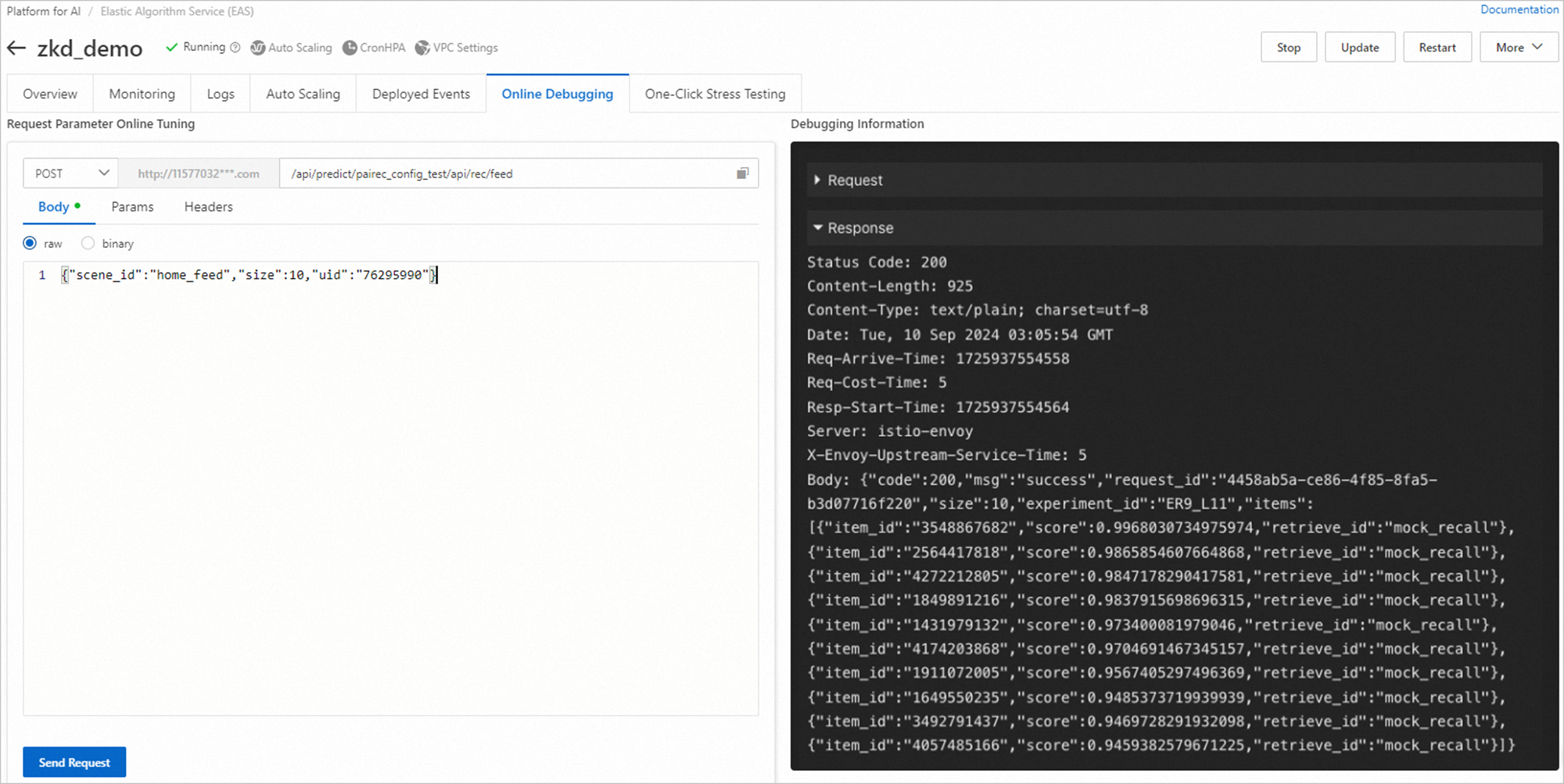
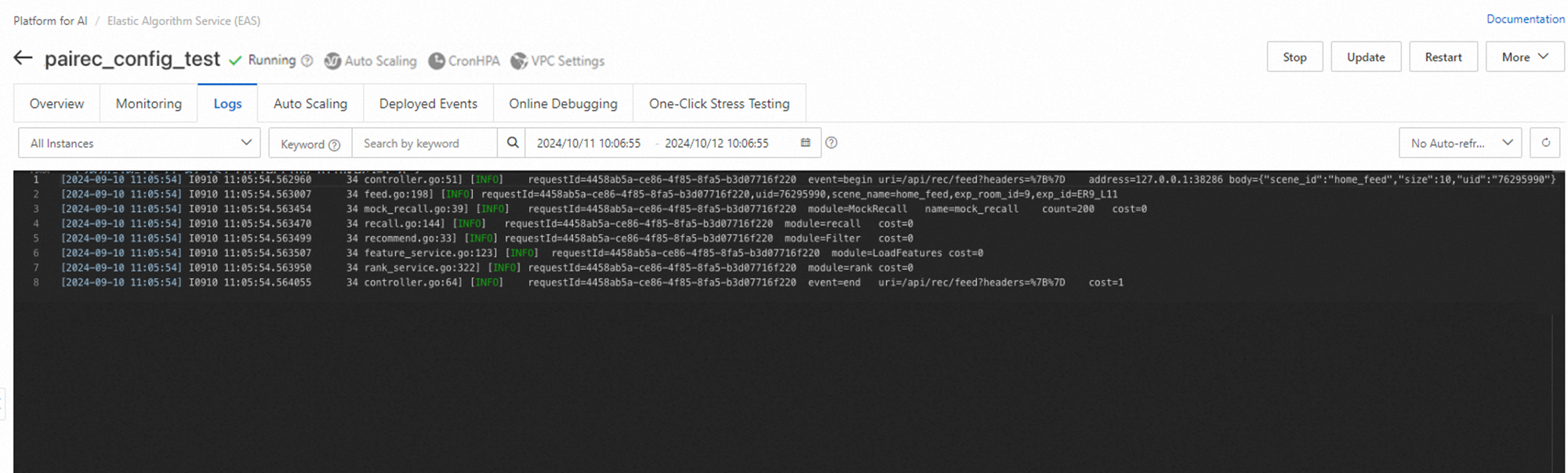
サービスクエストの後、インターフェースから返された request_id に基づいてログの詳細を表示できます。
PAI-Rec コンソールテスト
PAI-Rec 管理コンソール にログオンします。左側のナビゲーションペインで、[トラブルシューティングツール] > [推奨結果診断] を選択して、サービス、環境、およびインターフェースに基づいてテストします。
エンジン構成の概要
上記のインターフェースから、返される item の数は入力パラメータ size と等しく、リコールソース名は mock_recall であることがわかります。
RecallConfs では、シミュレートされたリコール mock_recall が定義されています。SceneConfs では、シナリオ home_feed がこのリコールを参照しています。
エンジンの詳細な構成については、「エンジン構成」をご参照ください。
   "RecallConfs": [
        {
            "Name": "mock_recall", // モックリコール
            "RecallType": "MockRecall", // モックリコールタイプ
            "RecallCount": 200 // リコール数
        }
    ],
    "SceneConfs": {
        "home_feed": { // ホームフィードシナリオ
            "default": {
                "RecallNames": [
                    "mock_recall" // モックリコールを参照
                ]
            }
        }
}サービスが正式に公開されると、RecallNames は mock_recall を削除する必要があります。
エンジン構成のホットリロード
サービスがデプロイされた後、実際のニーズに応じてエンジン構成を調整できます。たとえば、mock_recall のリコール数を 200 から 500 に変更します。
PAI-Rec 管理コンソール にログオンします。左側のナビゲーションペインで、[システム構成] > [エンジン構成] を選択します。
[本番] タブで、ターゲットエンジンの右側にある [表示] をクリックします。
[変更リストコンテンツの作成] をクリックして、公開済みの構成に基づいて変更コンテンツを作成します。未公開の構成を複数回編集および変更することもできます。
編集後、[公開] をクリックします。
公開が成功すると、PAI-Rec エンジンサービスは対応する構成を読み取り、サービスを再起動することなくホットリロードを実行します。
EAS サービスログページで reload を検索して、正常にロードされたかどうかを確認できます。
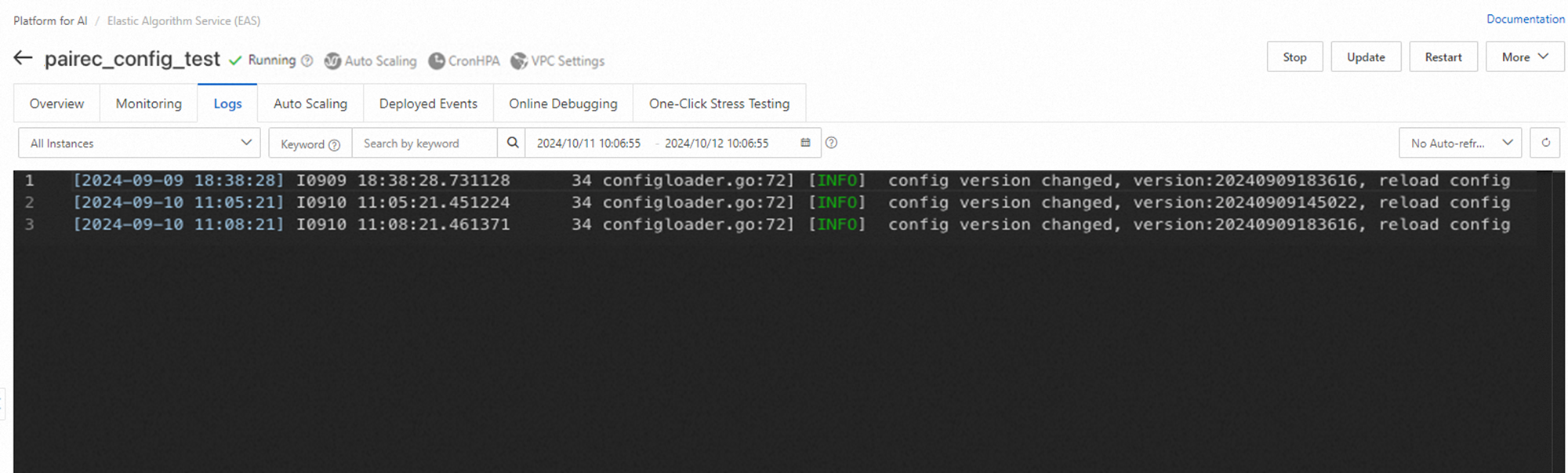
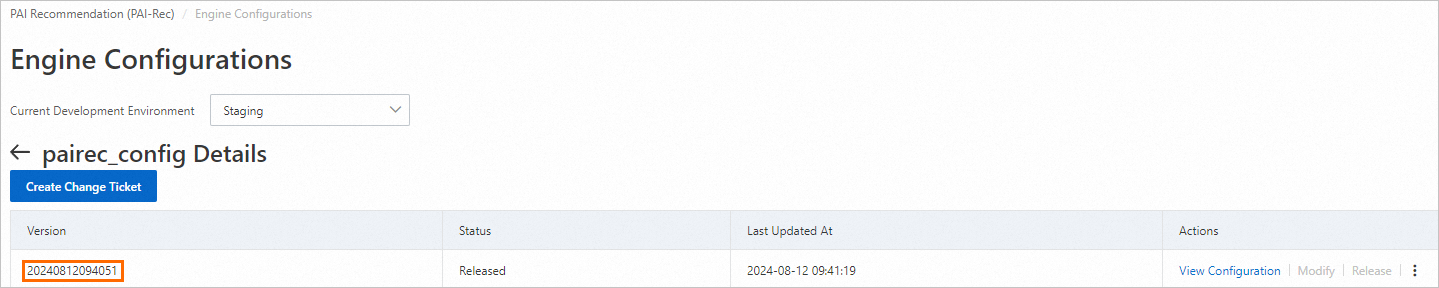
ロードされたバージョンは、公開されたバージョンに対応します。
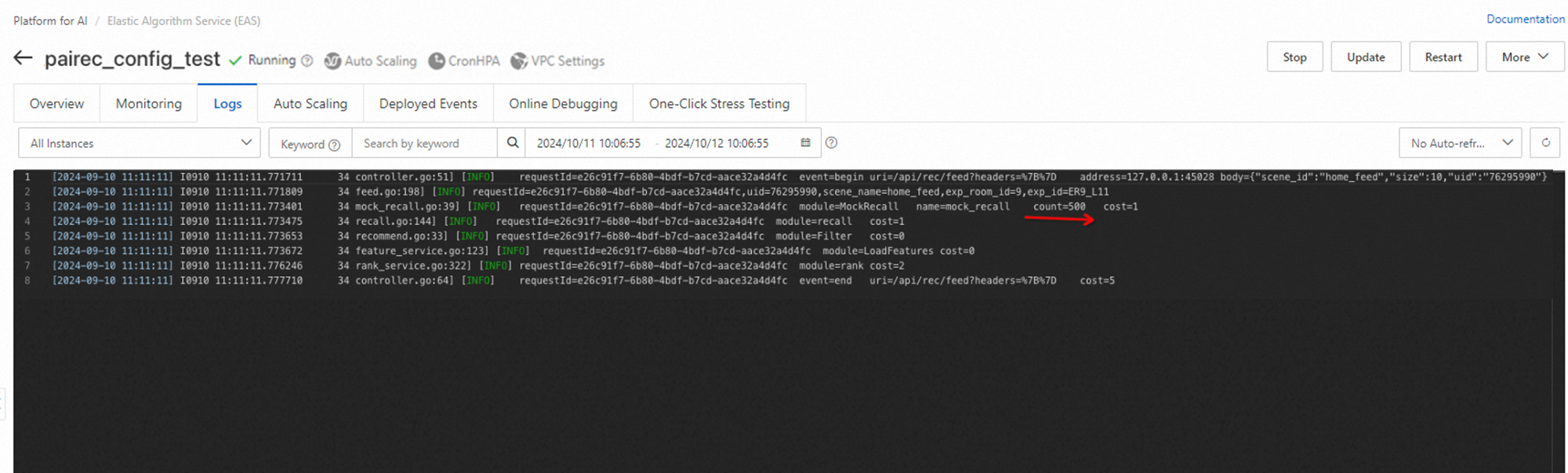
上記のテスト方法を使用すると、リコール数が変更されたことがわかります。