この記事では、リスク検査結果の表示、アーキテクチャリスクの特定など、Intelligent Advisor の主な機能について紹介します。
前提条件
Intelligent Advisor を開き、承認します。詳細については、「Advisor を開く」をご参照ください。
Intelligent Advisor コンソール にログインします。
パトロール結果の表示
デフォルトでは、Intelligent Advisor は 24 時間以内の最新の検査結果を表示します。また、検査を手動でトリガーして、Advisor に再検査を実行させ、更新された検査結果を表示させることもできます。初めての場合は、クラウドリソース情報が同期されるまで待つ必要があります。
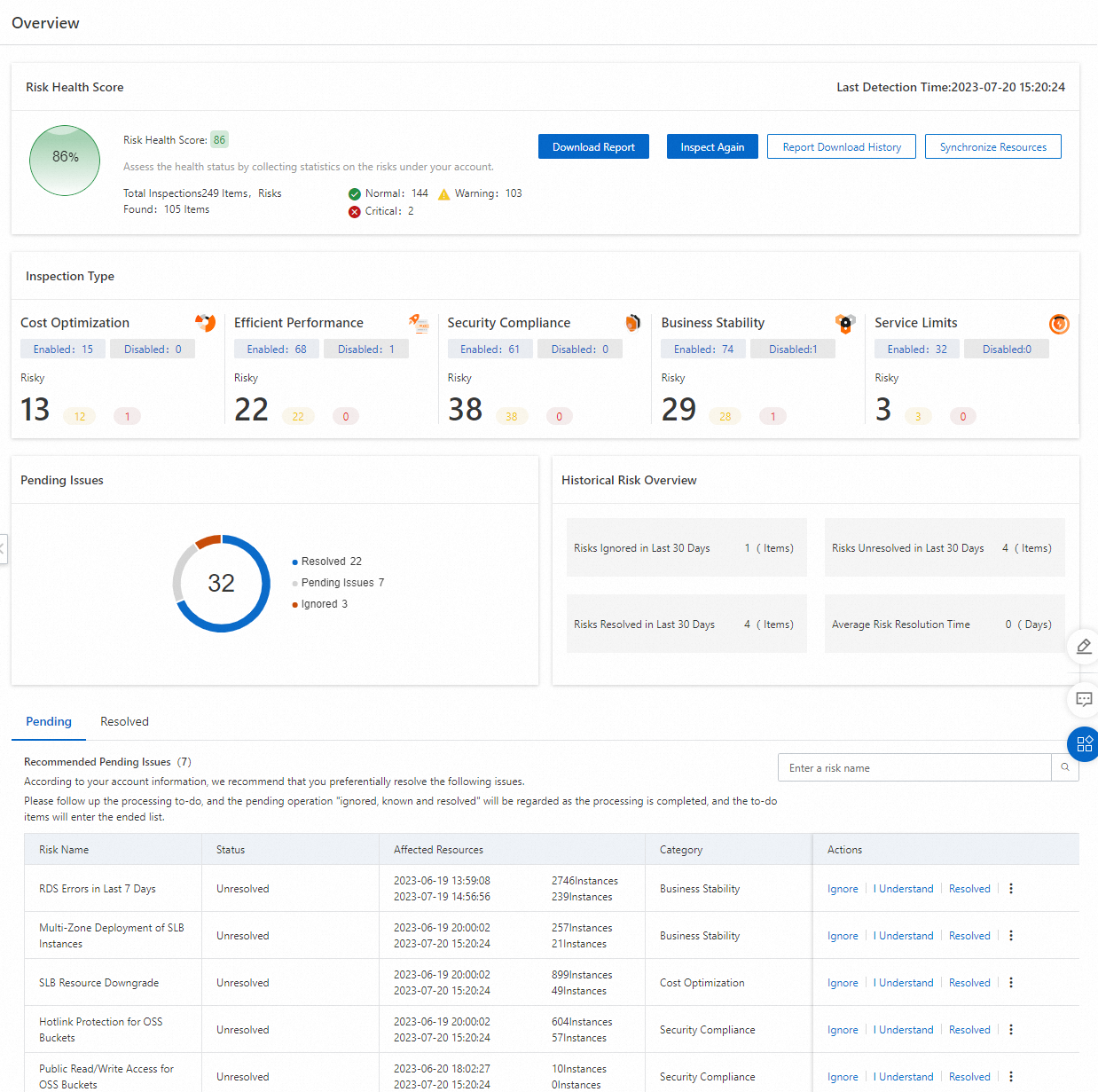
パトロール検査の結果は、クラウドリソースとリスクレベル(重大、警告)に従ってカウントされます。リスク統計結果を表示した後、リスクをさらに特定し、ガイダンスに従って自分でリスクを除去することができます。
手動で検査項目を ToDo リストに追加するか、検査項目を ToDo リストに追跡して自動的に追加し、ToDo リストを処理して、システムの安定性を向上させます。
アーキテクチャのリスクポジショニング を実施し、リスクの詳細と最適化の提案に従ってセルフヘルプリスク軽減を行います。
カテゴリ別に クラウドリソース の具体的なリスクの詳細と最適化の提案を表示し、セルフサービスでリスクを除去します。
テクニカルアカウントマネージャー(TAM)に連絡して、リスク軽減の支援を依頼します。
単一のクラウドリソースをパトロールします。
全体としてパトロール検査を再度実施します。
その他のアクション
パトロールレポートを購読 し、オフラインパトロール結果を定期的に取得します。現在、週次/日次パトロール検査レポートの PDF 版とリスクリソースリストの Excel 版が利用可能です。
パトロールレポートをダウンロードし、1 回限りのオフラインパトロール結果を取得します。現在、PDF 形式のパトロール日次レポートと Excel 形式のリスクリソースリストが利用可能です。
実際のビジネスシナリオに応じて、パトロール項目を閉じる/有効にする。
履歴リスク の確認。
使用中にご不明な点がございましたら、チケットを送信 してご相談ください。