このトピックでは、GitOps システムを使用してアプリケーションを作成、デプロイ、更新、ロールバックする方法について説明します。
前提条件
GitOps システムにログイン済みであること。
Git リポジトリを追加済みであること。
2つのクラスター (サービスプロバイダークラスターとサービスコンシューマークラスター) がフリートインスタンスに関連付けられています。 詳細については、「クラスターとフリートインスタンスの関連付け」をご参照ください。
アプリケーションの作成とデプロイ
このセクションでは、echo-server-demo サンプルアプリケーションを作成し、API サーバーアドレスが https://47.97.XX.XX:6443 である ACK クラスターにデプロイする方法を説明します。
ネットワークの問題で GitHub にアクセスできない場合は、https://github.com/AliyunContainerService/gitops-demo.git を https://code.aliyun.com/shuwei.hsw/gitops-demo.git に置き換えることができます。
Argo CD コンソール
Argo CD UI にログインします。 詳細については、「Argo CD UI を使用した Argo CD へのログイン」をご参照ください。
左側のナビゲーションペインで[アプリケーション]をクリックし、次に[+ 新規アプリ]をクリックします。
表示されるパネルで、以下のパラメーターを設定し [作成] をクリックします。
セクション
パラメーター
値
GENERAL
Application Name
echo-server-demoProject Name
デフォルト同期ポリシー
ドロップダウンリストから [自動] を選択します。Automatic の場合、Argo CD は 3 分ごとに Git リポジトリをスキャンし、変更をクラスターに同期します。[手動] の場合、SYNC をクリックして手動で同期をトリガーします。
SYNC OPTIONS
[名前空間の自動作成] を選択します
SOURCE
Repository URL
ドロップダウンリストから
https://github.com/AliyunContainerService/gitops-demo.gitを選択しますリビジョン
HEADPath
manifests/helm/echo-serverDESTINATION
Cluster URL/Cluster Name
ドロップダウンリストからターゲットクラスターを選択します
名前空間
echo-server-demoHELM
VALUES FILES
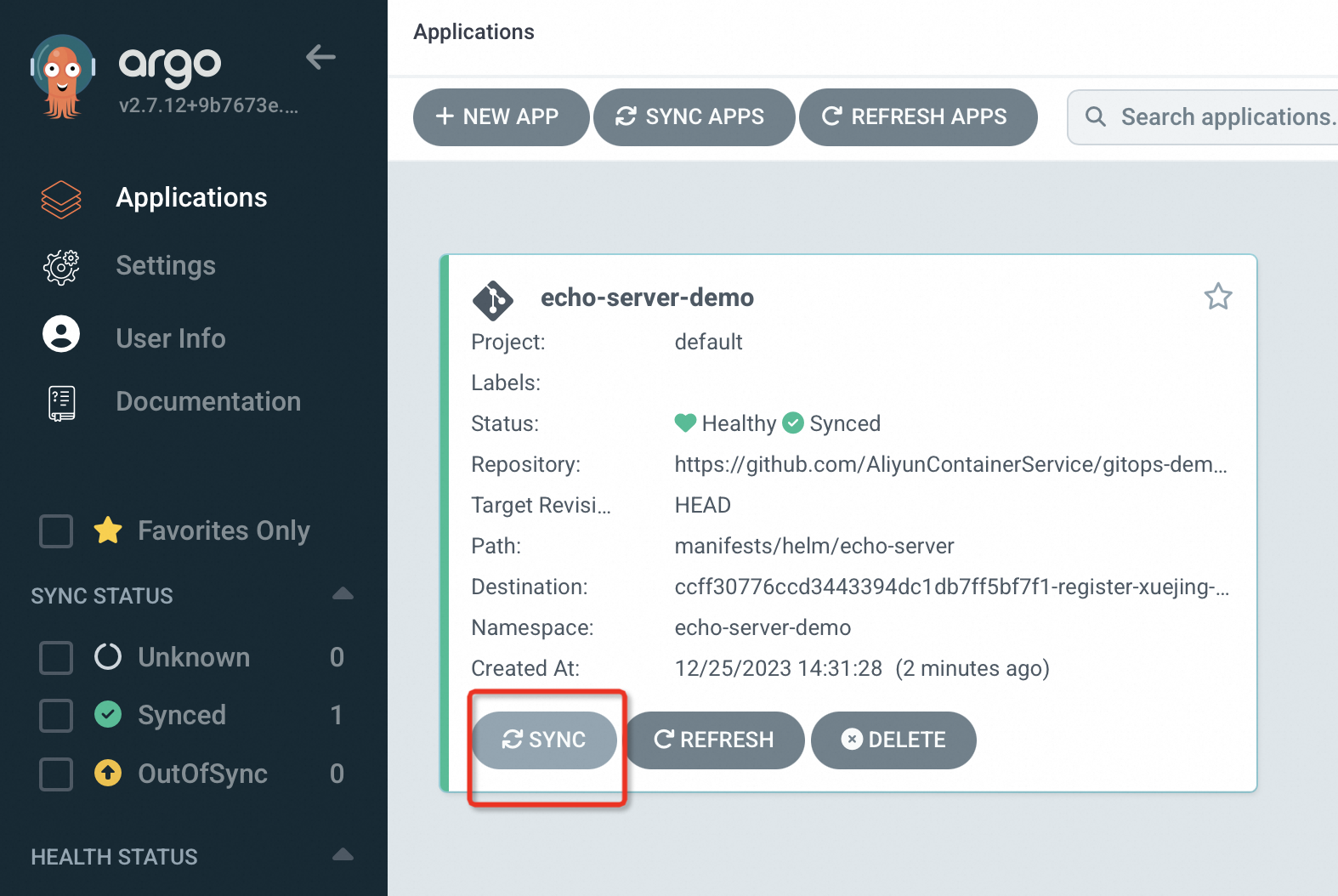
values.yamlアプリケーションの作成後、 [アプリケーション] ページでアプリケーションのステータスを確認します。 SYNC POLICY が [手動] に設定されている場合は、 [同期] をクリックしてアプリケーションをデプロイします。アプリケーションのステータスに ヘルシー と 同期済み の両方が表示されると、アプリケーションは正常にデプロイされます。
Argo CD CLI
次のコマンドを実行して、
echo-server-demoアプリケーションを作成します。argocd app create echo-server-demo --repo https://github.com/AliyunContainerService/gitops-demo.git --path manifests/directory/production --dest-namespace echo-server-demo --dest-server https://47.97.XX.XX:6443 --sync-policy none期待される出力:
application 'echo-server-demo' created次の表に、コマンドのパラメーターを説明します。
パラメーター
説明
repo
アプリケーションの Git リポジトリの URL。
path
リポジトリ内のアプリケーションマニフェストへのパス。
dest-server
ターゲットクラスターの API サーバーアドレス。
dest-namespace
ターゲットクラスター内の名前空間。
sync-policy
アプリケーションの同期ポリシー。デフォルト値は
noneです。有効な値はautoとnoneです。auto: Argo CD は、定期的に Git リポジトリの変更をチェックし、ターゲットクラスターに自動的にデプロイします。none:アプリケーションをターゲットクラスターにデプロイするには、手動で同期をトリガーする必要があります。
次のコマンドを実行して、
echo-server-demoアプリケーションをターゲットクラスターに同期およびデプロイします。argocd app sync echo-server-demo期待される出力:
TIMESTAMP                  GROUP        KIND         NAMESPACE                 NAME         STATUS      HEALTH        HOOK  MESSAGE
2022-10-17T16:43:20+08:00  apps         Deployment   echo-server-demo          echo-server  OutOfSync   Missing
2022-10-17T16:43:20+08:00               Service      echo-server-demo          echo-server  OutOfSync   Missing
2022-10-17T16:43:20+08:00               Service      echo-server-demo          echo-server  Synced      Progressing
2022-10-17T16:43:20+08:00               Service      echo-server-demo          echo-server  Synced      Progressing         service/echo-server-demo created
2022-10-17T16:43:20+08:00  apps         Deployment   echo-server-demo          echo-server  OutOfSync   Missing             deployment.apps/echo-server-demo created
2022-10-17T16:43:20+08:00  apps         Deployment   echo-server-demo          echo-server  Synced      Progressing         deployment.apps/echo-server-demo created
Name:               echo-server-demo
Project:            default
Server:             https://47.97.XX.XX:6443
Namespace:          echo-server-demo
URL:                https://127.0.0.1:65384/applications/echo-server-demo
Repo:               https://github.com/AliyunContainerService/gitops-demo.git
Target:
Path:               manifests/directory/production
SyncWindow:         Sync Allowed
Sync Policy:        <none>
Sync Status:        Synced to  (02af62b)
Health Status:      Progressing
Operation:          Sync
Sync Revision:      02af62bf21e76f53ebfcc282c45865d2308c****
Phase:              Succeeded
Start:              2022-10-17 16:43:19 +0800 CST
Finished:           2022-10-17 16:43:20 +0800 CST
Duration:           1s
Message:            successfully synced (all tasks run)
GROUP  KIND        NAMESPACE         NAME              STATUS  HEALTH       HOOK  MESSAGE
       Service     echo-server-demo  echo-server-demo  Synced  Progressing        service/echo-server-demo created
apps   Deployment  echo-server-demo  echo-server-demo  Synced  Progressing        deployment.apps/echo-server-demo created
アプリケーション一覧
Argo CD コンソール
左側のナビゲーションペインで[アプリケーション]を選択すると、アプリケーション一覧が表示されます。
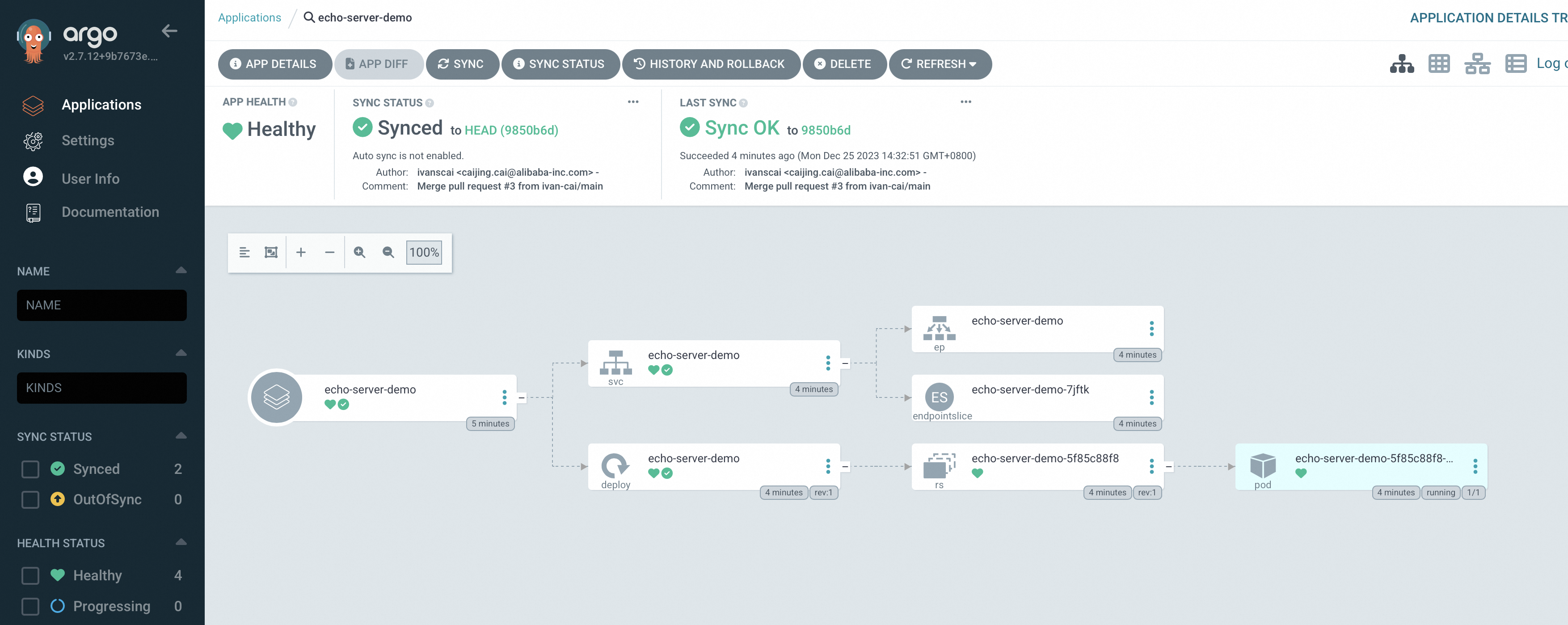
アプリケーション名をクリックして詳細ページを開くと、リソース トポロジと各 Kubernetes リソースのステータスが表示されます。
Argo CD CLI
次のコマンドを実行して、アプリケーション一覧を表示します。
argocd app list期待される出力:
NAME              CLUSTER                     NAMESPACE         PROJECT  STATUS  HEALTH   SYNCPOLICY  CONDITIONS  REPO                                                       PATH                            TARGET
echo-server-demo  https://47.97.XX.XX:6443    echo-server-demo  default  Synced  Healthy  <none>      <none>      https://github.com/AliyunContainerService/gitops-demo.git  manifests/directory/production
アプリケーションの更新
GitOps モデルでは、Git リポジトリが信頼できる唯一の情報源です。 アプリケーションへのすべての変更を Git リポジトリにコミットし、ターゲットクラスターに同期する必要があります。
変更を Git リポジトリにコミットします。
次のコマンドを実行して、アプリケーションの最新バージョンをターゲットクラスターに同期およびデプロイします。
argocd app sync echo-server-demo次のコマンドを実行して、アプリケーションにアクセスします。
curl XX.XX.XX.XX:8080/version # XX.XX.XX.XX をアプリケーションの IP アドレスに置き換えます。期待される出力:
"Hello Echo Server v2.0"
アプリケーションのロールバック
Argo CD コンソール
左側のナビゲーションペインで、[アプリケーション] を選択します。
echo-server-demoアプリケーションを見つけ、その名前をクリックします。アプリケーション詳細ページで、[履歴とロールバック] をクリックします。[履歴とロールバック] パネルで、ロールバックするバージョンを選択し、右上隅にある [ロールバック] をクリックします。
ロールバックが完了したら、アプリケーション詳細ページに戻り、アプリケーションのバージョンを確認します。
Argo CD CLI
次のコマンドを実行して、利用可能な履歴バージョンを表示します。
argocd app history echo-server-demo期待される出力:
ID  DATE                           REVISION
0   2022-10-17 16:43:20 +0800 CST   (02af62b)
1   2022-10-17 16:52:49 +0800 CST   (56ae547)
現在の
REVISIONは56ae547で、シリアル番号は 1 です。次のコマンドを実行して、アプリケーションを
REVISIONが02af62bである履歴バージョンにロールバックします。argocd app rollback echo-server-demo 0ロールバックが完了したら、アプリケーションに引き続きアクセスできることを確認します。
次のコマンドを実行して、アプリケーションにアクセスします。
curl XX.XX.XX.XX:8080/version # XX.XX.XX.XX をアプリケーションの IP アドレスに置き換えます。期待される出力:
"Hello Echo Server v1.0"