AgentScope フレームワークで構築されたエージェントアプリケーションをワンクリックで ACK Knative 環境にデプロイすると、Knative のサーバーレス機能(自動スケーリング(ゼロスケーリングを含む)やバージョン管理など)を利用して、AI エージェントを迅速に、柔軟に、かつコスト効率よくホストできます。
仕組み
agentscope deploy knative コマンドは、エージェントアプリケーションのコンテナ化およびクラスターへのデプロイという複雑な手順をラップします。そのコアワークフローは以下のとおりです:
アプリケーションのパッケージ化:指定された Python エージェントアプリケーションのコード、依存関係(
requirements.txtに記述)および環境変数をバンドルします。イメージのビルド:指定されたベースイメージおよびローカルの Docker 環境を用いて、エージェントアプリケーションを含むコンテナイメージをビルドします。
イメージのプッシュ:ビルド済みのイメージを、ACR などのコンテナレジストリにプッシュします。
サービスのデプロイ:宛先クラスター内で Knative Service (
ksvc) リソースのマニフェストを生成・適用します。Knative はこのマニフェストを用いてデプロイメントおよび Pod を作成し、ネットワークルーティング、ロードバランシング、および自動スケーリングポリシーを自動的に設定します。
事前準備
クラスター内に Knative コンポーネントをデプロイ済みである必要があります。詳細については、「Knative コンポーネントのデプロイ」をご参照ください。
コンテナイメージのビルドのため、ローカルに Docker をインストール・起動済みである必要があります。
pipコマンドを使用して、AgentScope Runtime をインストール済みである必要があります。# 基本的なインストール pip install agentscope-runtime>=1.1.0 # Kubernetes デプロイメント向けの依存関係 pip install "agentscope-runtime[ext]>=1.1.0"
ステップ 1:エージェントプロジェクトの作成
まだエージェントアプリケーションをお持ちでない場合は、以下のサンプルのディレクトリ構造およびコードをご利用ください。
プロジェクトのディレクトリ構造を作成します:
my-agent-project/ ├── app_agent.py # エージェントアプリケーションのメインファイル ├── requirements.txt # Python 依存関係(任意) └── .env # 環境変数(任意)app_agent.pyファイルにエージェントコードを記述します。以下のコードは、Qwen モデルを活用し、コード実行およびマルチターン対話に対応するエージェントを作成します。
# -*- coding: utf-8 -*-
import os
from contextlib import asynccontextmanager

from fastapi import FastAPI
from agentscope.agent import ReActAgent
from agentscope.formatter import DashScopeChatFormatter
from agentscope.model import DashScopeChatModel
from agentscope.pipeline import stream_printing_messages
from agentscope.tool import Toolkit, execute_python_code
from agentscope.memory import InMemoryMemory
from agentscope.session import JSONSession

from agentscope_runtime.engine.app import AgentApp
from agentscope_runtime.engine.schemas.agent_schemas import AgentRequest

@asynccontextmanager
async def lifespan(app: FastAPI):
    """サービスの初期化処理"""
    app.state.session = JSONSession(
        save_dir="./",  # セッションファイルを保存するディレクトリ
    )
    try:
        yield
    finally:
        print("AgentApp はシャットダウン中です...")

# AgentApp の作成
agent_app = AgentApp(
    app_name="MyAssistant",
    app_description="役立つアシスタントエージェント",
    lifespan=lifespan,
)

@agent_app.query(framework="agentscope")
async def query_func(
    self,
    msgs,
    request: AgentRequest = None,
    **kwargs,
):
    """ユーザークエリの処理"""
    session_id = request.session_id
    user_id = request.user_id

    # Python 実行機能付きのツールキットを作成
    toolkit = Toolkit()
    toolkit.register_tool_function(execute_python_code)

    # エージェントの作成
    agent = ReActAgent(
        name="MyAssistant",
        model=DashScopeChatModel(
            "qwen-turbo",
            api_key=os.getenv("DASHSCOPE_API_KEY"),
            enable_thinking=True,
            stream=True,
        ),
        sys_prompt="あなたは役立つアシスタントです。",
        toolkit=toolkit,
        memory=InMemoryMemory(),
        formatter=DashScopeChatFormatter(),
    )
    agent.set_console_output_enabled(False)

    await agent_app.state.session.load_session_state(
        session_id=session_id,
        user_id=user_id,
        agent=agent,
    )

    async for msg, last in stream_printing_messages(
        agents=[agent],
        coroutine_task=agent(msgs),
    ):
        yield msg, last

    await agent_app.state.session.save_session_state(
        session_id=session_id,
        user_id=user_id,
        agent=agent,
    )


if __name__ == "__main__":
    agent_app.run()
ステップ 2:エージェントアプリケーションのデプロイ
agentscope deploy コマンドを用いて、ローカルのエージェントアプリケーションをワンクリックで Knative サービスとしてデプロイします。
デプロイコマンドを実行します。
my-agent-projectディレクトリに移動し、以下のサンプルコマンドを実行します。DASHSCOPE_API_KEYは、実際の値に置き換えてください。agentscope deploy knative app_agent.py \ --image-name agent_app \ --env DASHSCOPE_API_KEY=sk-xxx \ --image-tag linux-amd64-18 \ --registry-url registry.cn-hangzhou.aliyuncs.com \ --base-image registry.cn-hangzhou.aliyuncs.com/knative-sample/python:3.10-slim-bookworm \ --registry-namespace knative-sample \ --namespace default \ --pushデプロイ結果を確認します。
デプロイが成功すると、ターミナルにサービス URL およびその他の詳細情報が表示されます。次のステップで使用するため、URL を記録してください。
デプロイが完了しました!
デプロイ ID:d4b4a54d-9976-443c-a1da-a77643******
リソース名:agent-d4b4*****
URL:http://agent-03e*****.default.example.com
名前空間:default
ステップ 3:デプロイ済みエージェントへのアクセス
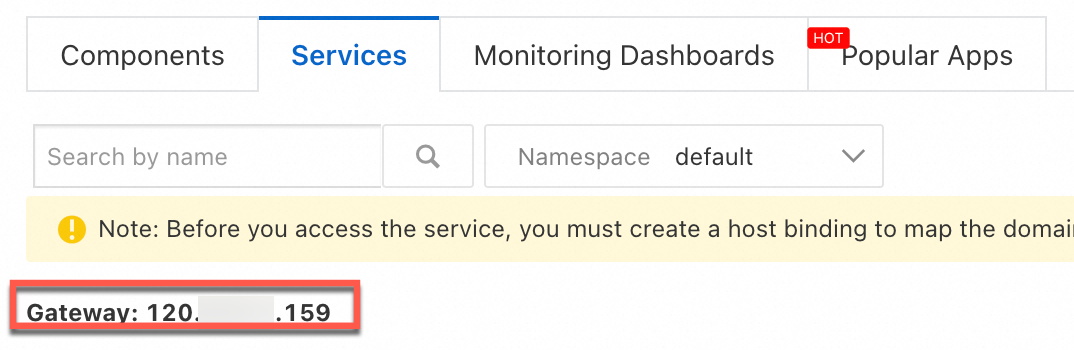
アクセスゲートウェイを取得します。
ACK クラスター ページで、ご利用のクラスター名をクリックします。クラスターの詳細ページ左側のナビゲーションウィンドウで、 をクリックします。
サービス管理 または コンポーネント管理 ページで、ゲートウェイ を取得します。
curlコマンドを使用して、エージェントサービスにリクエストを送信します。以下のコマンド内の
115.29.xxx.xxxを、Knative アクセスゲートウェイの IP アドレスに置き換えます。Hostには、先ほど記録した URL を指定します。curl -i -X POST "http://115.29.xxx.xxx:80/process" \ -H "Content-Type: application/json" \ -H "Host: agent-03e*****.default.example.com" \ -d '{ "input": [ { "role": "user", "content": [ { "type": "text", "text": "こんにちは、お元気ですか?" } ] } ], "session_id": "123" }'応答を確認します。これはストリーミング応答であり、エージェントの推論ステップおよび最終出力を含みます。
ステップ 4:自動スケーリングの確認
スケールイン:一定期間リクエストがない場合、Knative はリソース節約のため、サービスをゼロ Pod まで自動的にスケールインします。以下のコマンドで Pod の変更を継続的に監視できます。
# 指定された名前空間内の Pod を継続的に監視
kubectl get pods -n default -w
また、Knative ページで サービス管理 をクリックし、サービス名をクリックした後、ページ下部で現在のバージョンの Pod ステータスを確認することもできます。

スケールアウト:新しいリクエストが到着すると、Knative は数秒以内に新しい Pod を起動してリクエストを処理します。
本番環境に適用時の注意点
永続性:サンプルコード内の
InMemoryStateServiceおよびInMemorySessionHistoryServiceは、Pod の再起動後にすべての状態および会話履歴を失います。本番環境では不適切です。本番環境では、Redis またはその他の永続ストレージソリューションに切り替えてください。シークレット管理:
API_KEYなどの機密情報を、コマンドライン引数やソースコードへの直接記述ではなく、Kubernetes Secrets を使用して Knative Service の構成に環境変数としてマウントしてください。リソース計画:ワークロードに基づき、負荷テストを実施して
--cpu-request、--cpu-limit、--memory-request、--memory-limitの適切な値を評価・設定してください。これにより、パフォーマンスおよび安定性が確保されます。観測可能性:ログ収集(例:ACK 向け Simple Log Service)、モニタリングおよびアラート(例:ARMS)を設定し、問題のトラブルシューティングおよびサービスの健全性監視を行ってください。
関連操作
エージェントの更新:コードを変更した後は、新しいイメージタグ(例:
--image-tag v1.1)を指定してagentscope deploy knativeコマンドを再実行することで、ローリングアップデートを実行できます。エージェントのアンインストール:
# <resource-name> および <namespace> を実際の値に置き換えてください
kubectl delete ksvc <resource-name> -n <namespace>
この操作は、Kubernetes 内のサービスのみを削除します。コンテナレジストリ内のコンテナイメージは削除されません。