Topik ini menjelaskan cara mengintegrasikan Agent Anda dengan DingTalk melalui dua metode: Pairing Cepat (scan-and-go tanpa perlu membuat aplikasi) dan Hubungkan Bot yang Sudah Ada.
Prasyarat
Anda telah membuat Agent di Agent Management Center.
Konfigurasi Channel
Buka Agent Management Center.
Pada panel navigasi kiri, pilih jenis Agent Anda, misalnya JVS Computer.
Klik Channel Configuration.
Pada kolom Actions Agent yang dituju, klik View/Configure Channel.
Pada kartu DingTalk, klik Configure Now.
Pada dialog yang muncul, pilih salah satu metode berikut untuk menyelesaikan integrasi bot:
Express Pairing
Memerlukan versi gambar cloud computer: Windows 3.2.18 atau lebih baru, atau Linux 3.0.10 atau lebih baru. Mulai ulang cloud computer Anda untuk memperbarui.
Klik Send Now. Sistem akan mengirim SMS atau email yang berisi tautan akses kepada pengguna yang berwenang.
Pengguna yang berwenang membuka URL dari SMS atau email tersebut untuk mengakses halaman binding dan mendapatkan kode QR. Anda juga dapat menyalin URL langsung dari konsol.
Pindai kode QR tersebut menggunakan DingTalk untuk menyelesaikan binding bot.
Chat dengan bot di DingTalk untuk memverifikasi koneksi.
Jika bot lain sudah terikat, bot tersebut akan digantikan saat Anda memindai kode QR baru.
Associate Existing Robot
Create a DingTalk app
Organisasi DingTalk Anda harus memiliki izin developer. Jika tidak, lihat Obtain developer permissions. Untuk membuat organisasi dengan cepat, pindai kode QR ini menggunakan aplikasi seluler DingTalk.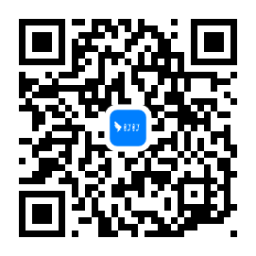
Login ke konsol developer DingTalk Open Platform.
Pada bilah navigasi atas, klik App Development, lalu klik Create Now untuk membuat aplikasi bot OpenClaw.
Pada halaman Create OpenClaw, masukkan nama bot, deskripsi, dan ikon. Gunakan nilai default kecuali diperlukan, lalu klik OK.
Halaman akan menampilkan Client ID dan Client Secret. Salin dan simpan secara aman untuk konfigurasi channel.
CatatanClient ID dan Client Secret memberikan akses ke data aplikasi Anda. Simpan kerahasiaannya.
Enter credentials to complete the integration
Kembali ke Agent Management Center, masukkan Client ID dan Client Secret aplikasi DingTalk Anda, lalu klik OK.
Chat dengan bot di DingTalk untuk memverifikasi koneksi.
Chat dengan bot DingTalk
Chat dengan bot dalam kelompok
Buka klien DingTalk dan masuk ke obrolan kelompok.
Untuk kelompok yang sudah ada, pastikan kelompok tersebut berada dalam organisasi yang sama dengan bot.
Untuk kelompok baru, pilih organisasi yang sama dengan bot.
Klik ikon pengaturan kelompok di pojok kanan atas dan pilih Group Bots.
Pada bagian manajemen bot, klik Add Bot.
Cari bot yang telah Anda buat dan publikasikan, lalu klik untuk menambahkannya.
@mention bot tersebut dalam kelompok untuk memicu balasan otomatis.
Chat langsung dengan bot
Cari bot berdasarkan nama di bilah pencarian DingTalk.
Kirim pesan untuk memulai obrolan satu lawan satu.
FAQ
Bot DingTalk tidak menerima pesan setelah dikonfigurasi
Periksa apakah Client ID dan Client Secret sudah benar.
Pastikan aplikasi telah dipublikasikan.
Bot tidak ditemukan saat ditambahkan ke kelompok
Penyebab:
Kelompok tersebut berada dalam organisasi yang berbeda. Gunakan kelompok dalam organisasi yang sama dengan bot, atau buat kelompok baru.
Kelompok berada dalam organisasi yang benar tetapi bukan kelompok internal. Ubah menjadi kelompok internal.