Setelah menambahkan layanan web Anda ke Web Application Firewall (WAF), Anda dapat melihat aset yang telah ditambahkan, konfigurasi perlindungan, dan data keamanan 30 hari terakhir pada halaman Ikhtisar untuk memantau status keamanan layanan web Anda.
Prasyarat
Anda memiliki layanan WAF 3.0 bayar sesuai penggunaan yang aktif.
Anda telah menambahkan layanan web Anda ke WAF 3.0 sebagai objek yang dilindungi dan kelompok objek yang dilindungi.
Lihat data keseluruhan pada halaman Ikhtisar
Saat masuk ke konsol WAF, Anda akan diarahkan ke antarmuka berdasarkan wilayah tempat instans WAF Anda ditempatkan. Jika instans WAF Anda berada di Daratan Tiongkok, Anda akan diarahkan ke antarmuka wilayah Tiongkok (Hangzhou). Jika instans WAF Anda berada di Luar daratan Tiongkok, Anda akan diarahkan ke antarmuka wilayah Singapura.
Di Konsol Web Application Firewall 3.0, halaman Overview menampilkan informasi dalam delapan bagian: Pembaruan Aturan dan Pembaruan Produk, Ikhtisar Aset dan Konfigurasi Perlindungan, Ikhtisar Perlindungan, Analisis Data Perlindungan, Informasi Edisi, Analisis Risiko API, Analisis Trafik Bot, dan Event Keamanan.
Anda hanya dapat melihat bagian Analisis Risiko API jika menggunakan instans WAF berlangganan.
Pembaruan Aturan dan Pembaruan Produk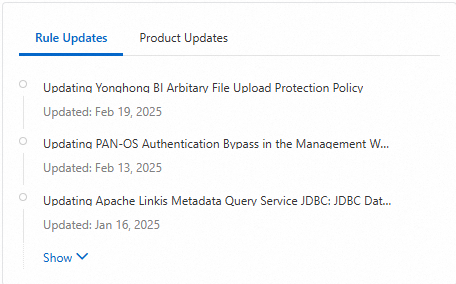
Pembaruan Aturan: Anda dapat melihat aturan perlindungan yang baru saja diperbarui di WAF. Anda juga dapat mengklik aturan perlindungan tersebut untuk membuka panel Details dan melihat informasi seperti Start Time, Rule Published At, Protection Rule Type, dan Rule Description.
Pembaruan Produk: Anda dapat melihat Features/specifications baru yang dirilis di WAF serta fitur-fitur yang baru tersedia di Regions/zones tertentu. Anda juga dapat mengklik item pembaruan untuk melihat detailnya.
Ikhtisar Aset dan Konfigurasi Perlindungan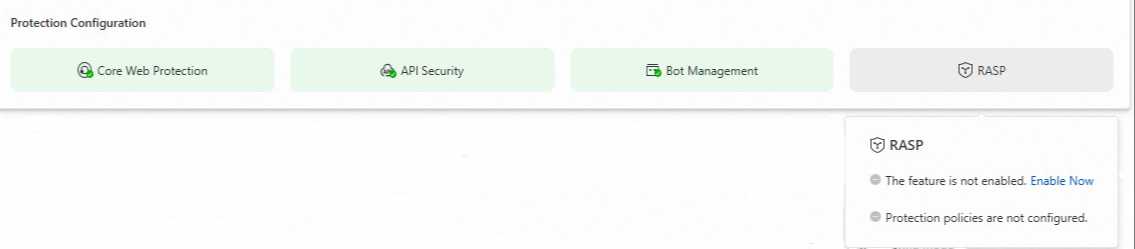
Ikhtisar Aset: Anda dapat melihat ringkasan aset yang dilindungi oleh WAF. Produk Cloud yang Dilindungi menunjukkan jumlah instans Application Load Balancer (ALB), Classic Load Balancer (CLB), dan Elastic Compute Service (ECS) yang dilindungi oleh WAF.
Konfigurasi Perlindungan: Anda dapat melihat konfigurasi modul Web Core Protection, API Security, BOT Management, dan RASP. Jika Anda mengklik modul perlindungan, Anda akan diarahkan ke halaman konfigurasi modul tersebut. Jika Anda mengarahkan pointer ke modul perlindungan, Anda dapat memeriksa apakah modul tersebut diaktifkan dan apakah aturan perlindungan telah dikonfigurasi.
Ikhtisar perlindungan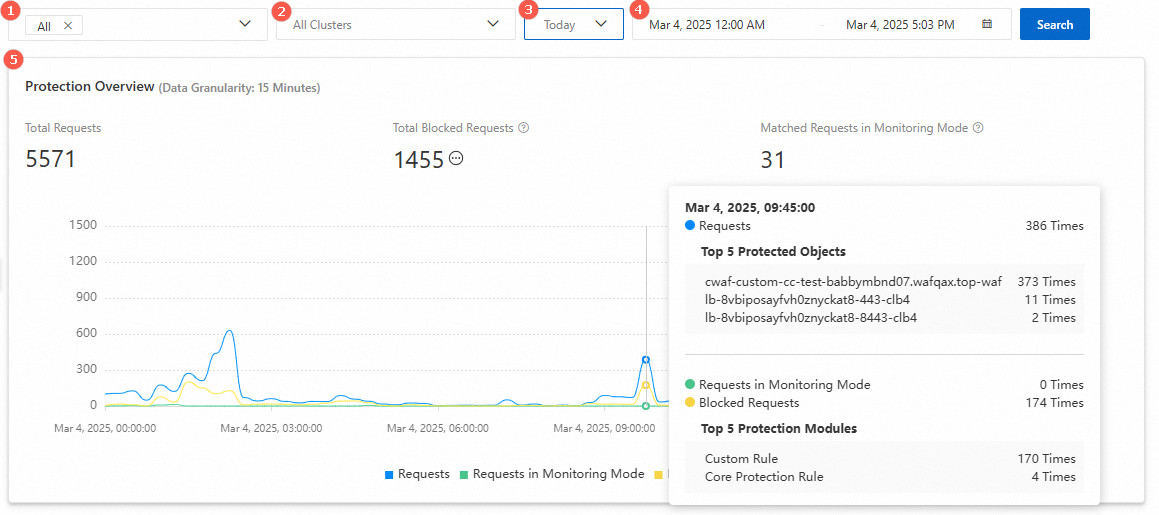
Item | Deskripsi |
Objek yang dilindungi (ditandai 1 pada gambar sebelumnya) | Secara default, All dipilih. Dalam hal ini, Anda dapat melihat data semua objek yang dilindungi. Anda juga dapat mengkueri data satu atau beberapa objek yang dilindungi. |
Kluster perlindungan (ditandai 2 pada gambar sebelumnya) | Secara default, All Clusters dipilih. Dalam hal ini, Anda dapat melihat data semua kluster perlindungan. Anda juga dapat mengkueri data satu kluster perlindungan. Catatan Anda dapat menggunakan daftar tarik-turun ini untuk melihat trafik dan status perlindungan setiap kluster hanya jika Anda menambahkan layanan web Anda ke WAF dalam mode cloud hibrida. |
Rentang waktu (ditandai 3 pada> | Secara default, Today dipilih. Anda juga dapat mengkueri data dalam rentang waktu berikut: Last 15 Minutes, Last 30 Minutes, Last 1 Hour, Last 24 Hours, Today, Yesterday, 7 Days, dan 30 Days. |
Rentang waktu kustom (ditandai 4 pada gambar sebelumnya) | Anda dapat menentukan rentang waktu kustom untuk mengkueri data secara lebih tepat guna analisis laporan keamanan. |
Ikhtisar perlindungan (ditandai 5 pada gambar sebelumnya) | Anda dapat melihat data berikut dalam rentang waktu yang ditentukan: Total Permintaan, Total Permintaan yang Diblokir, dan Permintaan yang Cocok dalam Mode Pemantauan. Data dikumpulkan berdasarkan aturan perlindungan yang Anda konfigurasi. Grafik garis menunjukkan tren data keamanan untuk objek yang dilindungi Anda. Anda dapat mengarahkan pointer ke titik waktu tertentu untuk melihat statistik terperinci pada titik waktu tersebut.
|
Analisis data perlindungan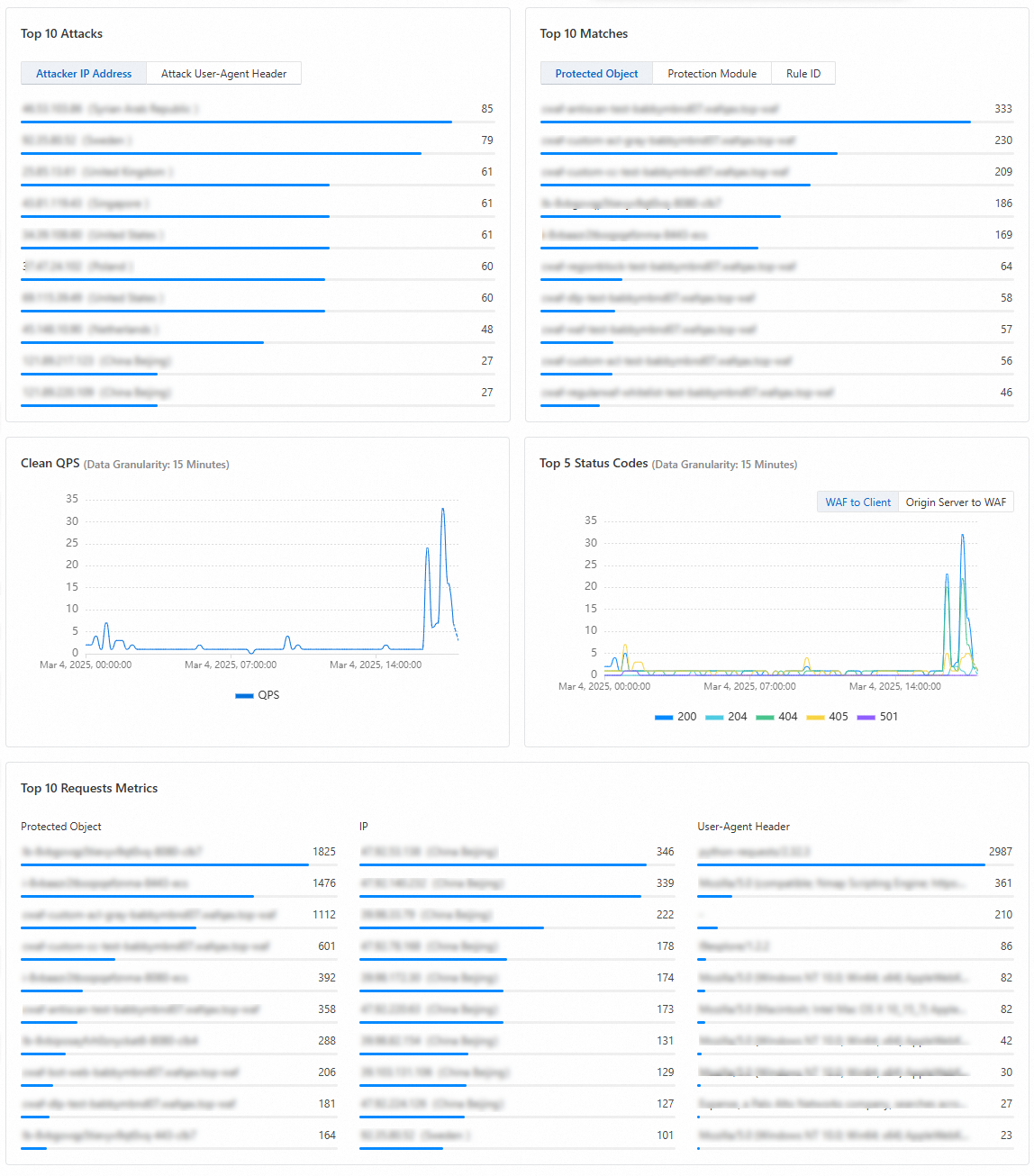
Jenis data | Deskripsi | Operasi yang didukung |
Top 10 Attacks | Menampilkan statistik sumber yang melakukan serangan terhadap objek yang dilindungi dalam rentang waktu yang ditentukan.
| Klik Attacker IP Address atau Attack User-Agent Header untuk melihat data yang sesuai. Arahkan pointer ke item target dan klik View Report untuk membuka halaman Laporan Keamanan guna analisis mendetail terhadap data bisnis Anda. |
Top 10 Matches | Menampilkan statistik semua aturan perlindungan yang dicocokkan dalam rentang waktu yang ditentukan.
| Klik Protected Object, Protection Module, atau Rule ID untuk melihat data yang sesuai. Arahkan pointer ke item data dan klik View Report untuk membuka halaman Laporan Keamanan dan melihat data terperinci untuk analisis. |
Clean QPS | Menampilkan tren QPS untuk permintaan yang diterima oleh objek yang dilindungi dalam rentang waktu yang ditentukan dalam bentuk grafik garis. | Arahkan pointer ke titik waktu tertentu pada grafik garis untuk melihat data terperinci pada titik waktu tersebut. |
Top 5 Status Codes | Menampilkan 5 kode status teratas yang paling sering Returned From WAF To Clients dan From Origin Servers To WAF dalam bentuk grafik garis. | |
Top 10 Requests Metrics | Menampilkan 10 item statistik teratas untuk Protected Object, IP, dan User-Agent Header. | Tidak ada. |
Informasi edisi
Langganan
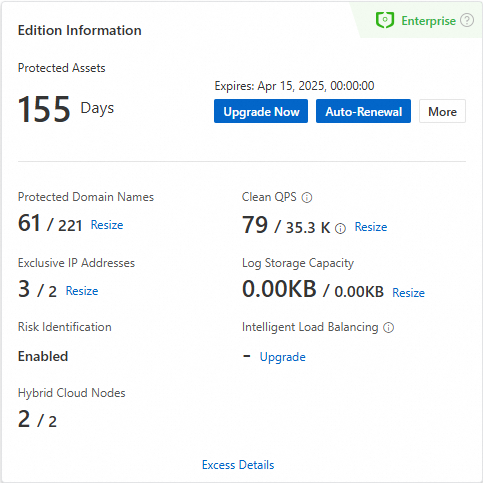
Pada bagian Informasi Edisi, Anda dapat melihat durasi kumulatif selama WAF melindungi aset Anda dan waktu kedaluwarsa instans WAF berlangganan Anda. Jika instans tersebut ditambahkan ke sandbox, Anda akan diberi tahu. Anda dapat melakukan operasi berikut:
Tingkatkan Sekarang atau Turunkan Spesifikasi: Anda dapat meningkatkan edisi instans Anda atau menurunkan spesifikasi layanan bernilai tambah yang telah Anda beli.
Perpanjangan Otomatis atau Perpanjang: Anda dapat mengaktifkan perpanjangan otomatis untuk instans Anda atau melakukan perpanjangan manual.
Berhenti Berlangganan: Anda hanya dapat berhenti berlangganan dari instans WAF berlangganan. Setelah operasi berhenti berlangganan selesai, instans Anda akan dilepas.
CatatanJika Anda mengaktifkan perlindungan multi-cloud/hybrid-cloud, manajemen bot untuk perlindungan aplikasi web, manajemen bot untuk perlindungan aplikasi, keamanan API, atau perlindungan acara besar untuk instans WAF berlangganan Anda, Anda tidak dapat melakukan operasi berhenti berlangganan mandiri.
Ubah Ukuran atau Tingkatkan: Anda dapat memperluas skala instans Anda atau meningkatkan spesifikasi yang ada berdasarkan perubahan bisnis Anda.
Detail Kelebihan: Anda dapat melihat detail event kelebihan QPS.
Bayar sesuai penggunaan
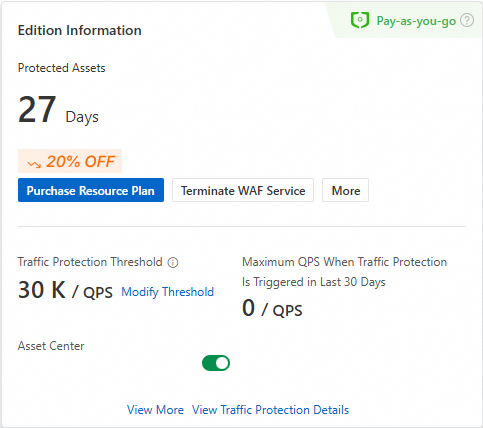
Pada bagian Informasi Edisi, Anda dapat melihat durasi kumulatif selama WAF melindungi aset Anda. Anda dapat melakukan operasi berikut:
Beli Paket Sumber Daya: Anda dapat membeli paket sumber daya unit kapasitas keamanan (SeCU) untuk mengimbangi biaya pemrosesan trafik dan fitur instans WAF bayar sesuai penggunaan Anda serta mengurangi biaya.
Hentikan Layanan WAF: Anda dapat langsung menghentikan layanan WAF.
Ubah Ambang Batas atau Ubah Ambang Batas Perlindungan Trafik: Anda dapat menyesuaikan nilai ambang batas untuk perlindungan penagihan trafik berdasarkan perubahan bisnis Anda guna mencegah instans Anda ditambahkan ke sandbox.
Lihat Lebih Banyak: Anda dapat melihat detail penggunaan paket sumber daya Anda di konsol Biaya dan Pengeluaran.
Lihat Detail Perlindungan Trafik: Anda dapat melihat detail penggunaan QPS.
Analisis risiko API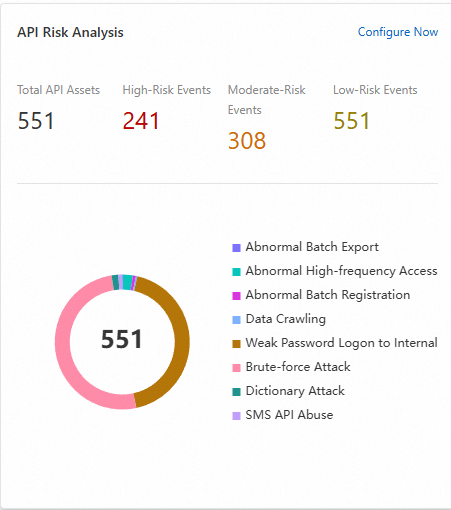
Anda dapat melihat Total API Assets, High-Risk Events, Moderate-Risk Events, dan Low-Risk Events. Anda juga dapat mengklik Configure Now untuk mengonfigurasi modul keamanan API.
Analisis trafik bot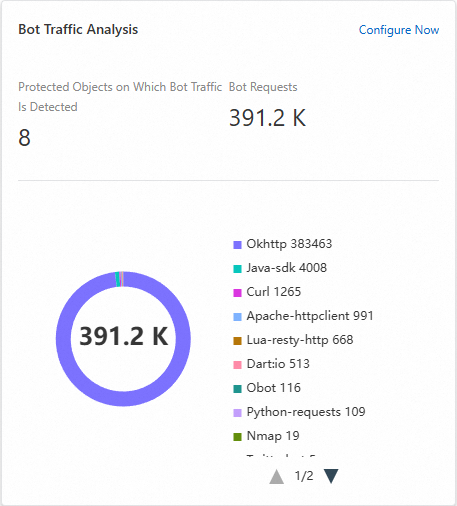
Anda dapat melihat Protected Objects On Which Bot Traffic Is Detected dan Bot Requests. Anda juga dapat mengklik Configure Now untuk mengaktifkan dan mengonfigurasi modul manajemen bot.
Event keamanan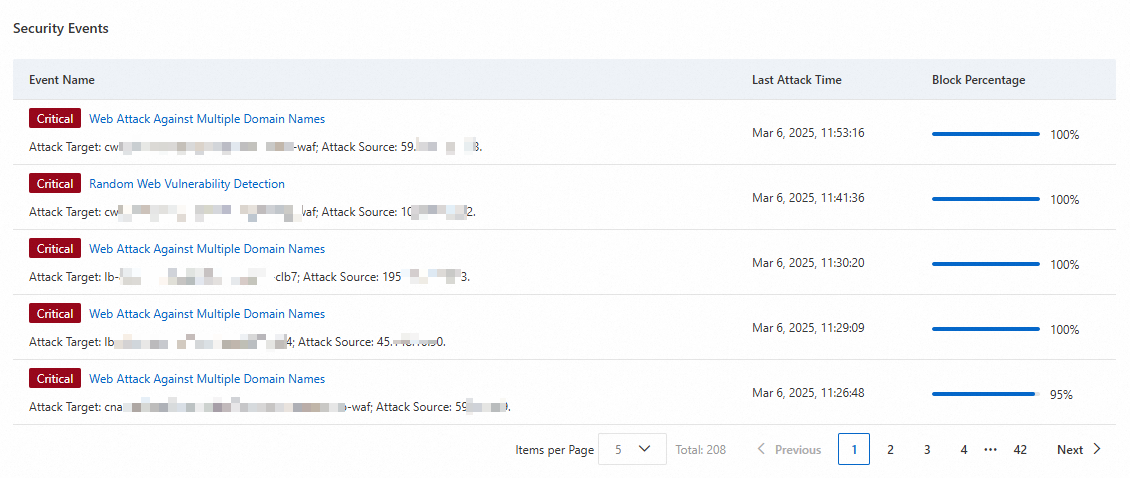
Anda dapat melihat catatan dan detail peristiwa serangan yang terjadi pada objek yang dilindungi, termasuk persentase pemblokiran peristiwa serangan tersebut. Hal ini membantu Anda memahami secara intuitif situasi ancaman terhadap bisnis Anda dan mendapatkan saran penanganan.
Anda dapat mengklik nama event untuk membuka panel Event Details. Di panel tersebut, Anda dapat melihat detail ancaman dan mendapatkan saran penanganan ancaman di bagian Threat Intelligence dan Suggestions. Anda juga dapat melihat detail event di bagian Top 5 Attacks pada panel tersebut untuk analisis sederhana:
Source IP Address: menampilkan 5 alamat IP klien teratas yang paling banyak melakukan serangan.
Attack Target: menampilkan 5 URL yang paling banyak diserang.
Attack Type: menampilkan 5 jenis serangan teratas yang paling sering digunakan, seperti injeksi SQL dan skrip lintas situs (XSS).
Attack Date: menampilkan 5 tanggal teratas saat serangan paling banyak dilakukan.
Attack Tool: menampilkan 5 alat serangan teratas yang paling sering digunakan, seperti cURL dan postman-runtime.
Di panel Event Details, Anda dapat mengklik View Log di sebelah kanan nama event untuk membuka halaman Simple Log Service. Kemudian, Anda dapat mengkueri log terkait untuk menganalisis lebih lanjut peristiwa serangan tersebut.