Anda dapat mengonfigurasi CloudMonitor untuk mendorong notifikasi peringatan atas event keamanan API ber-severitas tinggi guna membantu Anda merespons risiko online secara cepat. Namun, event keamanan API diklasifikasikan ke dalam tiga tingkat severitas: rendah, menengah, dan tinggi. CloudMonitor tidak dapat mengirimkan notifikasi peringatan untuk semua tingkat severitas tersebut. Topik ini menjelaskan cara menggunakan Simple Log Service (SLS) untuk membuat notifikasi peringatan multi-level.
Ikhtisar solusi
Setelah Anda mengaktifkan fitur log delivery untuk keamanan API, semua event keamanan API akan direkam dan disimpan secara real time. Anda dapat menggunakan pernyataan kueri SLS untuk membuat aturan peringatan berdasarkan data log dari notifikasi peringatan keamanan API dan mengirimkan notifikasi melalui dua metode berikut:
Metode 1: Gunakan fitur notifikasi bawaan Simple Log Service untuk langsung mendorong notifikasi peringatan.
Metode 2: Gabungkan Simple Log Service dengan CloudMonitor dan gunakan fitur langganan event CloudMonitor untuk mendorong notifikasi peringatan.
Prasyarat
SLS telah diaktifkan.
Jika Anda berencana menggunakan CloudMonitor untuk notifikasi, pastikan CloudMonitor telah diaktifkan.
Siapkan Logstore tujuan untuk pengiriman log keamanan API.
CatatanFitur langganan log tidak mendukung penggunaan Logstore yang dibuat secara otomatis oleh Simple Log Service atau Logstore yang Anda beri nama
waf-logstore,wafng-logstore, atauwafnew-logstoresebagai tujuan langganan log.
Langkah 1: Aktifkan log delivery dan buat indeks
Kirimkan informasi event serangan keamanan API ke Logstore di Simple Log Service. Hal ini memungkinkan Anda menggunakan fitur SLS untuk membuat notifikasi peringatan sesuai dengan level event serangan yang berbeda.
Login ke Konsol Web Application Firewall 3.0. Di bilah menu atas, pilih kelompok sumber daya dan wilayah untuk instans WAF (Chinese Mainland atau Outside Chinese Mainland).
Di bilah navigasi kiri, pilih .
Di halaman API Security, klik sub-tab Log Subscription Configurations pada tab Policy Configurations.
Di bagian Attack Event Information, klik Configure.
Di panel konfigurasi langganan, tentukan wilayah, proyek, dan nama Logstore tujuan untuk pengiriman log.
Pastikan status untuk Attack Event Information diatur ke Enabled.
Untuk menggunakan bidang
event_leveldalam kueri SQL untuk Query and Analysis saat membuat notifikasi peringatan di Simple Log Service, aktifkan indeks terlebih dahulu seperti yang diminta. Untuk informasi lebih lanjut, lihat Create an index.
Anda dikenai biaya atas sumber daya cloud yang Anda buat di Simple Log Service, seperti proyek dan indeks. Untuk detail penagihan, lihat Billing overview.
Anda mungkin dikenai biaya setelah membuat proyek atau Logstore, meskipun tidak ada tugas langganan log yang diaktifkan. Untuk menghindari biaya tak terduga, hapus Logstore yang tidak lagi Anda perlukan. Untuk informasi lebih lanjut, lihat Why am I charged even if I only create projects and Logstores?
Langkah 2: Buat aturan peringatan SLS
Buat aturan peringatan berbasis log untuk memantau dan menangani berbagai level event keamanan API.
Buat aturan peringatan
Di sisi kiri konsol, klik tombol peringatan
 . Di tab Alert Center, klik Create Alert. Halaman Create Alert akan terbuka di sebelah kanan.
Klik Add di samping Query and Statistics untuk membuka halaman Query and Statistics.
Di Query and Statistics, pada halaman Advanced, pilih Logstores yang dituju.
Masukkan pernyataan kueri dan pilih Query Time Range.
Filter data berdasarkan tingkat risiko
Anda dapat menggunakan pernyataan kueri berikut untuk menyaring log dan mendapatkan log dengan tingkat risiko tinggi, menengah, atau rendah:
/*Filter untuk data berisiko tinggi*/
select event_level,COUNT(*) AS CNT WHERE event_level='high'

/*Filter untuk data berisiko menengah*/
select event_level,COUNT(*) AS CNT WHERE event_level='medium'

/*Filter untuk data berisiko rendah*/
select event_level,COUNT(*) AS CNT WHERE event_level='low'
Langkah ini memungkinkan Anda menggunakan pernyataan kueri dan analisis kustom untuk menyaring hasil berdasarkan berbagai tingkat risiko.
Setelah memasukkan pernyataan kueri dan mengklik Confirm di bagian bawah, Anda akan kembali ke halaman Create Alert, di mana pernyataan kueri yang disimpan akan ditampilkan di bagian Query and Statistics.
Pilih kondisi pemicu dan severitas untuk aturan tersebut. Severity wajib diisi saat Anda mengonfigurasi notifikasi CloudMonitor. Kami menyarankan Anda memilih tingkat severitas sesuai dengan nilai event_level pada kondisi filter peringatan. Misalnya, jika event_level bernilai 'high', pilih severitas tinggi.
Tutorial di atas mencakup fungsionalitas yang diperlukan untuk contoh ini. Anda dapat mengonfigurasi parameter seperti Check Frequency, Trigger Condition, Group Evaluation, Recovery Notification, Add Label, dan Add Annotation sesuai kebutuhan bisnis Anda. Untuk informasi lebih lanjut, lihat How to create a log alert monitoring rule. Selain itu, jika Anda menggunakan CloudMonitor untuk mendorong notifikasi, severitas dalam kondisi pemicu bersesuaian dengan level event dalam kebijakan langganan.
Pilih tujuan pengiriman.
Untuk saat ini, jangan aktifkan tujuan apa pun. Anda akan mengonfigurasi ini di Langkah 3.
Klik OK. Aturan baru akan muncul di halaman Alert Rules. Ini menyelesaikan konfigurasi aturan peringatan di Simple Log Service.
Langkah 3: Konfigurasi notifikasi dorong peringatan
Metode 1: Dorong via SLS
Jika Anda memilih metode ini, Anda akan menggunakan fitur peringatan dan notifikasi SLS untuk mendorong notifikasi peringatan atas event keamanan API.
Konfigurasi objek notifikasi
Konfigurasikan penerima notifikasi Anda.
Di halaman saat ini, klik tab Notification Objects.
Di sub-tab Users, klik Create untuk membuka halaman Add User.
Panel tersebut mencakup bidang seperti Identifier, Name, dan Mobile, serta sakelar untuk Receive Text Message, Receive Phone Call, dan Enable.
Di panel Add User, masukkan informasi pengguna dan pastikan sakelar Enable, Receive Text Message, dan Receive Phone Call diaktifkan.
Klik OK dan refresh halaman untuk memastikan pengguna baru telah ditambahkan.
Konfigurasi templat notifikasi
Jika Anda ingin notifikasi mencakup detail seperti ID instans yang memicu peringatan, nama aturan peringatan, atau severitas peringatan, Anda dapat menyesuaikan konten notifikasi dalam templat konten.
Di halaman Alert Center, pilih . Di tab Alert Template, klik Create.
Di halaman pop-up Content Template, Anda dapat menyesuaikan Send Content. Ini akan menjadi format konten notifikasi dorong yang Anda terima.
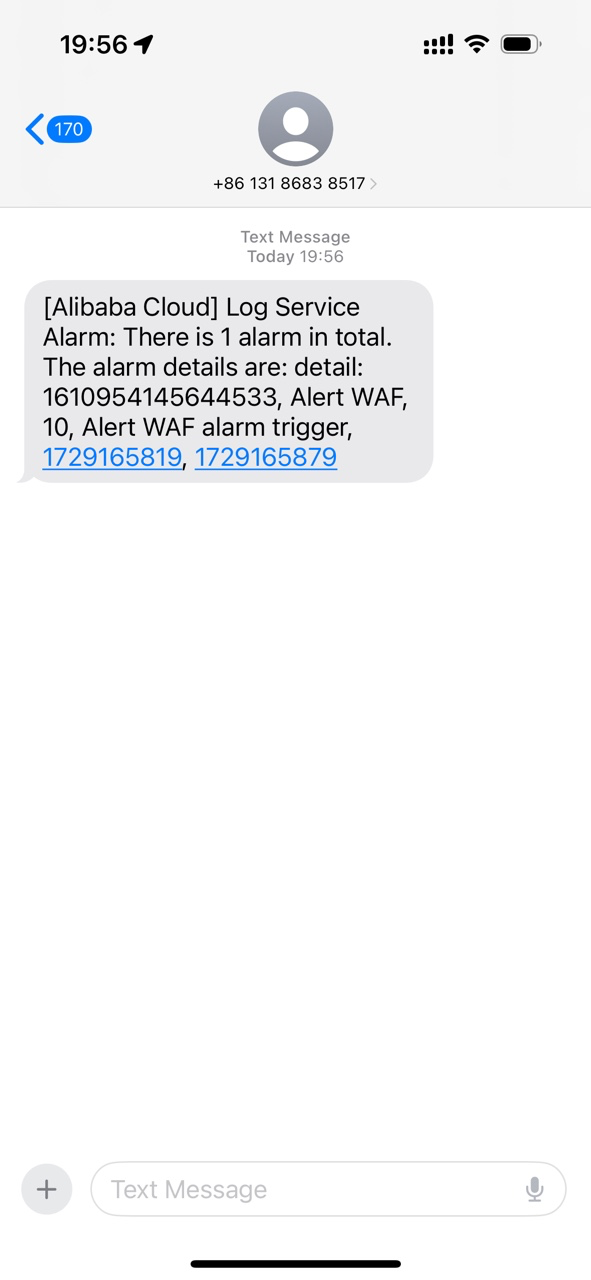
Sebagai contoh, di tab SMS, Anda dapat memasukkan variabel templat berikut di bidang Content:
detail:{{ alert.aliuid }}, {{ alert.alert_name }}, {{ alert.severity }}, {{ alert.annotations.title }}, {{ alert.fire_time }}, {{ alert.alert_time }}.CatatanContoh ini hanya menunjukkan beberapa variabel templat sebagai referensi. Untuk variabel lainnya, lihat daftar lengkap variabel templat peringatan.
Setelah mengklik Confirm, refresh halaman untuk memastikan templat konten berhasil ditambahkan.
Pilih tujuan pengiriman
Temukan aturan yang baru saja Anda buat dan klik Edit di kolom Actions.
Gulir ke bagian bawah halaman. Untuk tujuan pengiriman, pilih SLS Notification dan aktifkan sakelar Enable.
Setelah mengaktifkan notifikasi SLS, Anda harus memilih Alert Policy. Biasanya, dalam mode Minimalist, Anda hanya perlu mengonfigurasi saluran dorong, memilih penerima statis, menambahkan kontak notifikasi peringatan, dan memilih templat konten yang sesuai. Dalam contoh ini, pilih mode Minimalist, penerima, dan templat konten untuk menyelesaikan konfigurasi dasar kebijakan peringatan.
CatatanSimple Mode memungkinkan Anda mengirimkan notifikasi peringatan dengan mengedit saluran, penerima peringatan, templat konten, dan periode pengiriman.
Standard Mode memungkinkan Anda mendorong notifikasi peringatan dengan memilih kebijakan tindakan yang telah ditentukan sistem atau membuat kebijakan tindakan kustom baru.
Advanced Mode mengirimkan notifikasi peringatan dengan memilih Action Policy dan Alert Policy.
PentingUntuk mengetahui saluran notifikasi yang didukung oleh SLS, lihat Notification channels. Jika Anda memilih SMS atau panggilan suara sebagai saluran, biaya tambahan akan dikenakan. Untuk detail penagihan, lihat Pay-by-feature billable items.
Klik OK untuk menyimpan perubahan.
Jika Anda memiliki kebutuhan konfigurasi yang lebih kompleks untuk skenario bisnis Anda, lihat Destination - SLS notification.
Aktifkan dorongan SLS
Login ke Konsol Simple Log Service.
Di bagian Projects, klik proyek yang dituju.
Di sisi kiri konsol, klik ikon peringatan
. Di tab Alert Center, klik sub-tab Alert Rules dan pastikan status aturan adalah Starting.
Metode 2: Dorong via CloudMonitor
Jika Anda memilih metode ini, Anda akan menggabungkan peringatan SLS dengan notifikasi CloudMonitor untuk mengirimkan notifikasi peringatan keamanan API.
1. Tetapkan tujuan untuk peringatan SLS
Temukan aturan yang baru saja Anda buat dan klik Edit di kolom Actions.
Gulir ke bagian bawah halaman. Di bawah Destination, pilih CloudMonitor Event Center dan aktifkan sakelarnya. Klik Confirm untuk menyimpan perubahan.
2. Buat kontak dan kelompok kontak peringatan
CloudMonitor hanya dapat mendorong notifikasi ke kelompok kontak. Oleh karena itu, Anda harus menambahkan penerima yang diinginkan ke dalam kelompok kontak.
2.1 Buat kontak peringatan
Login ke Konsol CloudMonitor.
Di bilah navigasi kiri, pilih .
Di tab Alert Contacts, klik Create Alert Contact.
Di panel Set Alert Contact, masukkan nama kontak peringatan, nomor ponsel, alamat email, dan URL Webhook, dan biarkan parameter lainnya pada nilai default.
Setelah mengklik Confirm, Anda akan kembali ke panel Alert Contacts, di mana Anda dapat memastikan kontak peringatan berhasil dibuat.
2.2 Buat kelompok kontak peringatan
Klik tab Alert Contact Group.
Di tab Alert Contact Group, klik Add Contact Group.
Di panel Add Contact Group, masukkan nama untuk kelompok kontak peringatan, lalu pilih kontak peringatan yang sudah ada.
Klik OK.
3. Buat konfigurasi notifikasi
Prasyarat: Anda telah membuat kontak peringatan dan kelompok kontak peringatan.
Kembali ke Konsol CloudMonitor.
Di bilah navigasi kiri, pilih .
Di halaman Upgrade strategy, klik panel Create policy, lalu masukkan Name dan pilih Contact Group.
Klik OK.
4. Buat langganan event
Kembali ke Konsol CloudMonitor.
Di bilah navigasi kiri, pilih .
Di tab Subscription Policy, klik Create Subscription Policy.
Di halaman Create Subscription Policy, atur parameter untuk kebijakan langganan.
Parameter
Deskripsi
Basic information
Masukkan nama untuk kebijakan langganan.
Alert Subscription
Untuk Subscription Type, pilih System Event.
Untuk Product, pilih Simple Log Service.
Event Type pemilihan ganda (Firing, Resolve)
CatatanFiring menunjukkan bahwa peringatan berada dalam status terpicu dan bersesuaian dengan nama event tertentu.
CRITICAL alert event
INFO alert event
WARN alert event
Resolved menunjukkan bahwa peringatan telah terselesaikan dan bersesuaian dengan nama event tertentu.
Alert recovery event
Event name: Pilih satu atau beberapa dari berikut ini: AlertEvent:CRITICAL, AlertEvent:INFO, AlertEvent:RESOLVED, atau AlertEvent:WARN.
Untuk Event Level, pilih Critical.
CatatanKarena kondisi pemicu di Langkah 2 diatur ke High, maka Event Level yang bersesuaian adalah Critical. Jika Anda mengatur trigger condition severity yang berbeda, Anda juga harus memilih level event yang sesuai berdasarkan pemetaan berikut:
Kondisi pemicu dengan severitas Critical atau High dipetakan ke Event Level Critical.
Kondisi pemicu dengan severitas Low atau Medium dipetakan ke Event Level Warning.
Kondisi pemicu dengan severitas Report dipetakan ke Event Level Info.
Untuk Event Content, masukkan nama aturan peringatan yang Anda buat di Langkah 2: Buat aturan peringatan SLS.
Baik Application grouping maupun Event Resources tidak diatur
Combined Noise Reduction
Gunakan nilai default.
Notification
Pilih konfigurasi notifikasi yang dituju, dan untuk Custom Notification Method, gunakan metode notifikasi default.
PentingCloudMonitor menyediakan kuota gratis yang mencakup notifikasi peringatan SMS. Jika Anda memerlukan notifikasi panggilan suara, buka Konsol CloudMonitor dan aktifkan layanan bayar sesuai penggunaan di modul Basic CloudMonitor. Untuk detail penagihan, lihat Pay-as-you-go for Basic CloudMonitor.
Push and Integration
Tidak perlu konfigurasi.
Untuk pengaturan Alert Subscription, lihat deskripsi parameter di atas.
CatatanLangkah-langkah yang diberikan merupakan contoh salah satu cara untuk menerapkan notifikasi dorong. Anda dapat menyesuaikan konfigurasi sesuai kebutuhan bisnis Anda. Untuk informasi lebih lanjut, lihat Create a subscription policy.
Di bagian bawah halaman Create Subscription Policy, klik tombol Submit. Anda akan diarahkan secara otomatis ke halaman Event Subscription. Kebijakan yang baru saja Anda kirimkan berhasil dibuat, dan statusnya adalah Starting.
Verifikasi
Setelah menyelesaikan langkah-langkah di atas, Anda telah selesai mengonfigurasi notifikasi dorong peringatan. Anda dapat memverifikasi peringatan dengan memeriksa notifikasi yang diterima oleh penerima.
Lihat notifikasi dorong CloudMonitor
Buka Konsol CloudMonitor. Di bilah navigasi kiri, pilih . Verifikasi informasi notifikasi yang telah didorong.
Anda dapat melihat catatan notifikasi peringatan yang terpicu, seperti peringatan system event dari Simple Log Service dengan severitas Critical.
Verifikasi bahwa notifikasi telah diterima.
SMS

Email

Panggilan suara
Riwayat panggilan di iPhone menunjukkan panggilan masuk dari Xiamen, Fujian, dengan nomor (0592) 339 6177.
Lihat notifikasi dorong SLS
1. Di sub-tab Alert Monitoring Rule, klik aturan untuk membuka halaman Alert Overview dan lihat Alert History di laporan statistik.
2. Bandingkan konsol dengan ujung penerima. Format pesan yang diterima harus sesuai dengan templat konten, dan isi pesan harus sesuai dengan konten di Alert History.
Alert History menampilkan catatan peringatan yang terpicu, termasuk informasi seperti Alert ID, Alert Name (misalnya, Alert WAF), Execution Time, Trigger Condition, dan Execution Result (misalnya, Success). Kolom Triggered? menampilkan true, yang menunjukkan bahwa peringatan berhasil dipicu.