IP Address Manager (IPAM) mengotomatiskan penugasan Blok CIDR dan mendeteksi konflik saat Anda membuat virtual private cloud (VPC). Tanpa IPAM, koordinasi manual rentang alamat di berbagai tim dan lingkungan berisiko menyebabkan tumpang tindih yang mahal untuk diperbaiki setelah penerapan.
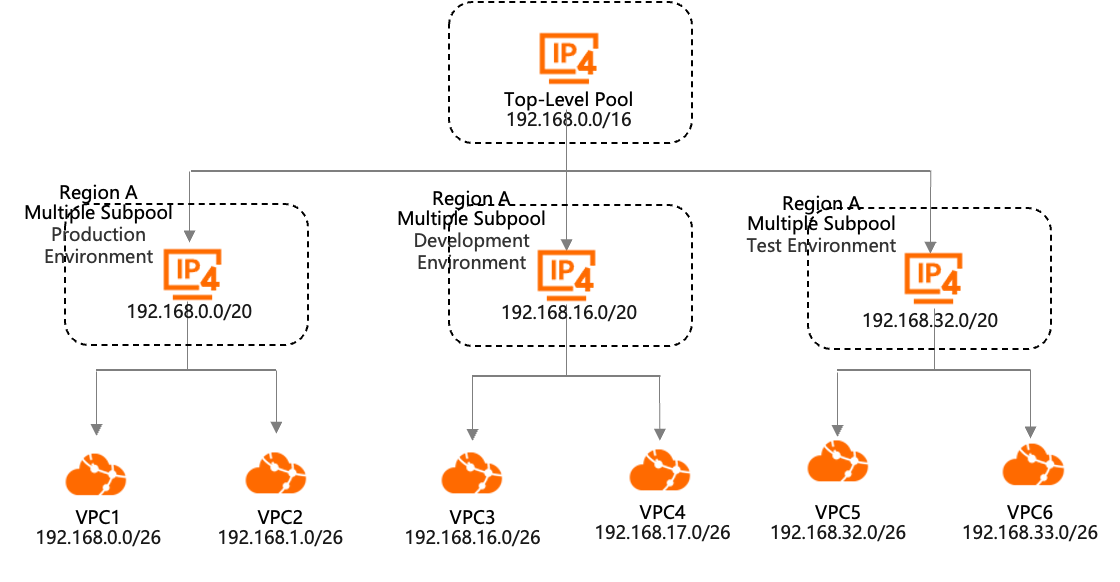
Tutorial ini memandu Anda melalui skenario perusahaan umum: sebuah perusahaan dengan beberapa departemen bisnis yang masing-masing memerlukan VPC terisolasi untuk lingkungan produksi dan pengujian. Anda akan membuat hierarki kolam IPAM, lalu menggunakannya untuk mengalokasikan Blok CIDR secara otomatis saat membuat VPC1 di lingkungan produksi.
Prasyarat
Sebelum memulai, pastikan Anda telah memiliki:
Akun Alibaba Cloud dengan izin untuk membuat resource VPC dan IPAM
Akses ke Konsol IPAM dan Konsol VPC
Cara kerja
IPAM mengorganisasi ruang alamat dalam hierarki:
IPAM — kontainer tingkat atas yang menentukan wilayah efektif tempat manajemen alamat berlaku.
Kolam tingkat atas — menyimpan seluruh Blok CIDR yang tersedia untuk organisasi Anda (misalnya,
192.168.0.0/16).Subpool — bagian dari kolam tingkat atas yang dialokasikan untuk lingkungan atau departemen tertentu (misalnya,
192.168.0.0/20untuk produksi).VPC — dialokasikan Blok CIDR dari subpool pada saat pembuatan.
Dalam tutorial ini, subpool produksi menyimpan 192.168.0.0/20 (4.096 alamat). VPC1 menerima blok /26 (64 alamat) dari subpool tersebut, mengonsumsi 1,6% dari kolam.
Langkah 1: Buat IPAM
Masuk ke Konsol IPAM. Di bilah navigasi atas, pilih wilayah tempat Anda ingin membuat IPAM.
Pada halaman IPAM, klik Create IPAM dan atur Effective Region. Biarkan parameter lain tetap pada nilai default, atau sesuaikan sesuai kebutuhan.
Pilih minimal satu wilayah efektif. Wilayah tempat IPAM di-host harus disertakan dan tidak dapat dihapus setelah IPAM dibuat.
Pada kotak dialog Create IPAM, atur Name (misalnya, IPAM) dan pilih Operating Region (misalnya, China (Beijing)).
Langkah 2: Buat kolam tingkat atas
Di panel navigasi kiri, klik IPAM Pool.
Pada halaman IPAM Pool, klik Create IPAM Pool dan konfigurasikan parameter di bawah ini. Biarkan parameter lain tetap pada nilai default. Untuk referensi lengkap parameter, lihat Create and manage IPAM pools.
Parameter
Description
IPAM Scope
Hanya cakupan IPAM privat yang didukung.
CIDR Range
Pilih IPAM untuk membuat kolam tingkat atas.
Effective Region
Harus berada dalam wilayah efektif IPAM. Tidak dapat diubah setelah pembuatan.
Automatically Import Discovered Resource
Jika diaktifkan, IPAM terus-menerus melakukan pemindaian terhadap VPC melalui penemuan resource dan secara otomatis mengimpor resource yang belum dialokasikan dalam rentang CIDR kolam ini.
Provision CIDR Block
Klik Add CIDR Block untuk menambahkan satu atau beberapa CIDR. Hanya IPv4 yang didukung. Untuk tutorial ini, tambahkan
192.168.0.0/16.Allocate Rule
Atur Minimum Mask Length, Default Mask Length, dan Maximum Mask Length untuk resource yang dialokasikan dari kolam ini.
Pada contoh ini, atur Name menjadi
IPAM-Pool, pilih China (Beijing) untuk Effective Region, atur Provisioned CIDRs menjadi192.168.0.0/16, pilih/16untuk Minimum Mask Length, dan pilih/32untuk Maximum Mask Length.
Langkah 3: Buat subpool
Pada halaman IPAM Pool, klik Create IPAM Pool dan konfigurasikan parameter di bawah ini untuk membuat subpool bagi lingkungan produksi. Biarkan parameter lain tetap pada nilai default. Untuk referensi lengkap parameter, lihat Create and manage IPAM pools.
Parameter
Description
IPAM Scope
Hanya cakupan IPAM privat yang didukung.
CIDR Range
Pilih IPAM Pool untuk membuat subpool, lalu pilih kolam tingkat atas yang dibuat di Langkah 2 sebagai Source IPAM Pool.
Effective Region
Diwariskan dari kolam induk secara otomatis. Tidak perlu konfigurasi terpisah.
Automatically Import Discovered Resource
Jika diaktifkan, IPAM terus-menerus melakukan pemindaian terhadap VPC melalui penemuan resource dan secara otomatis mengimpor resource yang belum dialokasikan dalam rentang CIDR subpool ini.
Provision CIDR Block
Klik Add CIDR Block. Hanya IPv4 yang didukung. Untuk tutorial ini, tambahkan
192.168.0.0/20.Allocate Rule
Atur Minimum Mask Length, Default Mask Length, dan Maximum Mask Length untuk resource yang dialokasikan dari subpool ini.
Konfigurasikan parameter subpool: atur Name menjadi
IPAM-Pool-Sub. Pada Allocation Rule, atur Minimum Mask Length menjadi/20(4.096 IP) dan Maximum Mask Length menjadi/32(1 IP).Setelah pembuatan, hierarki kolam tampak seperti berikut:
Daftar kolam berisi kolam tingkat atas (CIDR:
192.168.0.0/16) dan subpool-nya (CIDR:192.168.0.0/20). Kedua kolam berstatus Available di bawah cakupan IPAM privat.
Langkah 4: Buat VPC1 dan alokasikan Blok CIDR
Masuk ke Konsol VPC.
Di bilah navigasi atas, pilih wilayah yang ditetapkan sebagai Effective Region subpool.
Pada halaman VPC, klik Create VPC, konfigurasikan parameter di bawah ini, lalu klik OK. Untuk referensi lengkap parameter, lihat Create and manage a VPC.
Parameter
Description
IPv4 CIDR Block
Pilih IPv4 CIDR block allocated by IPAM.
IPv4 Pool
Pilih subpool yang dibuat di Langkah 3.
IPv4 Mask
Setelah Anda menentukan mask IPv4, sistem akan mengalokasikan Blok CIDR pertama yang tersedia dan memenuhi aturan alokasi. Atau, tentukan Blok CIDR dari rentang yang telah disediakan dalam subpool.
IPv4 CIDR Block (vSwitch)
Harus berada dalam Blok CIDR IPv4 yang dialokasikan oleh IPAM.
Contoh nilai konfigurasi:
Wilayah: China (Beijing)
Nama VPC: VPC1
IPv4 Netmask: /26 (64 IP), sistem secara otomatis menetapkan CIDR 192.168.16.0/26
Nama vSwitch: vSwitch1
Zona: Beijing Zone F
CIDR IPv4 vSwitch: 192.168.16.0/27 (32 IP)
Setelah VPC dibuat, buka tab Details subpool untuk meninjau penggunaan alamat.
CIDR subpool adalah
192.168.0.0/20, yang menyediakan 4.096 alamat. Dengan mask jaringan/26, 64 alamat dialokasikan ke VPC1, setara dengan 1,6% dari kolam (64 / 4.096 = 1,6%).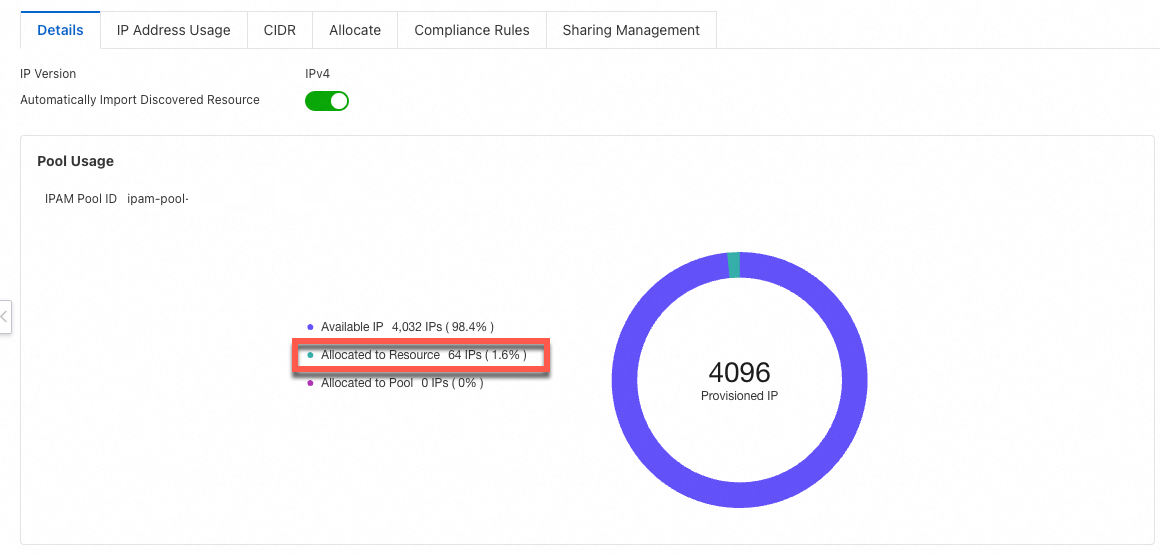
Buka tab Allocate untuk melihat alamat spesifik yang ditugaskan ke VPC1.
Langkah berikutnya
Untuk fitur, batasan, dan detail penagihan IPAM, lihat IP Address Manager (IPAM).
Untuk strategi perencanaan Blok CIDR yang dapat diskalakan lintas wilayah dan departemen, lihat Address planning.