Watermark video menambahkan informasi identifikasi—seperti logo perusahaan, ikon stasiun TV, nama panggilan pengguna, atau ID pengguna—ke dalam video untuk mempromosikan merek, melindungi hak cipta, dan meningkatkan pengenalan merek. ApsaraVideo VOD mendukung tiga jenis watermark: gambar statis, gambar animasi, dan teks. Anda dapat memilih jenis yang paling sesuai dengan kebutuhan Anda.
Cara kerja
Fitur watermark video di ApsaraVideo VOD bekerja melalui proses transkoding. Selama proses ini, gambar atau teks "dibakar" ke dalam aliran video untuk menghasilkan file video baru yang telah diberi watermark.
Kasus penggunaan
Video pendek
Video pendek yang diunduh atau dibagikan biasanya menyertakan watermark gambar (logo produk) dan watermark teks (ID pengguna) untuk perlindungan hak cipta.
Situs web audio dan video
Situs web audio dan video sering menambahkan logo merek ke video untuk menegaskan kepemilikan hak cipta. Dalam acara varietas, stiker juga digunakan untuk menambah unsur hiburan atau meningkatkan eksposur iklan.
Jenis watermark
Jenis | Format yang didukung | Deskripsi |
Image |
|
|
Text | - | Anda dapat mengonfigurasi properti teks seperti font, ukuran font, warna, transparansi, dan efek stroke. |
Penagihan
Watermarking video menggunakan transkoding, sehingga dikenai biaya transkoding. Untuk informasi lebih lanjut, lihat Penagihan transkoding media.
Cara menggunakan
Langkah 1: Buat templat watermark
Untuk menyederhanakan proses watermarking, ApsaraVideo VOD menyediakan templat watermark. Templat ini memungkinkan Anda mengonfigurasi parameter seperti posisi watermark, ukuran, serta font dan warna teks. Setiap templat watermark diidentifikasi oleh ID unik.
Posisi dan ukuran
Watermark gambar
Anda dapat menggunakan parameter
ReferPos,Dx,Dy,Width, danHeightuntuk mengontrol posisi dan ukuran gambar pada video output.Parameter API
Parameter Konsol
Deskripsi
ReferPos
Position
Titik referensi watermark relatif terhadap video output.
Sudut kiri atas: TopLeft
Sudut kiri bawah: BottomLeft
Sudut kanan atas: TopRight
Sudut kanan bawah: BottomRight
Dx
Horizontal Shift
Offset horizontal watermark pada video output. Nilai valid:
Bilangan bulat positif dalam piksel. Nilai valid: [8, 4096].
Desimal yang merepresentasikan persentase dari lebar video. Nilai valid: (0, 1).
Dy
Vertical Shift
Offset vertikal watermark pada video output. Nilai valid:
Bilangan bulat positif dalam piksel. Nilai valid: [8, 4096].
Desimal yang merepresentasikan persentase dari tinggi video. Nilai valid: (0, 1).
Width
Size (Width)
Lebar watermark pada video output. Nilai valid:
Bilangan bulat positif dalam piksel. Nilai valid: [8, 4096].
Desimal yang merepresentasikan persentase dari lebar video. Nilai valid: (0, 1).
Height
Size (Height)
Tinggi watermark pada video output. Nilai valid:
Bilangan bulat positif dalam piksel. Nilai valid: [8, 4096].
Desimal yang merepresentasikan persentase dari tinggi video. Nilai valid: (0, 1).
Timeline
Timeline
Pengaturan timeline mengontrol waktu mulai dan durasi watermark gambar. Anda dapat menggunakan beberapa konfigurasi watermark untuk menciptakan efek dinamis. Untuk informasi lebih lanjut, lihat Timeline watermark.
PentingParameter ini tidak didukung untuk watermark teks.
Diagram
Untuk memposisikan watermark di tengah, atur parameter
DxdanDymenjadi 0,5. Hal ini mengatur offset menjadi 50% dari lebar dan tinggi video output.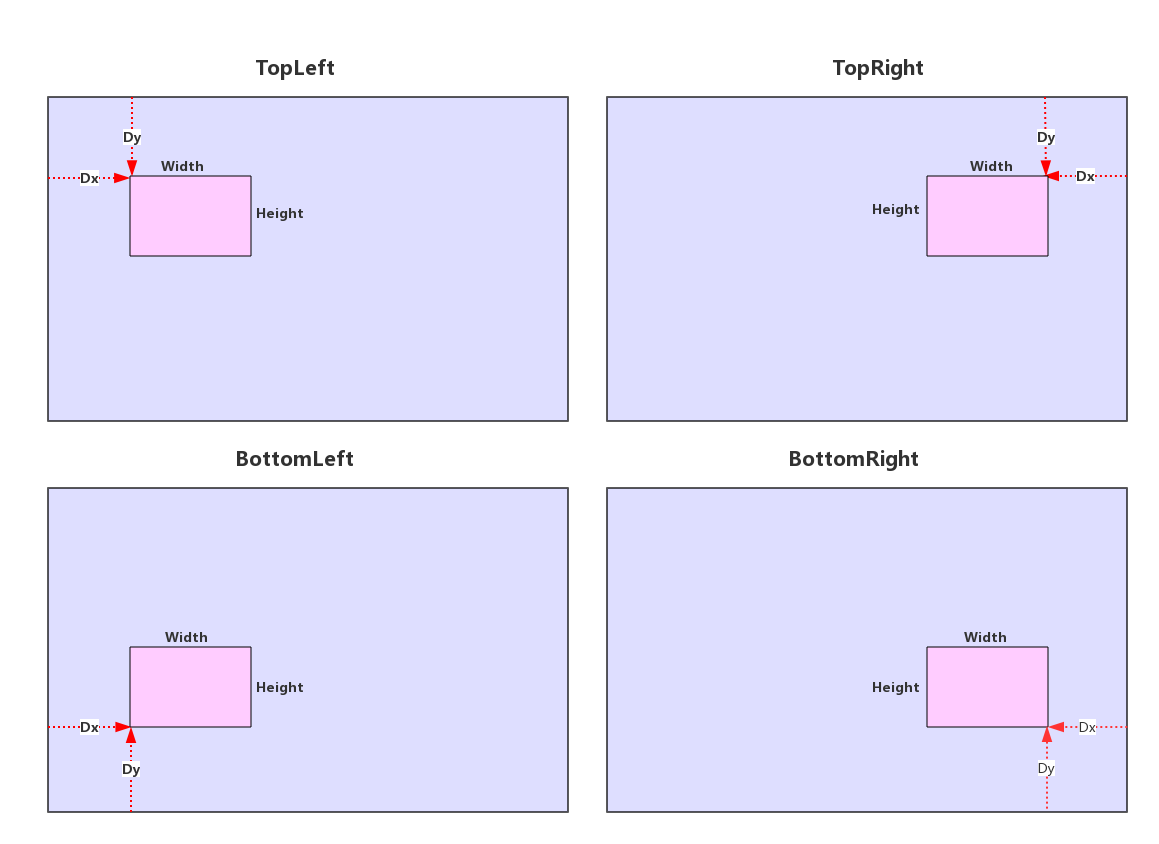
Watermark teks
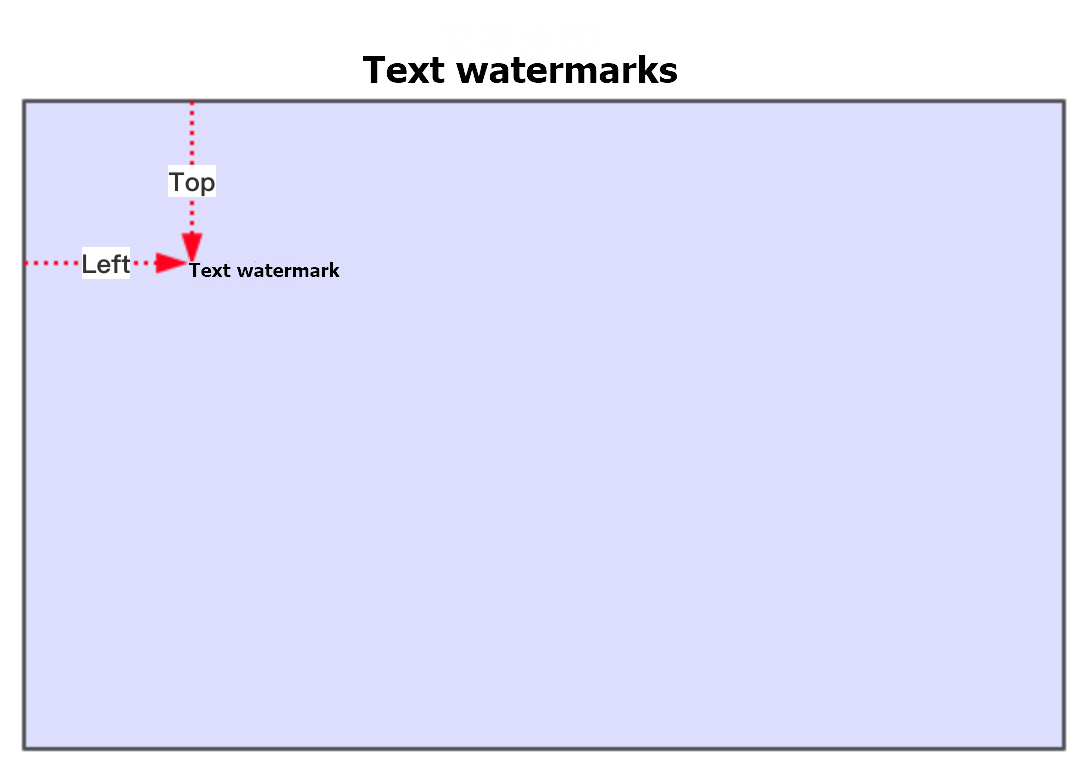
Posisi watermark teks relatif terhadap sudut kiri atas video output. Offset ditentukan oleh parameter
TopdanLeft. Parameter ini hanya menerima nilai piksel dan tidak mendukung nilai berbasis persentase.Parameter API
Parameter Konsol
Deskripsi
Top
Vertical Shift
Jarak dari tepi atas video output ke watermark teks. Satuan: piksel. Nilai valid: [8, 4096].
Left
Horizontal Shift
Jarak dari tepi kiri video output ke watermark teks. Satuan: piksel. Nilai valid: [8, 4096].
Diagram
Metode perhitungan
Untuk watermark gambar, parameter
Dx,Dy,Width, danHeightdapat ditentukan sebagai bilangan bulat positif (piksel) atau desimal (persentase). Untuk watermark teks, parameterTopdanLefthanya menerima bilangan bulat positif.Bilangan bulat positif: Nilai dalam piksel. Nilai valid: [8, 4096].
PentingJika nilai parameter yang ditentukan melebihi dimensi video output, watermark mungkin sebagian atau seluruhnya tidak terlihat.
Contohnya, jika resolusi video output adalah 640×360, posisi referensi adalah
TopLeft,Dxadalah 4000, danDyadalah 4000, maka watermark tidak akan terlihat pada video output. Hal ini juga berlaku untuk watermark teks.Persentase: Nilai relatif terhadap lebar atau tinggi resolusi video output. Nilai harus berupa desimal dalam rentang (0, 1) dengan maksimal empat tempat desimal.
PentingJika rasio aspek video output bersifat variabel atau tidak dapat diprediksi, kami menyarankan Anda mengatur parameter posisi dan ukuran watermark menggunakan persentase.
Contoh: 0,9999. Contoh perhitungan:
Width / Lebar Video= 0,1,Height / Tinggi Video= 0,06,Dx / Lebar Video= 0,02, danDy / Tinggi Video= 0,03.
Nilai default
Jika Anda menghilangkan lebar dan tinggi, lebar watermark secara default menjadi 12% dari lebar video output, dan tinggi diskalakan secara proporsional berdasarkan rasio aspek gambar watermark asli.
Jika Anda hanya menentukan lebar atau tinggi: Dimensi yang ditentukan digunakan, dan dimensi lainnya diskalakan secara proporsional berdasarkan rasio aspek gambar watermark asli. Misalnya, jika Anda mengatur
Widthmenjadi 44 dan rasio aspek asli adalah 2:1, makaHeightakan menjadi 22.Jika Anda menentukan kedua dimensi (lebar dan tinggi): Dimensi watermark diatur sesuai nilai yang ditentukan.
Jika Anda tidak menentukan
DxdanDy, nilai default-nya adalah 0.
Langkah 2: Buat dan kaitkan kelompok template transkoding
Watermarking video diimplementasikan melalui transkoding. Tugas transkoding diinisiasi berdasarkan kelompok template transkoding. Anda dapat mengaitkan beberapa templat watermark ke satu template transkoding.
Langkah 3 (Opsional): Buat dan kaitkan alur kerja
Anda dapat mengatur berbagai tugas pemrosesan media—seperti transkoding, peninjauan konten, dan pembuatan snapshot—ke dalam sebuah alur kerja. Saat Anda memicu alur kerja selama pengunggahan atau pemrosesan media, file media akan diproses secara otomatis sesuai tugas yang telah ditentukan. Anda hanya dapat membuat alur kerja di konsol. Untuk informasi lebih lanjut, lihat Alur kerja.
Langkah 4 (Opsional): Konfigurasi notifikasi event
Kami menyarankan Anda mengonfigurasi notifikasi event untuk ApsaraVideo VOD sebelum memulai tugas transkoding. Hal ini memungkinkan Anda menerima pesan callback yang berisi status dan hasil tugas tersebut. Untuk informasi tentang cara mengonfigurasi notifikasi event, lihat Notifikasi event.
Berikut adalah jenis notifikasi event yang terkait dengan transkoding:
Langkah 5: Mulai tugas watermarking
Anda dapat memicu transkoding di ApsaraVideo VOD selama pengunggahan atau pemrosesan media. Anda dapat memulai transkoding menggunakan kelompok template transkoding atau alur kerja yang berisi node transkoding media.
Langkah 6: Lihat hasilnya
Terima notifikasi asinkron
Jika Anda telah mengonfigurasi notifikasi event, Anda dapat memperoleh informasi tentang tugas watermarking dan transkoding dengan menerima pesan callback untuk StreamTranscodeComplete atau TranscodeComplete.
Lakukan kueri sinkron
Contoh penggunaan
Bagian ini menjelaskan cara mengonfigurasi watermark untuk kasus penggunaan umum dengan memanfaatkan kemampuan ApsaraVideo VOD untuk mengatur beberapa watermark dan mengganti konten watermark secara dinamis menggunakan API.
Watermark teks dinamis
Skenario
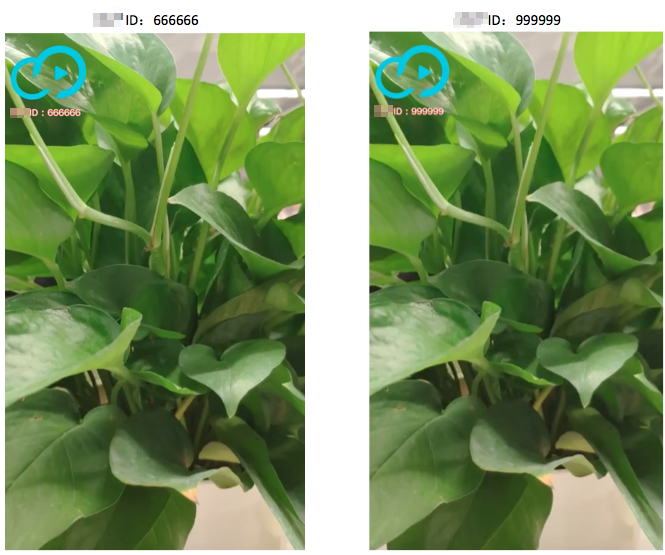
Dalam aplikasi video pendek, saat pengguna mengunduh atau membagikan video milik pengguna lain, video tersebut biasanya menyertakan logo platform video pendek dan ID atau nama panggilan kreator asli.
Hasil yang diharapkan
Watermark gambar dan watermark teks ditambahkan. Konten watermark teks berbeda untuk setiap pengguna.
Prosedur
Buat dua templat watermark: satu templat watermark gambar dengan logo platform video pendek sebagai gambar watermark, dan satu templat watermark teks dengan ID atau nama panggilan kreator asli sebagai teks watermark. Untuk informasi lebih lanjut, lihat Langkah 1: Buat templat watermark.
Buat kelompok template transkoding dan kaitkan kedua templat watermark yang dibuat pada langkah sebelumnya. Untuk informasi lebih lanjut, lihat Langkah 2: Buat dan kaitkan kelompok template transkoding.
Anda dapat mengganti konten teks dari templat watermark tertentu dengan memanggil API Kirim Pekerjaan Transkoding Media dan meneruskan
WatermarkIddanContentdi parameterOverrideParams.Contoh penerusan parameter untuk
OverrideParams:{"Watermarks":[{"WatermarkId":"ID templat watermark gambar"},{"WatermarkId":"ID templat watermark teks","Content":"Konten teks watermark"}]}Anda perlu merancang logika pemicu tugas transkoding berdasarkan kebutuhan bisnis Anda. Misalnya, Anda dapat memicu transkoding saat pengguna mengunggah video dan secara otomatis mengganti konten watermark teks dengan ID atau nama panggilan kreator asli.
Watermark gambar dinamis
Skenario
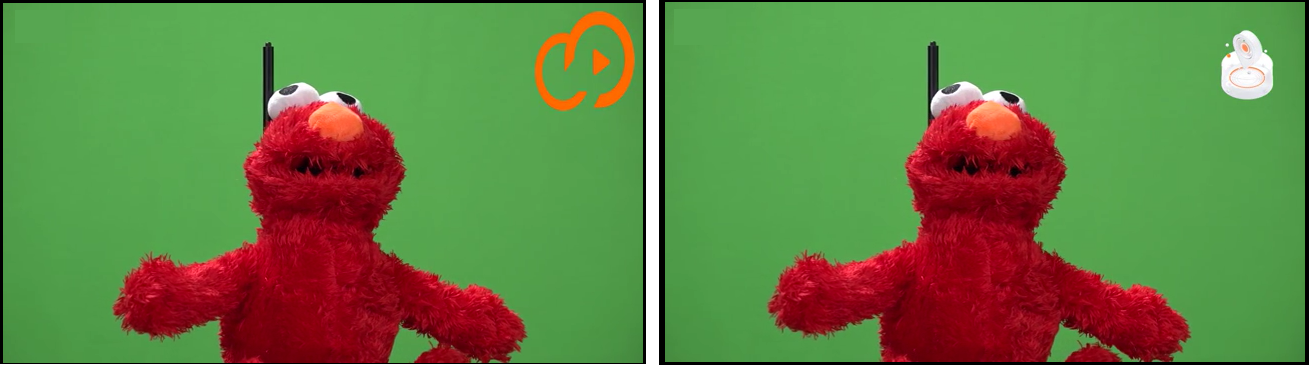
Situs web video memperoleh hak cipta utama untuk film atau acara TV, lalu memberikan sublisensi kepada situs web video lain. Dalam skenario ini, video yang didistribusikan di setiap situs web harus menampilkan logo merek situs web tersebut.
Hasil yang diharapkan
Watermark gambar digunakan, dan berbeda untuk setiap situs web video.
Prosedur
Panggil operasi CreateUploadAttachedMedia untuk mengunggah gambar watermark (logo merek masing-masing situs web video) ke ApsaraVideo VOD. Untuk informasi lebih lanjut tentang cara mengunggah file, lihat Unggah file media menggunakan API ApsaraVideo VOD.
Buat templat watermark gambar dan atur logo merek situs web video sebagai gambar watermark. Untuk informasi lebih lanjut, lihat Langkah 1: Buat templat watermark.
Buat kelompok template transkoding dan kaitkan templat watermark gambar yang dibuat pada langkah sebelumnya. Untuk informasi lebih lanjut, lihat Langkah 2: Buat dan kaitkan kelompok template transkoding.
Dengan memanggil API Kirim Pekerjaan Transkoding Media dan meneruskan
WatermarkIddanFileUrldi parameterOverrideParams, Anda dapat mengganti gambar watermark dari templat watermark tertentu.Contoh parameter
OverrideParams:{"Watermarks":{"WatermarkId":"Ganti dengan ID templat watermark gambar","FileUrl":"Ganti dengan URL gambar watermark pengganti"}}Anda perlu merancang logika pemicu tugas transkoding berdasarkan kebutuhan bisnis Anda. Misalnya, Anda dapat memicu transkoding saat video diunggah.
FAQ
Galat "Invalid image URL" saat menambahkan watermark
Jika Anda telah mengonfigurasi nama domain yang dipercepat di ApsaraVideo VOD, Anda harus mengonfigurasi sertifikat SSL untuk nama domain tersebut. Untuk informasi lebih lanjut, lihat Aktifkan Percepatan aman HTTPS.
Dokumen terkait
Untuk menampilkan nama panggilan atau ID pengguna secara real-time selama pemutaran sebagai pencegah pelanggaran, gunakan fitur teks berjalan dari SDK Pemutar Video Apsara. Untuk informasi lebih lanjut, lihat Komponen resmi.