Fitur pratinjau video memungkinkan pengguna menonton atau mendengarkan konten—seperti video dan audio—selama periode waktu terbatas. Fitur ini umumnya digunakan dalam layanan berbayar, seperti kursus berbayar dan drama pendek. Topik ini menjelaskan cara mengaktifkan fitur pratinjau video pada ApsaraVideo VOD dan memperoleh URL pratinjau.
Cara kerja
Alibaba Cloud ApsaraVideo VOD (VOD) menyediakan fitur pratinjau. Anda dapat memperoleh URL pratinjau dengan mengatur durasi pratinjau saat memanggil operasi API GetPlayInfo di sisi server, atau dengan membuat URL yang ditandatangani secara manual yang mencakup informasi pratinjau.
Jika durasi pratinjau yang ditentukan melebihi durasi total video asli, pengguna dapat memutar seluruh video menggunakan URL pratinjau yang dikembalikan oleh ApsaraVideo VOD.
Fitur pratinjau video ApsaraVideo VOD diimplementasikan berdasarkan CDN Alibaba Cloud. Prinsip dasarnya adalah sebagai berikut: Pemutar mengirim permintaan yang berisi URL pratinjau (nama domain akselerasi CDN) dengan durasi pratinjau yang ditentukan. Cloud melakukan otentikasi terhadap URL pratinjau tersebut. Jika otentikasi berhasil, konten file yang diminta dikembalikan; jika tidak, akses ditolak dan error 403 dikembalikan. Gambar berikut menunjukkan alur kerja pratinjau video.
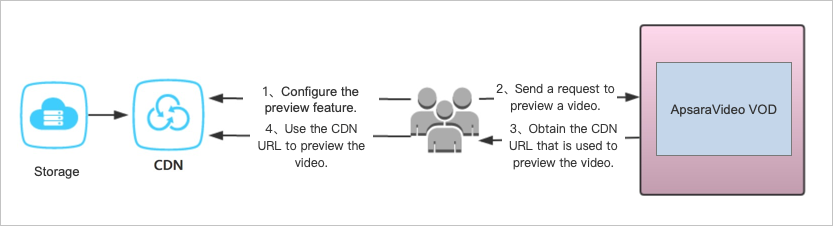
Anda mengonfigurasi nama domain akselerasi CDN dan mengaktifkan fitur pratinjau video.
PentingSebelum menggunakan fitur pratinjau, Anda harus mengonfigurasi nama domain dan mengaktifkan fitur pratinjau. Untuk informasi selengkapnya, lihat Aktifkan fitur pratinjau.
Pemutar Anda mengirim permintaan pratinjau ke ApsaraVideo VOD.
ApsaraVideo VOD menghasilkan URL pratinjau berdasarkan konfigurasi domain dan durasi pratinjau yang ditentukan dalam permintaan.
CatatanAnda dapat memanggil operasi API sisi server untuk menghasilkan URL pratinjau atau membuat URL pratinjau secara manual. Untuk informasi selengkapnya, lihat Panggil operasi API untuk memperoleh URL pratinjau atau Buat URL pratinjau secara manual.
Pemutar Anda mengirim permintaan ke CDN untuk memutar video pratinjau.
Batasan
Fitur pratinjau video mendukung format file MP4 dan HLS. Untuk video MP4, metadata harus berada di header file. Video MP4 dengan metadata di akhir file tidak didukung. Saat Anda menggunakan ApsaraVideo VOD untuk mentranskode video ke format kontainer MP4, metadata ditempatkan di header file.
Durasi pratinjau bergantung pada keyframe. Secara default, keyframe dihasilkan setiap 10 detik untuk file output yang ditranskode oleh ApsaraVideo VOD. Oleh karena itu, kami menyarankan agar Anda tidak menggunakan fitur pratinjau untuk video pendek. Untuk video panjang, atur durasi pratinjau minimal 30 detik.
CatatanAnda dapat mengubah interval keyframe dalam template transkoding. Untuk informasi selengkapnya, lihat Template Transkoding.
Untuk file HLS, presisi pratinjau didasarkan pada durasi segmen TS. Durasi pratinjau dibulatkan ke atas ke kelipatan terdekat dari durasi segmen TS. Misalnya, jika segmen TS berdurasi 10 detik dan Anda mengatur durasi pratinjau menjadi 15 detik, maka pratinjau selama 20 detik akan dikembalikan.
Aktifkan fitur pratinjau video
Sebelum memanggil operasi API atau membuat URL secara manual untuk memperoleh URL pratinjau, Anda harus mengonfigurasi nama domain dan mengaktifkan fitur pratinjau video. Ikuti langkah-langkah berikut:
Konfigurasikan nama domain akselerasi CDN. Untuk informasi selengkapnya, lihat Tambahkan nama domain yang dipercepat.
PentingFitur pratinjau video hanya tersedia untuk nama domain yang dikonfigurasi sebagai nama domain akselerasi CDN.
Aktifkan Penandatanganan URL untuk nama domain tersebut dan juga mengaktifkan fitur pratinjau. Untuk informasi selengkapnya, lihat Penandatanganan URL.
PentingJika fitur pratinjau video dinonaktifkan untuk suatu nama domain, Anda tidak dapat menyertakan parameter pratinjau dalam permintaan ke ApsaraVideo VOD. URL yang dikembalikan tidak akan dapat diakses. Oleh karena itu, Anda harus mengaktifkan sakelar Support Previewing saat mengaktifkan Penandatanganan URL.
CatatanUntuk membuat URL pratinjau secara manual, Anda harus menggunakan parameter privateKey untuk menghitung nilai otentikasi. Atur parameter ini ke nilai Primary Key atau Secondary Key yang Anda peroleh dari Konsol. Catat nilai kunci tersebut untuk penggunaan di masa mendatang.
Aktifkan Range origin fetch dan video seeking untuk nama domain tersebut. Untuk informasi selengkapnya, lihat Konfigurasi Range origin fetch dan Pencarian video.
Panggil operasi API untuk memperoleh URL pratinjau
ApsaraVideo VOD menyediakan operasi API untuk memperoleh URL pemutaran video. Untuk informasi selengkapnya tentang operasi API tersebut, lihat Peroleh URL pemutaran audio dan video. Anda dapat mengintegrasikan SDK sisi server dan menggunakannya untuk memanggil operasi ini guna memperoleh URL pratinjau. Untuk memperoleh URL pratinjau, ikuti langkah-langkah berikut:
Sebelum memanggil operasi ini, pastikan fitur pratinjau telah diaktifkan. Untuk informasi selengkapnya, lihat Aktifkan fitur pratinjau.
Integrasikan SDK sisi server yang sesuai. Untuk informasi selengkapnya, lihat Panduan Cepat untuk SDK ApsaraVideo VOD.
Panggil operasi API Peroleh URL pemutaran audio dan video menggunakan SDK. Saat memanggil operasi API, atur parameter PreviewTime di dalam parameter PlayConfig untuk menentukan durasi pratinjau. Server akan mengembalikan URL pratinjau berdasarkan durasi yang ditentukan. Untuk informasi selengkapnya tentang parameter PlayConfig, lihat PlayConfig.
Buat URL pratinjau secara manual
Anda dapat membuat URL yang ditandatangani secara manual yang mencakup informasi pratinjau. Ikuti langkah-langkah berikut:
Sebelum membuat URL pratinjau, pastikan fitur pratinjau telah diaktifkan. Untuk informasi selengkapnya, lihat Aktifkan fitur pratinjau.
Buat URL yang ditandatangani yang mencakup parameter pratinjau. Berbeda dengan pembuatan URL yang ditandatangani untuk pemutaran penuh, Anda harus menyertakan parameter durasi pratinjau
previewTimedalam perhitungan hash MD5 untuk Penandatanganan URL.Perhitungan hash MD5 untuk URL video penuh
Perhitungan hash MD5 untuk URL pratinjau
MD5(uri-timestamp-rand-uid-PrivateKey)MD5(uri-timestamp-rand-uid-PrivateKey-previewTime)CatatanUntuk informasi selengkapnya tentang parameter untuk perhitungan hash MD5 dan cara membuat URL yang ditandatangani secara manual, lihat Konfigurasi Penandatanganan URL. Jika Anda ingin mengizinkan pemutaran penuh video, jangan sertakan parameter previewTime.
Tambahkan
&end=di akhir URL yang ditandatangani yang telah dibuat. Kemudian, tambahkan parameter pratinjaupreviewTimesetelah&end=untuk menghasilkan URL pratinjau lengkap.