Gunakan fitur Transaction Details untuk melacak pemasukan, pengeluaran, dan aktivitas keuangan lainnya pada akun Anda serta akun terkait apa pun.
Kasus penggunaan
Anda dapat menggunakan fitur Transaction Details untuk mengkueri catatan terperinci aktivitas keuangan akun Anda. Fitur ini mencakup dua tab berikut: Monthly summary dan Transaction Details.
-
Monthly summary: Menyediakan ringkasan transaksi bulanan yang diagregasi berdasarkan bulan, jenis dana, saluran transaksi, dan jenis transaksi.
-
Transaction Details: Menyediakan catatan terperinci setiap transaksi keuangan.
Akses
Login ke Expenses and Costs. Buka Account > Billing Account. Di bagian Asset Information, klik Transaction Details.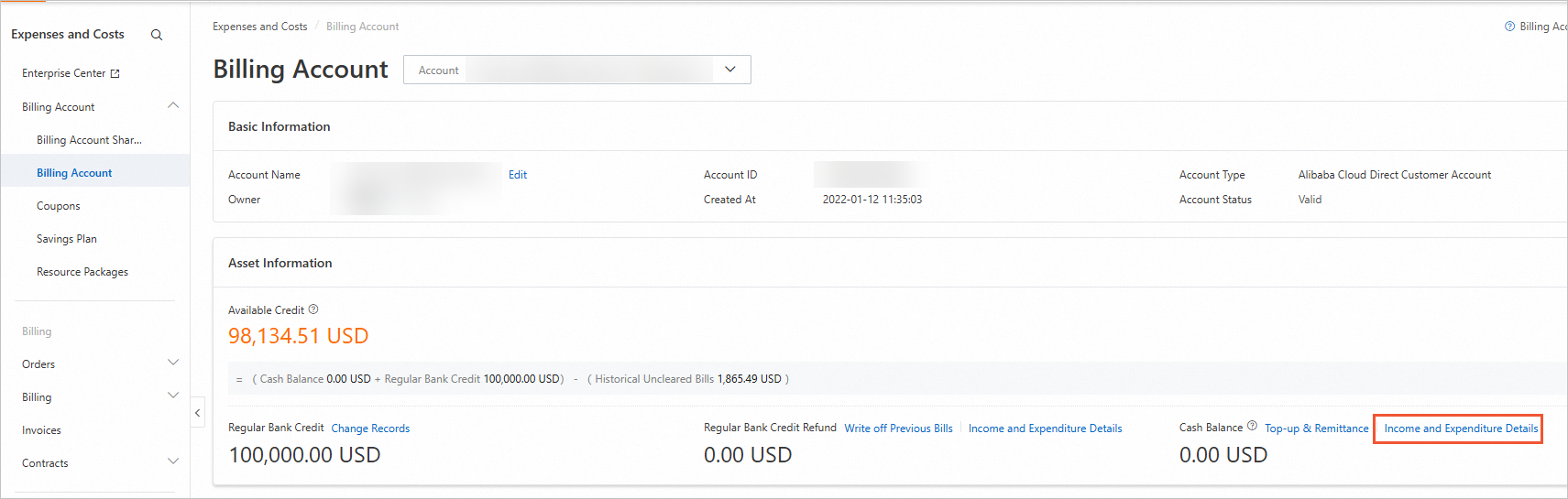
Monthly summary
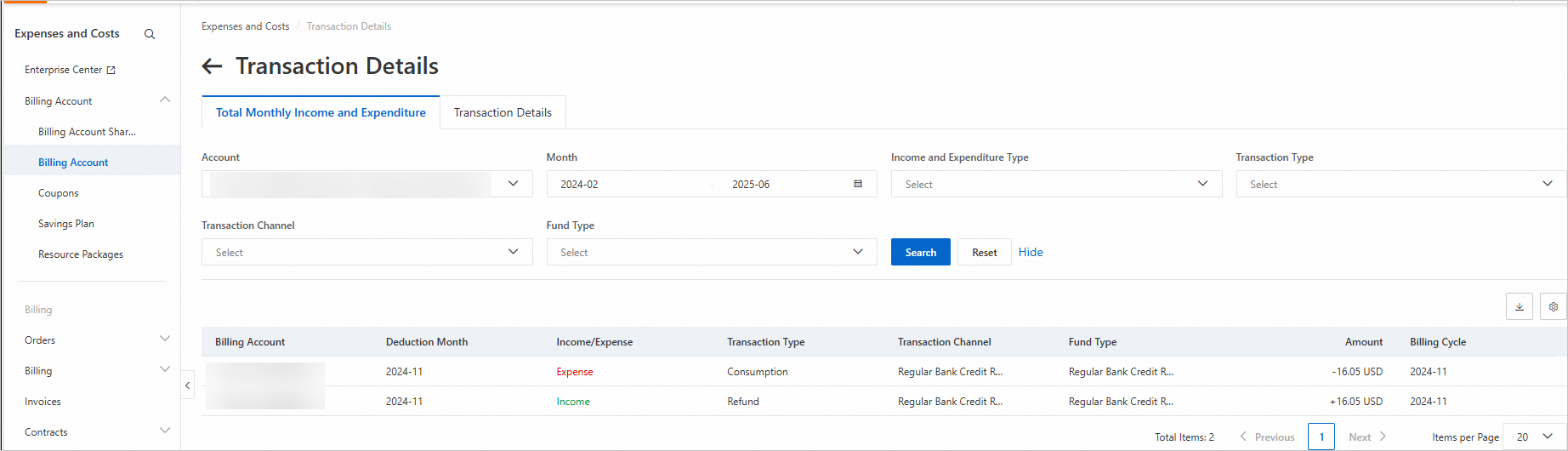
Di halaman Transaction Details, klik tab Total Monthly Income and Expenditure.
-
Query: Gunakan daftar dropdown Account, Month, Income and Expenditure Type:, Transaction Type, Transaction Channel, dan Fund Type untuk memfilter data. Klik Search untuk menampilkan hasilnya.
-
Jika Anda merupakan administrator enterprise, Anda dapat mengkueri data untuk akun lain dalam organisasi Anda yang memiliki izin untuk dikelola. Gunakan daftar dropdown Account untuk beralih antar akun.
-
Untuk menjadi administrator enterprise, Anda harus mengaktifkan Organization Management.
-
Untuk melihat detail transaksi akun lain, akun administrator harus memiliki izin untuk mengkueri Billing Account dan mengelola akun tersebut.
-
Tabel Ringkasan Total Pemasukan dan Pengeluaran Bulanan mencakup kolom berikut:
-
Account: Akun terkait hanya menampilkan ID akunnya sendiri. Akun utama dapat menampilkan ID akun terkaitnya.
-
Month: Bulan terjadinya transaksi.
-
Income/expense type: Dapat berupa 'Income' atau 'Expense'.
-
Transaction type: Nilai yang valid mencakup 'Adjustment', 'Top-up', 'Refund', 'Withdrawal', 'Consumption', 'Refund for Expired Order', dan 'Transfer'.
-
Transaction channel: Saluran yang digunakan, seperti user balance, corporate bank transfer, credit refund dan lainnya.
-
Fund type: Dapat berupa 'Cash', atau 'credit refund'.
-
Amount: Jumlah transaksi.
-
Billing cycle: Periode penagihan saat konsumsi terjadi.
-
-
Export Data: Klik ikon
 di sisi kanan tabel Ringkasan Total Pemasukan dan Pengeluaran Bulanan untuk mengekspor data dalam format CSV.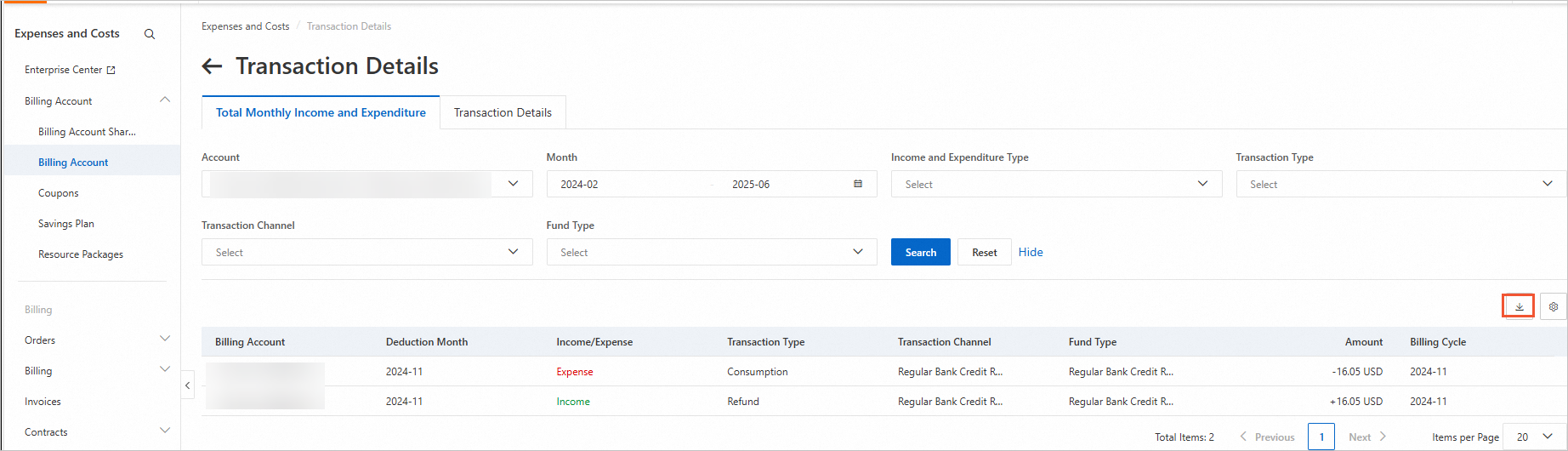
Transaction Details
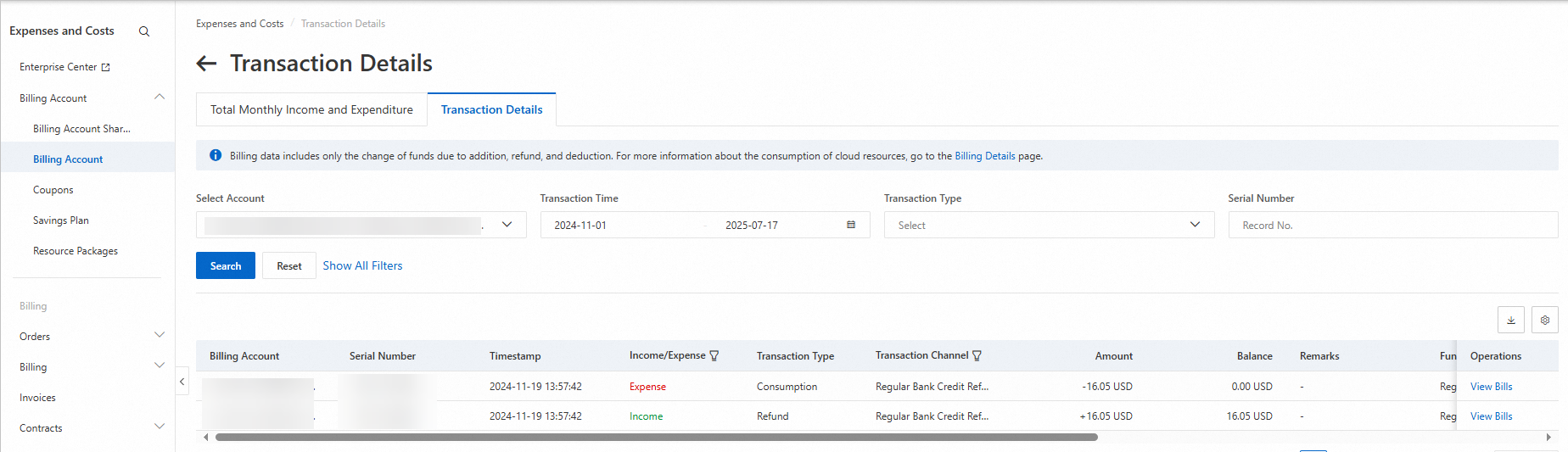
Di halaman Transaction Details, klik tab Transaction Details untuk melihat data terperinci transaksi Anda.
-
Query transactions: Gunakan daftar dropdown dan bidang input Select Account, Serial Number, Transaction No., Transaction Channel Serial Number, Transaction Time, dan Transaction Type untuk menentukan kriteria filter Anda. Klik Search untuk menampilkan data transaksi historis yang sesuai dalam daftar di bawah ini.
-
Jika Anda merupakan administrator enterprise, Anda dapat mengkueri data untuk akun lain dalam organisasi Anda yang memiliki izin untuk dikelola. Gunakan daftar dropdown Account untuk beralih antar akun.
-
Untuk menjadi administrator enterprise, Anda harus mengaktifkan Organization Management.
-
Untuk melihat detail transaksi akun lain, akun administrator harus memiliki izin untuk mengkueri Billing Account dan mengelola akun tersebut.
-
Tabel Transaction Details mencakup kolom berikut:
-
Serial number: Pengidentifikasi unik untuk transaksi ini.
-
Transaction time: Waktu spesifik saat transaksi terjadi.
-
Transaction number: Nomor unik untuk catatan transaksi ini.
-
Income/expense type: Dapat berupa 'Income' atau 'Expense'.
-
Transaction type: Nilai yang valid mencakup 'Adjustment', 'Top-up', 'Refund', 'Withdrawal', 'Consumption', 'Refund for Expired Order', dan 'Transfer'.
-
Transaction channel: Saluran yang digunakan, seperti user balance, corporate bank transfer, credit refund dan lainnya.
-
Fund type: Dapat berupa 'Cash', atau 'credit refund'.
-
Transaction channel serial number: Nomor seri dari saluran pembayaran pihak ketiga.
-
Remarks: Catatan atau komentar terkait transaksi.
-
Billing cycle: Siklus penagihan yang terkait dengan konsumsi.
-
Amount: Jumlah transaksi.
-
Balance: Saldo akun setelah transaksi.
-
Account: Nama akun utama yang terlibat dalam transaksi ini.
-
Linked Account: Nama akun terkait yang dikaitkan dengan transaksi ini. Menampilkan '-' jika tidak berlaku.
-
Operations: Berisi tautan 'View Bill' ke detail tagihan transaksi.
-
-
Export Data: Klik ikon
di sisi kanan tabel Transaction Details untuk mengekspor data dalam format CSV.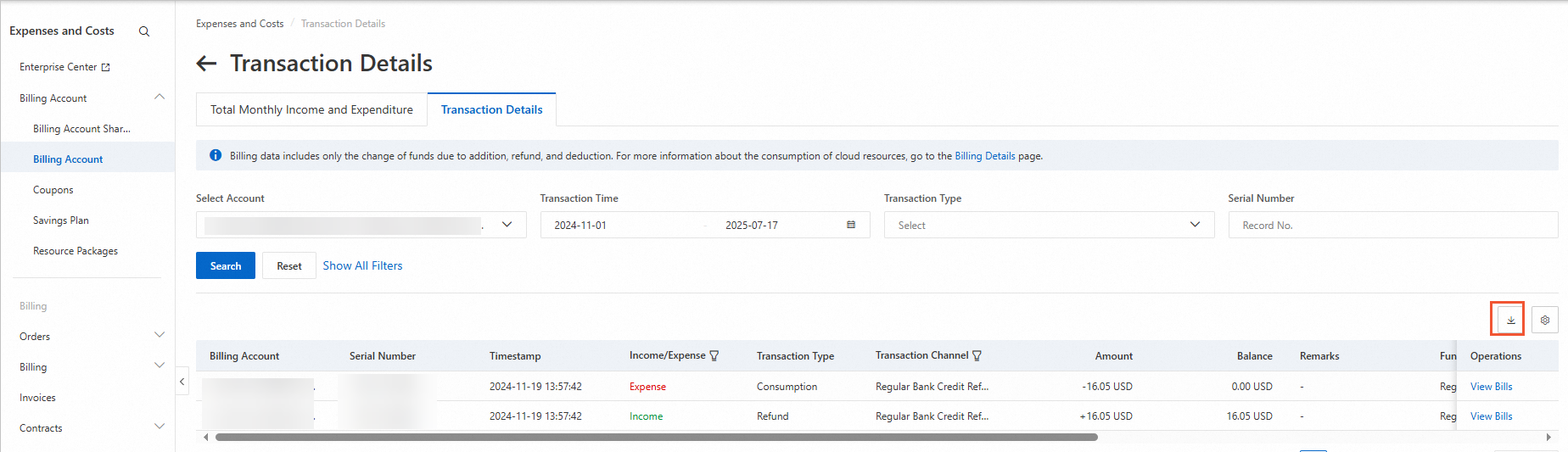
FAQ
Ketidaksesuaian antara detail tagihan dan transaksi
-
Fitur-fitur tersebut menggunakan logika data yang berbeda.
Transaction Details menunjukkan bagaimana dana berpindah untuk menutupi biaya (data penyelesaian) dan mencakup aktivitas seperti top-up dan transfer. Sebaliknya, Bill Details hanya menunjukkan biaya penggunaan layanan cloud Anda.
-
Tagihan biasanya dibuat dalam siklus tetap, sedangkan transaksi dicatat saat terjadi. Jika transaksi terjadi mendekati akhir periode penagihan, kedua catatan tersebut mungkin tampak memiliki perbedaan waktu.
-
Transaksi khusus, seperti refund, mungkin tidak tercermin secara real-time dalam detail tagihan.
-
Transaksi dari akun terkait dapat memengaruhi tagihan konsolidasi akun utama.
Mengapa ekspor saya macet di status "Generating"?
-
Set data yang difilter berukuran besar.
Jika Anda memilih rentang waktu yang panjang, pemrosesan akan memakan waktu lebih lama. Coba perkecil rentang waktu tersebut.
-
Penundaan ekspor.
Selama periode penagihan puncak di akhir bulan atau kuartal, pemrosesan ekspor mungkin tertunda. Silakan coba lagi nanti atau pada jam sepi.
Jika masalah berlanjut, silakan submit a ticket untuk bantuan.