Analisis biaya memungkinkan Anda memvisualisasikan dan menganalisis pengeluaran cloud berdasarkan berbagai dimensi serta memprediksi biaya di masa depan.
Lihat tren biaya
Jika Anda memiliki beberapa akun, gunakan Account Linking untuk menautkannya. Akun utama kemudian dapat masuk ke Konsol Expenses and Costs dan membuka Cost Management > cost analysis untuk melihat data biaya dari salah satu atau semua akun yang ditautkan.
Data analisis biaya diperbarui setiap hari dengan keterlambatan satu hari.
Saat jenis biaya adalah "Amortized Payable Amount", Anda tidak dapat melihat data per jam atau mengelompokkannya berdasarkan ID instans.
Prediksi biaya menggunakan riwayat pengeluaran pay-as-you-go Anda untuk memprediksi biaya pay-as-you-go di masa depan. Prediksi ini mungkin berbeda dari biaya aktual dan hanya bersifat referensi. Anda dapat memprediksi biaya hingga 12 bulan ke depan. Untuk informasi lebih lanjut, lihat cost prediction.
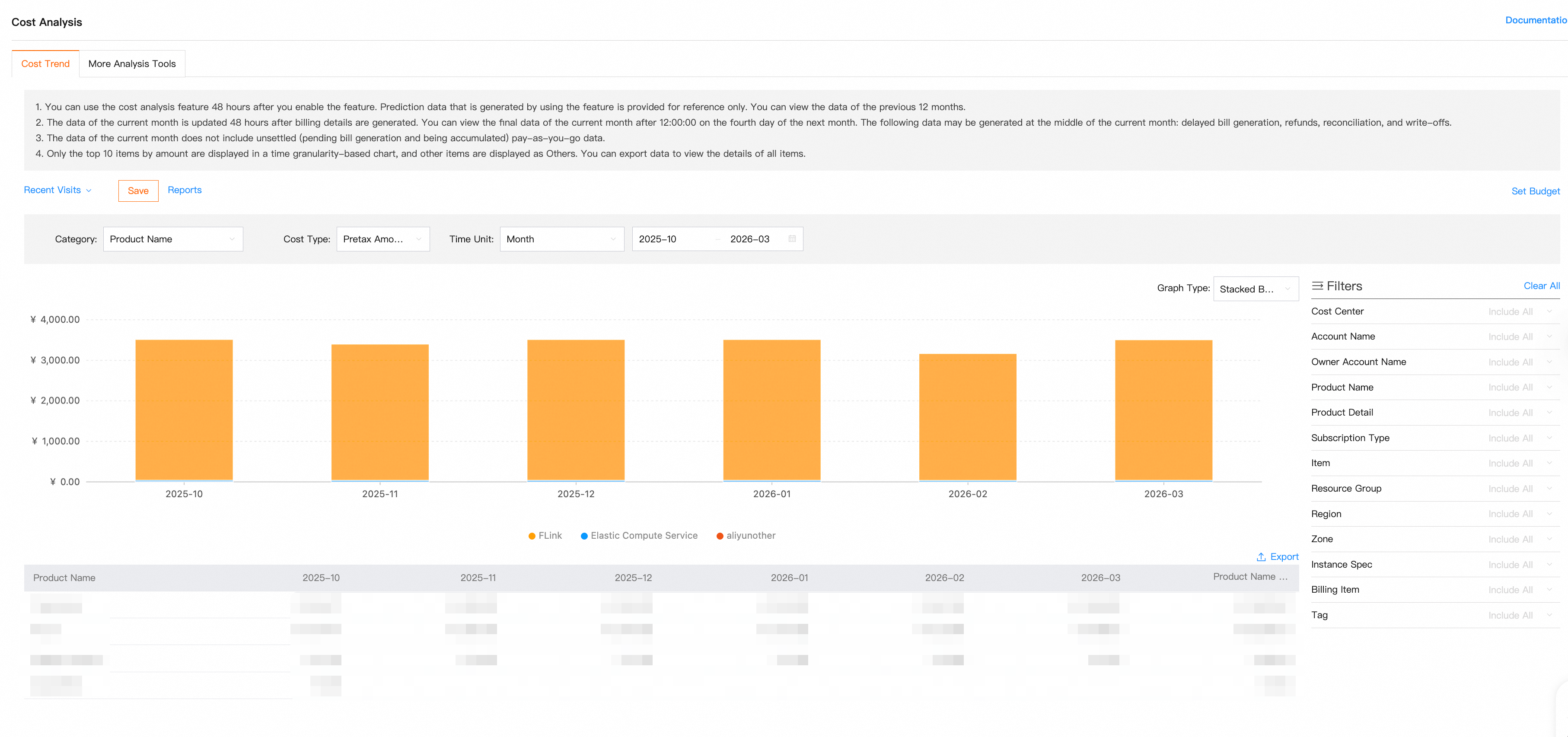
Bagian tren biaya memungkinkan Anda melihat tren biaya berdasarkan beberapa dimensi.
Category: Lihat tren biaya yang dikelompokkan berdasarkan dimensi seperti Product, Product Detail, atau cost center.
Instance tag: Pilih nilai tag tertentu untuk melihat tren biayanya.
Instance ID: Pilih hingga 10 instans untuk analisis tren.
Cost type: Lihat biaya berdasarkan List Price, Billable Amount, atau Amortized Payable Amount.
Time granularity: Lihat data berdasarkan granularitas waktu yang berbeda, seperti per jam, harian, atau bulanan, dalam rentang waktu tertentu.
Saat melihat data berdasarkan instans, rentang waktu maksimum adalah 14 hari.
Saat melihat data per jam, rentang waktu maksimum adalah 14 hari.
Graph type: Mendukung diagram batang bertumpuk, grafik garis, dan grafik batang.
Filters: Gunakan filter untuk menyaring data tren biaya. Anda dapat menerapkan filter pada berbagai dimensi untuk menyertakan atau mengecualikan item tertentu. Setelah menerapkan filter, grafik akan diperbarui untuk menampilkan hanya data yang sesuai dengan kriteria filter Anda.
Report management: Klik "Save" di pojok kiri atas untuk menyimpan analisis saat ini sebagai laporan. Klik "Reports" untuk membuka halaman "Report management", tempat Anda dapat melihat dan mengelola semua laporan Anda. Untuk detailnya, lihat bagian Report management di bawah.
CatatanGrafik hanya menampilkan 10 item teratas untuk granularitas waktu yang dipilih. Biaya untuk semua item lainnya digabungkan dalam kategori "Others". Anda dapat mengekspor data untuk melihat rincian lengkapnya.
Data table: Anda dapat melihat pratinjau atau mengekspor data dalam rentang yang dipilih. Kolom "Total Cost" menampilkan jumlah total biaya yang dipilih.
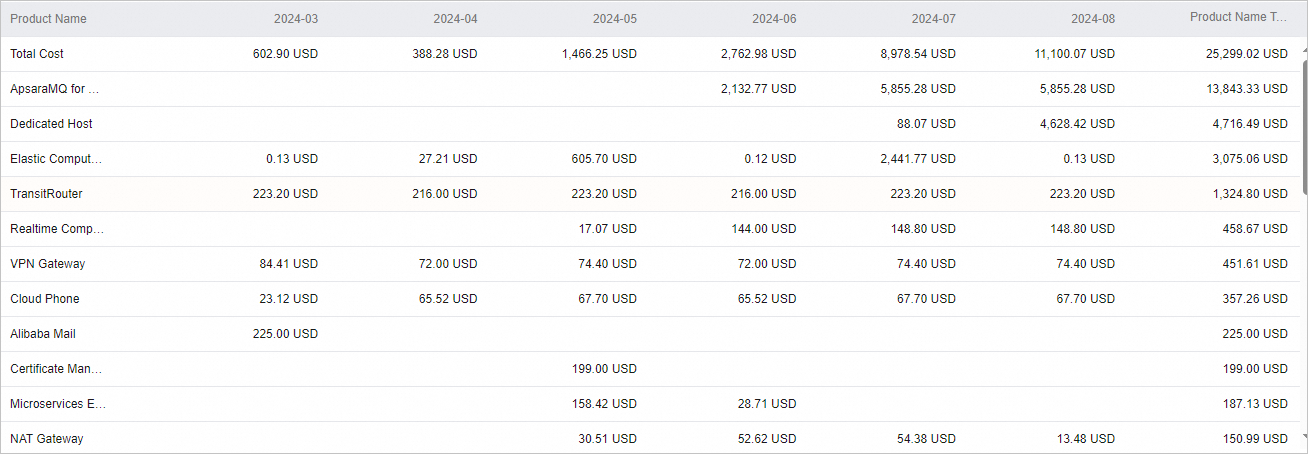
View budget: Di daftar drop-down kanan atas, masukkan atau pilih anggaran untuk melihat data biayanya pada granularitas waktu tertentu:
Klik "Estimate-to-Actual Analysis" di sebelah kanan untuk membuka halaman analisis anggaran yang dipilih, tempat Anda dapat membandingkan pengeluaran aktual dengan anggaran.
Klik "Set Budget" untuk membuka halaman "Budget management" untuk membuat atau mengelola anggaran Anda.
CatatanUntuk informasi lebih lanjut tentang manajemen anggaran, lihat budget management.
Report management
Halaman "Report management" menampilkan semua laporan analisis biaya yang telah Anda simpan beserta kondisi filter-nya.
View: Klik "View" untuk membuka grafik tren biaya laporan tersebut secara cepat.
Delete: Untuk menghapus satu laporan, klik "Delete". Untuk menghapus beberapa laporan, pilih laporan tersebut lalu klik "Delete" di bagian bawah daftar.
Saat melihat grafik tren biaya, Anda dapat menyimpan set filter saat ini sebagai laporan baru dan memberinya nama.

Cost prediction
Anda dapat memprediksi total biaya dengan memilih rentang tanggal mendatang di kalender "Time Granularity" pada grafik tren biaya.
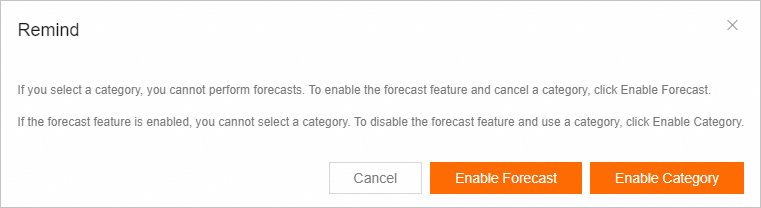
Enable Forecast: Jika rentang waktu yang dipilih mencakup tanggal mendatang, klik "Enable Forecast" di jendela pop-up untuk mengaktifkan fitur prediksi biaya untuk tanggal mendatang.
Lihat tren prediksi: Setelah mengaktifkan fitur tersebut, Anda dapat melihat tren biaya yang diprediksi hingga 12 bulan ke depan.
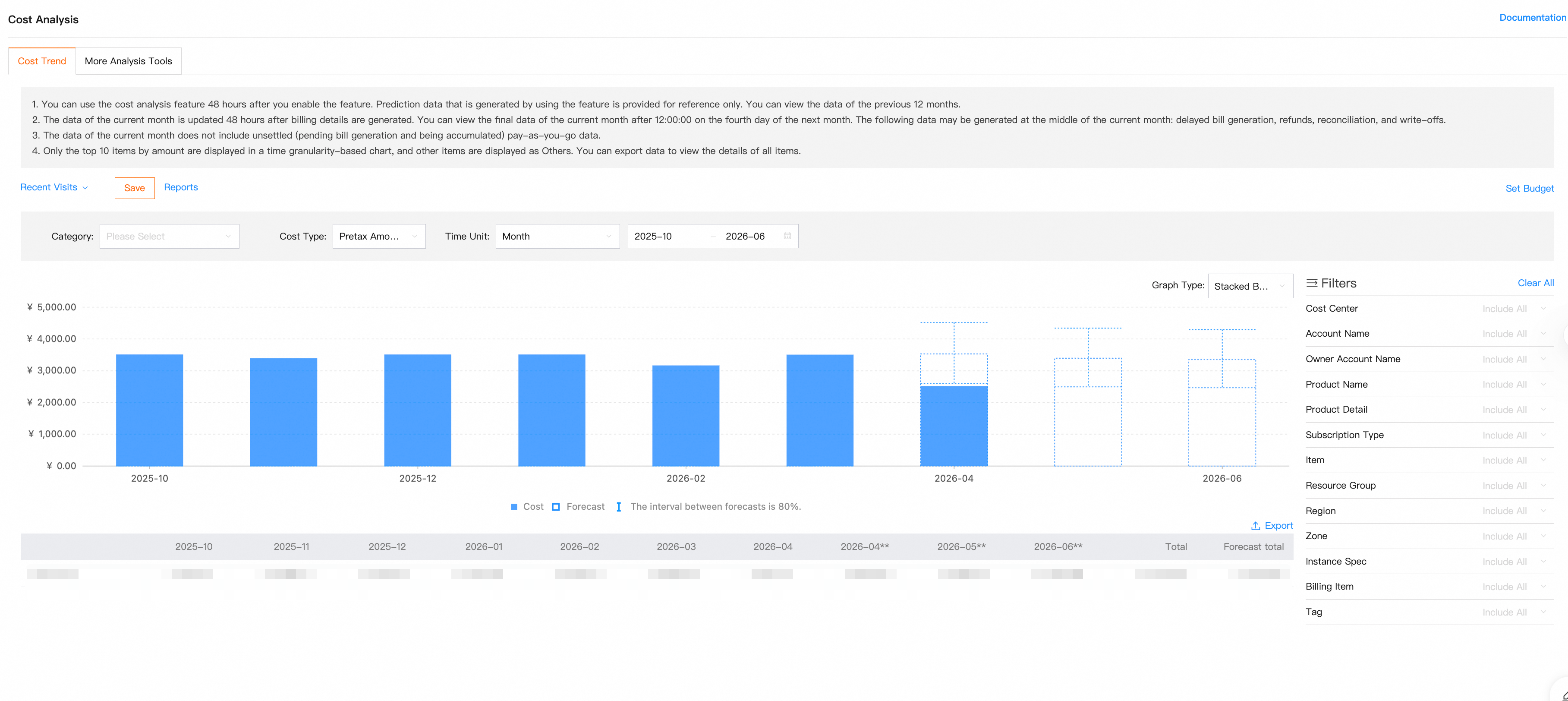
Anda dapat melihat prediksi billable amount 48 jam setelah mengaktifkan analisis biaya.
Anda dapat melihat prediksi biaya amortisasi 48 jam setelah mengaktifkan fitur amortisasi.
Akun Anda harus memiliki riwayat pengeluaran lebih dari 60 hari dengan rata-rata pengeluaran harian di atas USD 1.
Prediksi harian hanya mendukung biaya pay-as-you-go. Prediksi bulanan mendukung biaya subscription dan pay-as-you-go.
Analisis biaya hanya menyediakan prediksi untuk jumlah total, bukan untuk dimensi individual.
Biaya yang diprediksi mungkin berbeda dari biaya aktual dan hanya bersifat referensi.
FAQ
T: Mengapa data di halaman analisis biaya berbeda dengan jumlah pada tagihan biaya amortisasi saya?
J: Data di kedua halaman tersebut mungkin berbeda karena mencakup rentang data yang berbeda. Halaman analisis biaya hanya mencakup data amortisasi mulai dari siklus penagihan Agustus 2021 ke atas. Halaman biaya amortisasi menampilkan seluruh dataset lengkap.