Setelah menghubungkan Time Series Database (TSDB) ke Grafana, Anda dapat memvisualisasikan dan memantau data instans TSDB menggunakan dasbor, kueri metrik, serta pemfilteran berbasis variabel di Grafana.
Prasyarat
Sebelum memulai, pastikan Anda telah menyiapkan:
Sebuah instans TSDB
Sebuah instans Elastic Compute Service (ECS) di virtual private cloud (VPC) yang sama dengan instans TSDB Anda, dengan spesifikasi berikut:
Sistem operasi: CentOS 7.3 64-bit
Minimal 1 core CPU dan memori 2 GB
Minimal ruang penyimpanan disk yang tersedia sebesar 10 GB
Alamat IP pribadi instans ECS telah ditambahkan ke daftar putih instans TSDB
Aturan security group pada instans ECS yang mengizinkan lalu lintas masuk pada Port 3000. Lihat Create a security group
(Opsional) Alamat IP publik pada instans ECS, jika Anda ingin mengakses Grafana dari browser melalui internet
Untuk informasi lebih lanjut tentang ECS, lihat What is ECS?
Instal Grafana pada ECS
Lakukan SSH ke instans ECS Anda dan jalankan perintah berikut untuk menginstal Grafana:
sudo yum install https://dl.grafana.com/oss/release/grafana-6.2.2-1.x86_64.rpmJalankan Grafana:
sudo service grafana-server start
Untuk opsi instalasi lainnya, lihat Grafana documentation.
Tambahkan TSDB sebagai sumber data
Referensi cepat
| Setting | Value |
|---|---|
| Database type | OpenTSDB |
| URL | Private endpoint instans TSDB Anda (VPC Network Address) |
| Version | ≥2.3 |
| Basic Auth | Aktifkan jika user management diaktifkan |
| With Credentials | Aktifkan jika user management diaktifkan |
Langkah-langkah
Buka browser dan akses
http://<ECS-public-IP>:3000/. Halaman login Grafana akan muncul.Pada halaman login Grafana, masukkan admin sebagai username dan password.
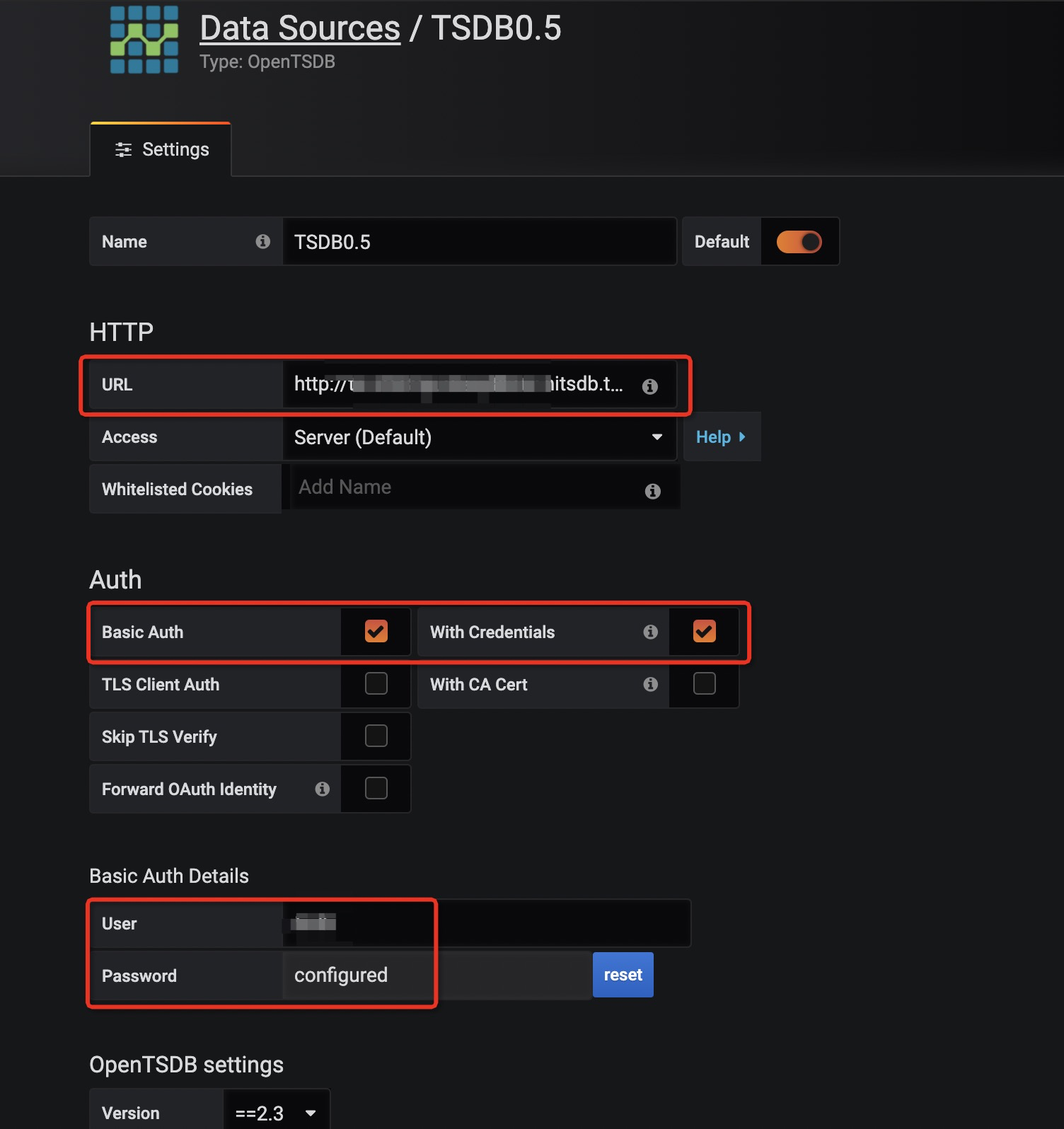
Buat sumber data baru dan konfigurasikan pengaturan berikut. Biarkan semua pengaturan lain tetap pada nilai default-nya.
Database type: Atur ke OpenTSDB.
URL: Masukkan private endpoint instans TSDB Anda. Untuk menemukan titik akhir ini, buka halaman Instance Details di Konsol TSDB dan salin nilai dari VPC Network Address di bawah bagian Basic Information.
Version: Pilih ≥2.3.
Jika user management diaktifkan pada instans TSDB Anda, pilih Basic Auth dan With Credentials, lalu masukkan kredensial pengguna yang memiliki akses baca ke instans tersebut.
Klik Save & Test. Saat muncul pesan
Data source is working, koneksi telah berhasil dibuat.
Buat dasbor pemantauan
Tangkapan layar pada bagian ini menampilkan Grafana 6.2. Antarmuka mungkin berbeda pada versi Grafana lainnya.
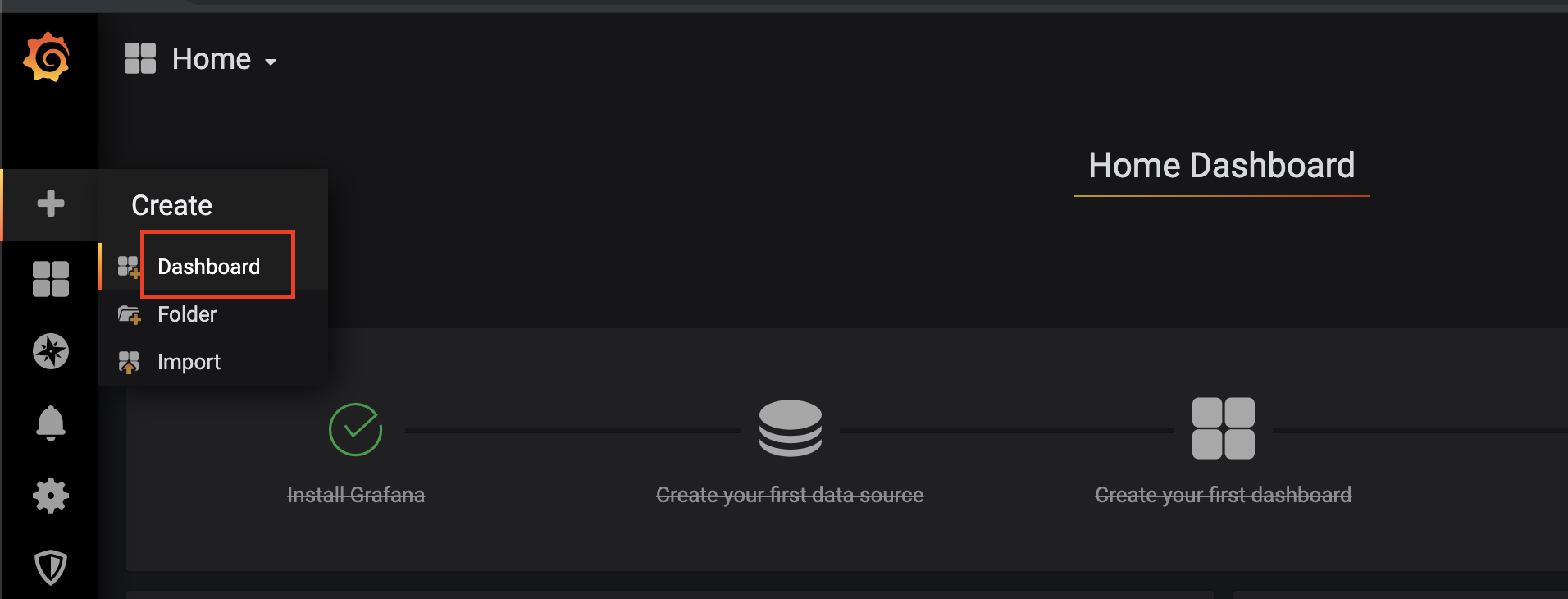
Pada halaman utama Grafana, pilih Create > Dashboard. Jika sudah ada dasbor untuk instans TSDB Anda, pilih dasbor tersebut.
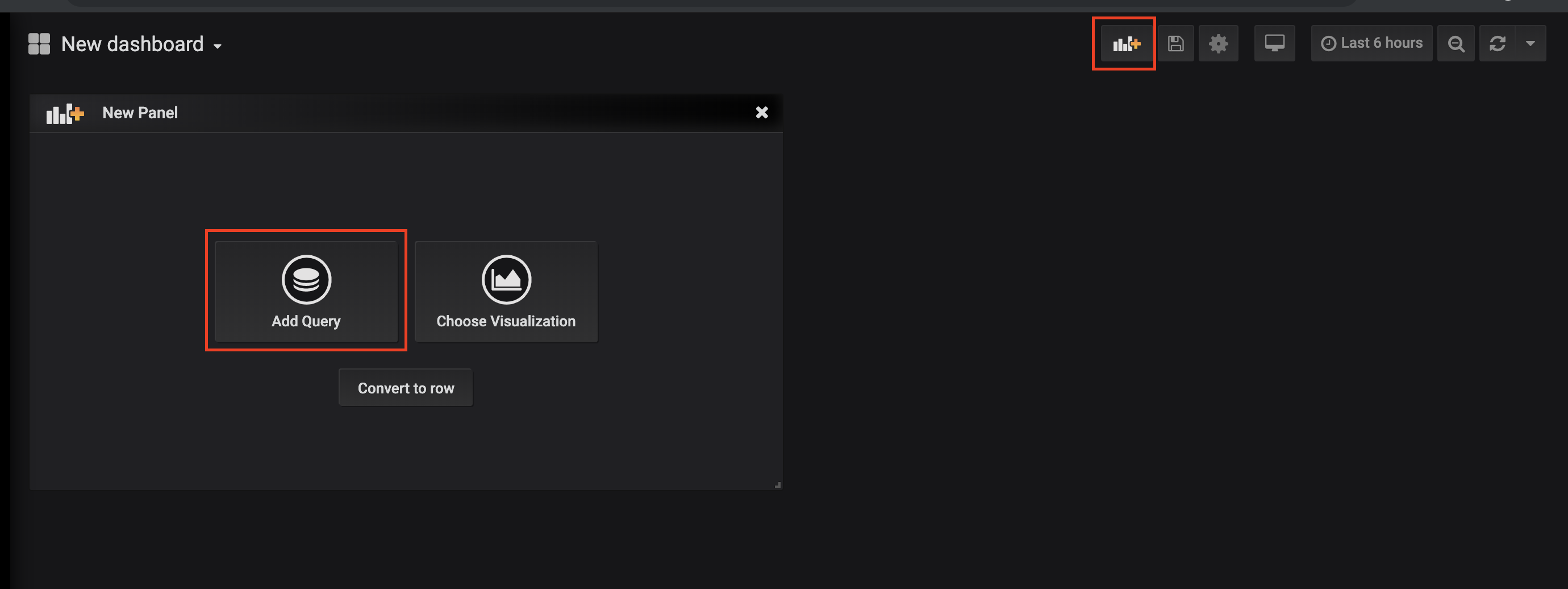
Klik New Panel, lalu klik Add Query di kotak dialog New Panel.
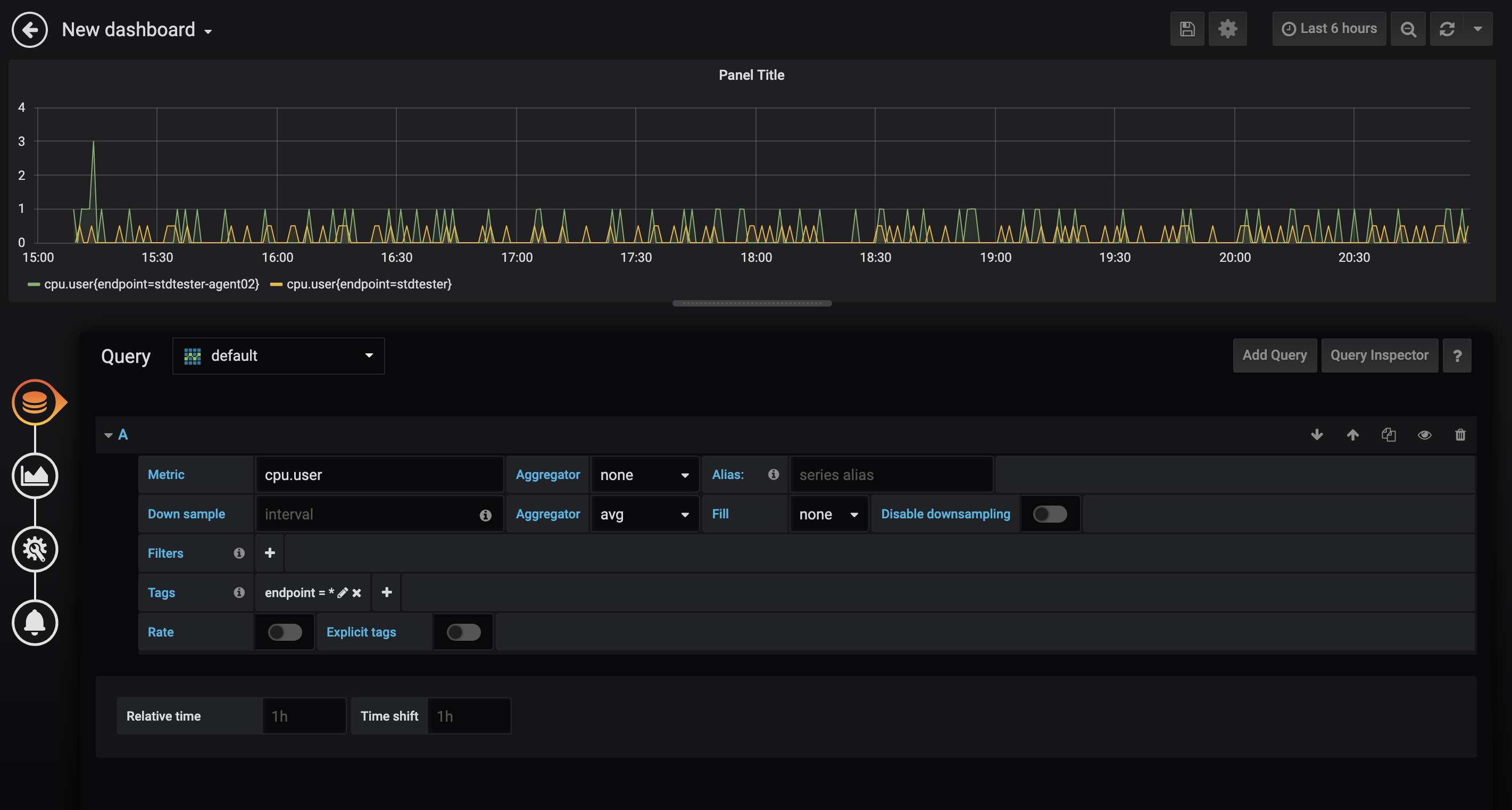
Pada editor panel, konfigurasikan parameter kueri:
Pilih metrik yang ingin dipantau dan tentukan cara mengagregasi nilai-nilai tersebut di seluruh deret waktu.
Konfigurasikan aturan downsampling dengan mengatur parameter interval, Aggregator, dan Fill.
Grupkan deret waktu berdasarkan tag. Untuk menyertakan semua nilai tag untuk tag tertentu, masukkan
*sebagai nilai tag.
Kompatibilitas Aggregator: TSDB hanya mendukung sebagian aggregator yang tersedia di Grafana. Lihat Query single-value data points untuk daftar aggregator yang didukung.
Kueri metrik model multi-nilai
Untuk melakukan kueri terhadap metrik dalam model single-value atau multi-value, ketik nama metrik di kolom kueri. Dropdown akan menampilkan nama metrik tersebut.
Untuk melihat semua bidang dari metrik model multi-nilai, ketik @ setelah nama metrik. Dropdown kemudian akan menampilkan semua bidang yang tersedia — pilih salah satu yang Anda inginkan.
Grafana hanya menampilkan nilai numerik: TSDB mendukung nilai numerik, string, dan Boolean. Grafana hanya merender nilai numerik, sehingga bidang string dan Boolean tidak ditampilkan di panel.

Filter deret waktu dengan variabel
Ketika jumlah deret waktu meningkat, memperbarui kueri setiap panel secara manual menjadi tidak praktis. Variabel Grafana memungkinkan Anda membuat filter dinamis yang berlaku lintas panel. Contoh berikut membuat variabel untuk memfilter deret waktu berdasarkan tag.
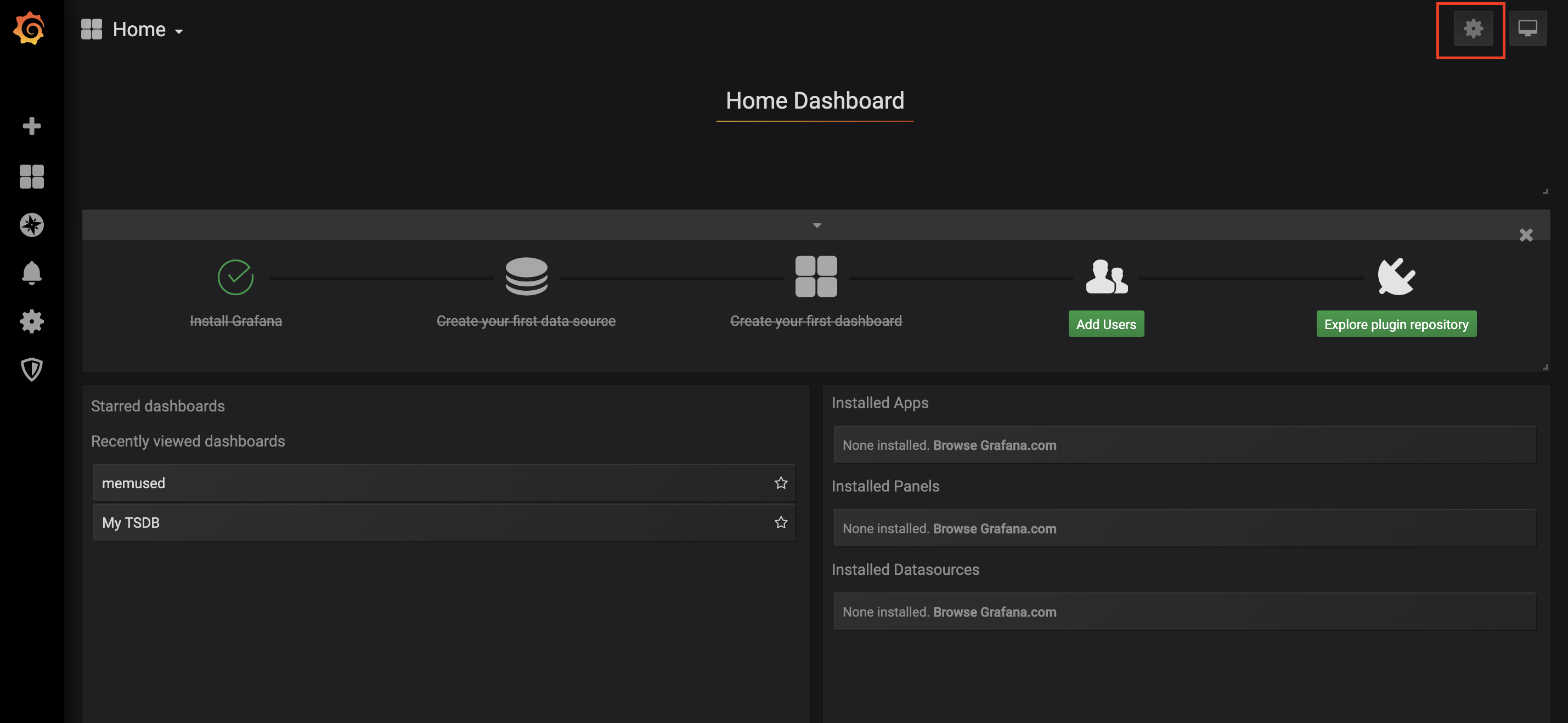
Pada dasbor, klik ikon Settings.
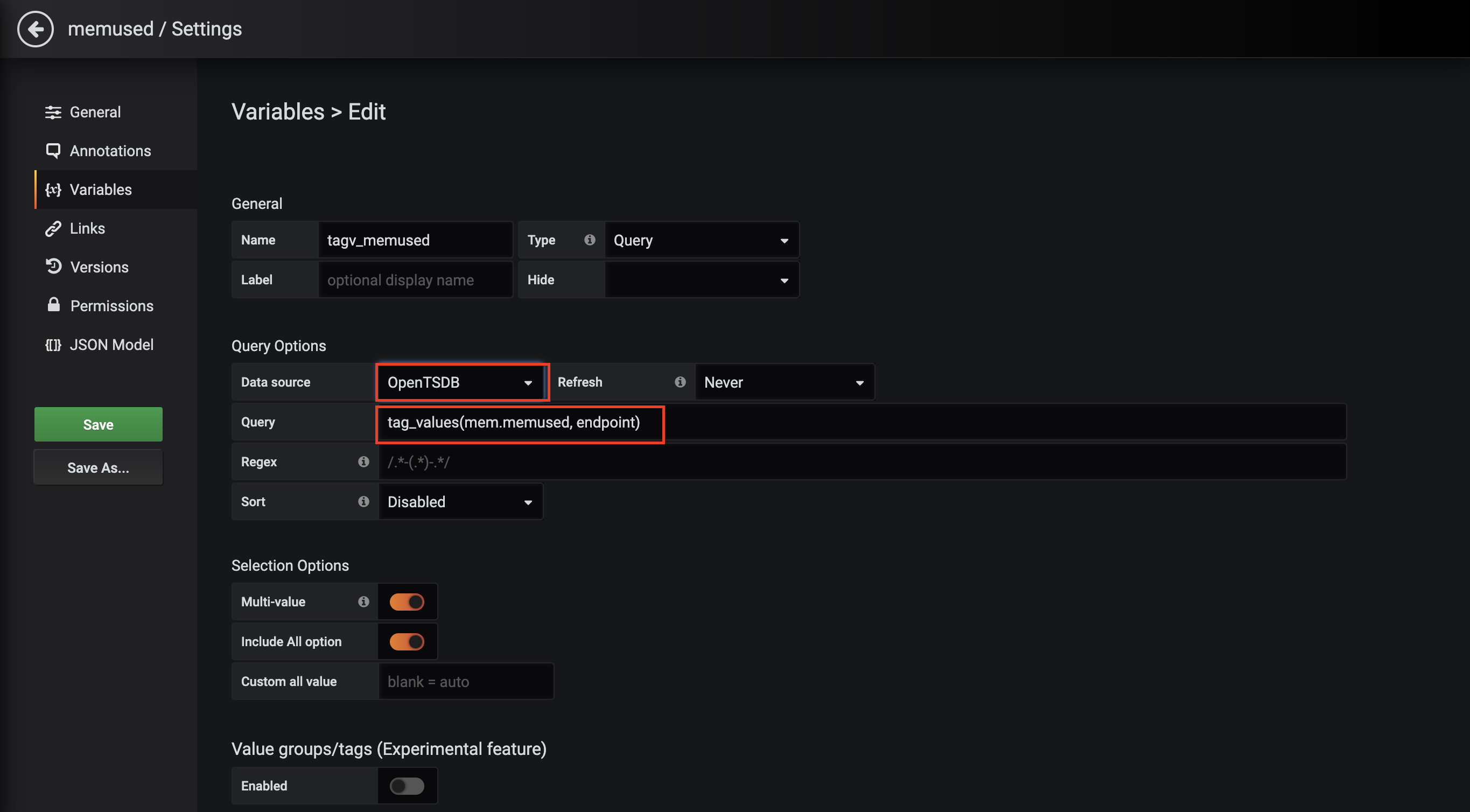
Di halaman Variables, konfigurasikan variabel: Untuk sintaksis ekspresi lengkap, lihat dokumentasi Grafana. Dalam contoh ini, variabel mewakili nilai tag, jadi gunakan ekspresi yang diawali dengan
tag_values. > Query result limit in Grafana 6.2.2 and earlier: Semua versi Grafana mengembalikan hasil kueri dalam jumlah terbatas. Beberapa metrik, kunci tag, atau nilai tag mungkin tidak muncul di dropdown. Jika ini terjadi, persempit kriteria kueri Anda atau terapkan solusi. Masalah ini tidak diperbaiki di versi 6.2.2 atau yang lebih lama.Atur Data source ke OpenTSDB.
Pada kolom Query, masukkan ekspresi kueri Grafana untuk OpenTSDB. Ekspresi berikut didukung:
Expression Returns metrics(prefix)Semua nama metrik yang mengandung awalan yang ditentukan (mungkin mengembalikan kosong) tag_names(metric)Semua kunci tag untuk metrik yang ditentukan tag_values(metric, tagKey)Semua nilai tag dari kunci tag yang ditentukan untuk metrik yang ditentukan suggest_tagk(prefix)Semua kunci tag dengan awalan yang ditentukan, di seluruh metrik suggest_tagv(prefix)Semua nilai tag dengan awalan yang ditentukan, di seluruh metrik
Gunakan referensi variabel dalam kueri panel dengan
$<variable-name>.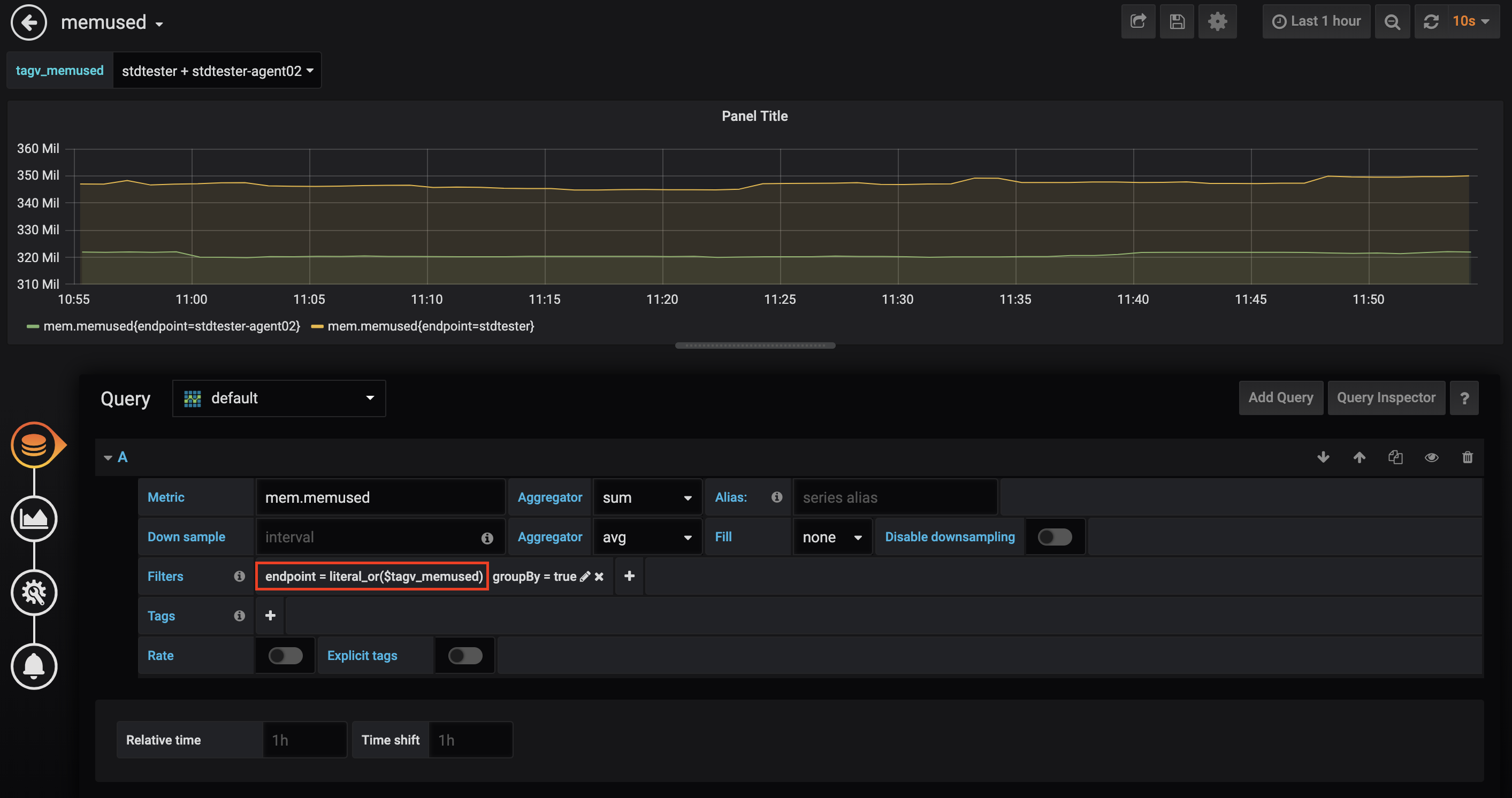
Langkah berikutnya
Untuk informasi lebih lanjut, lihat Grafana official documentation.