Anda dapat menggunakan konsol Tablestore untuk melihat data pemantauan instance, tabel data, indeks sekunder, atau indeks pencarian. Contohnya, Anda dapat melihat permintaan per detik (QPS), jumlah baris, statistik lalu lintas, dan unit kapasitas (CUs) dari sebuah instance. Anda juga dapat melihat latensi akses rata-rata dan QPS dari tabel data, indeks sekunder, atau indeks pencarian. Selain itu, Anda dapat melihat data metering indeks pencarian seperti volume penyimpanan, jumlah CUs baca cadangan, dan jumlah baris.
Prasyarat
Jika Anda melihat data pemantauan Tablestore sebagai pengguna RAM, pastikan prasyarat berikut terpenuhi:
Kebijakan
AliyunOTSFullAccessatauAliyunOTSReadOnlyAccesstelah dilampirkan ke pengguna RAM. Kebijakan AliyunOTSFullAccess memberikan akses penuh ke Tablestore bagi pengguna RAM. Kebijakan AliyunOTSReadOnlyAccess memberikan akses hanya-baca ke Tablestore bagi pengguna RAM. Untuk informasi lebih lanjut, lihat Berikan Izin kepada Pengguna RAM.Kebijakan
AliyunCloudMonitorFullAccessatauAliyunCloudMonitorReadOnlyAccesstelah dilampirkan ke pengguna RAM. Kebijakan AliyunCloudMonitorFullAccess memberikan akses penuh ke CloudMonitor bagi pengguna RAM. Kebijakan AliyunCloudMonitorReadOnlyAccess memberikan akses hanya-baca ke CloudMonitor bagi pengguna RAM. Untuk informasi lebih lanjut, lihat Berikan Izin kepada Pengguna RAM.
Anda juga dapat membuat kebijakan kustom untuk mengelola izin secara lebih rinci. Untuk informasi lebih lanjut, lihat Buat Kebijakan Kustom.
Catatan Penggunaan
Metrik Tablestore yang tersedia bervariasi berdasarkan jenis sumber daya. Untuk informasi lebih lanjut, lihat Data Deret Waktu.
Pengumpulan statistik data pemantauan mungkin mengalami penundaan.
Lihat Data Pemantauan Instance
Lihat Data Pemantauan Layanan
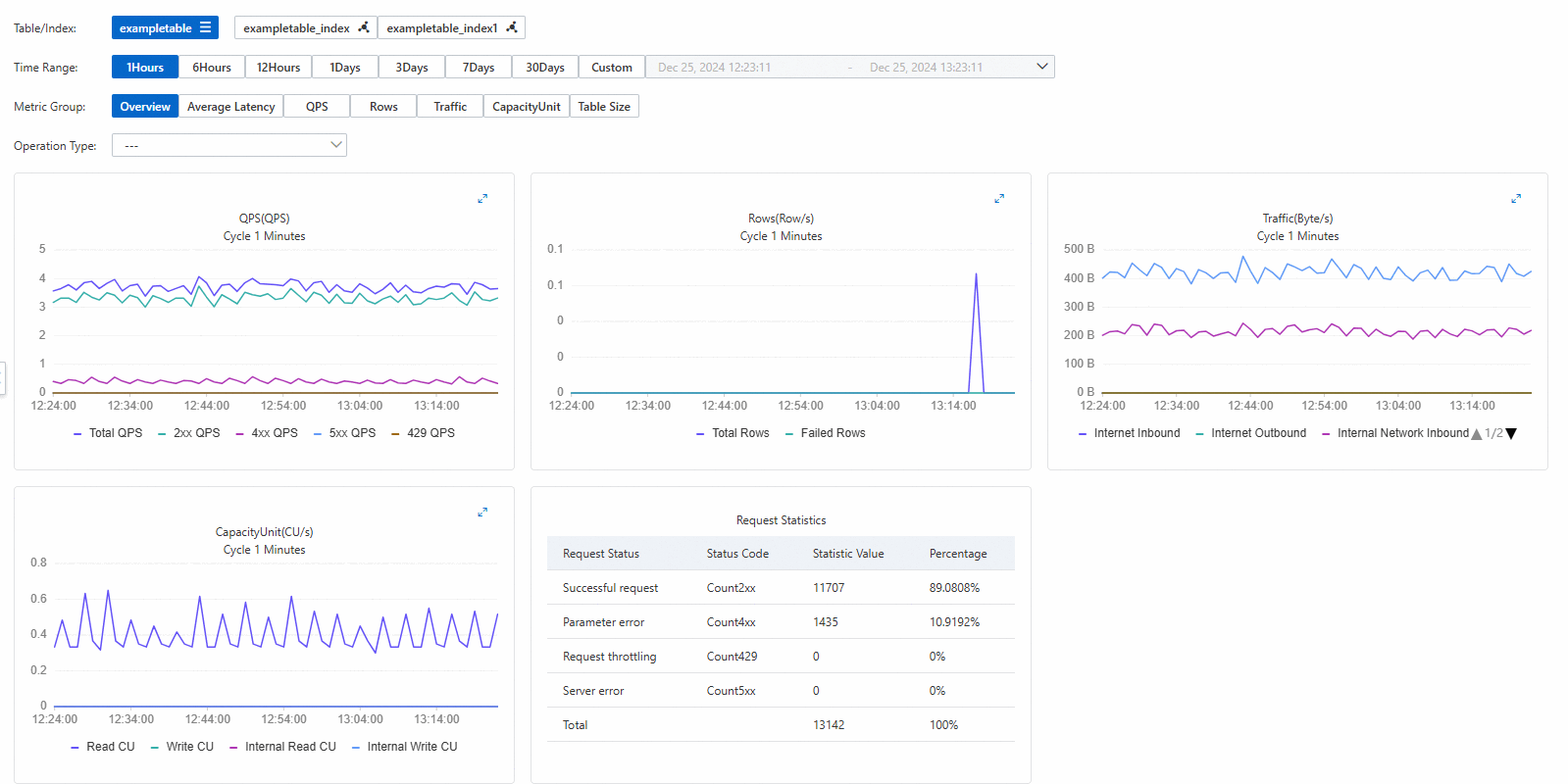
Anda dapat melihat data pemantauan instance seperti QPS, jumlah baris, statistik lalu lintas, dan CUs di konsol Tablestore.
Pergi ke halaman Instance Management.
Masuk ke Konsol Tablestore.
Di bilah navigasi atas, pilih wilayah dan grup sumber daya.
Di halaman Overview, klik nama instance yang ingin Anda kelola atau klik Manage Instance di kolom Actions instance tersebut.
Di halaman Instance Management, klik tab Instance Monitoring dan tentukan rentang waktu.
Anda dapat memilih rentang waktu preset atau menentukan rentang waktu kustom. Rentang waktu tidak boleh melebihi 30 hari.
Tentukan data pemantauan yang ingin Anda lihat.
Secara default, Overview dipilih untuk Grup Metrik. Anda dapat menentukan nilai untuk Operation Type untuk melihat data pemantauan semua grup metrik terkait jenis operasi yang ditentukan.
Klik ikon
 di pojok kanan atas grafik untuk melihat data pemantauan dalam grafik yang diperbesar.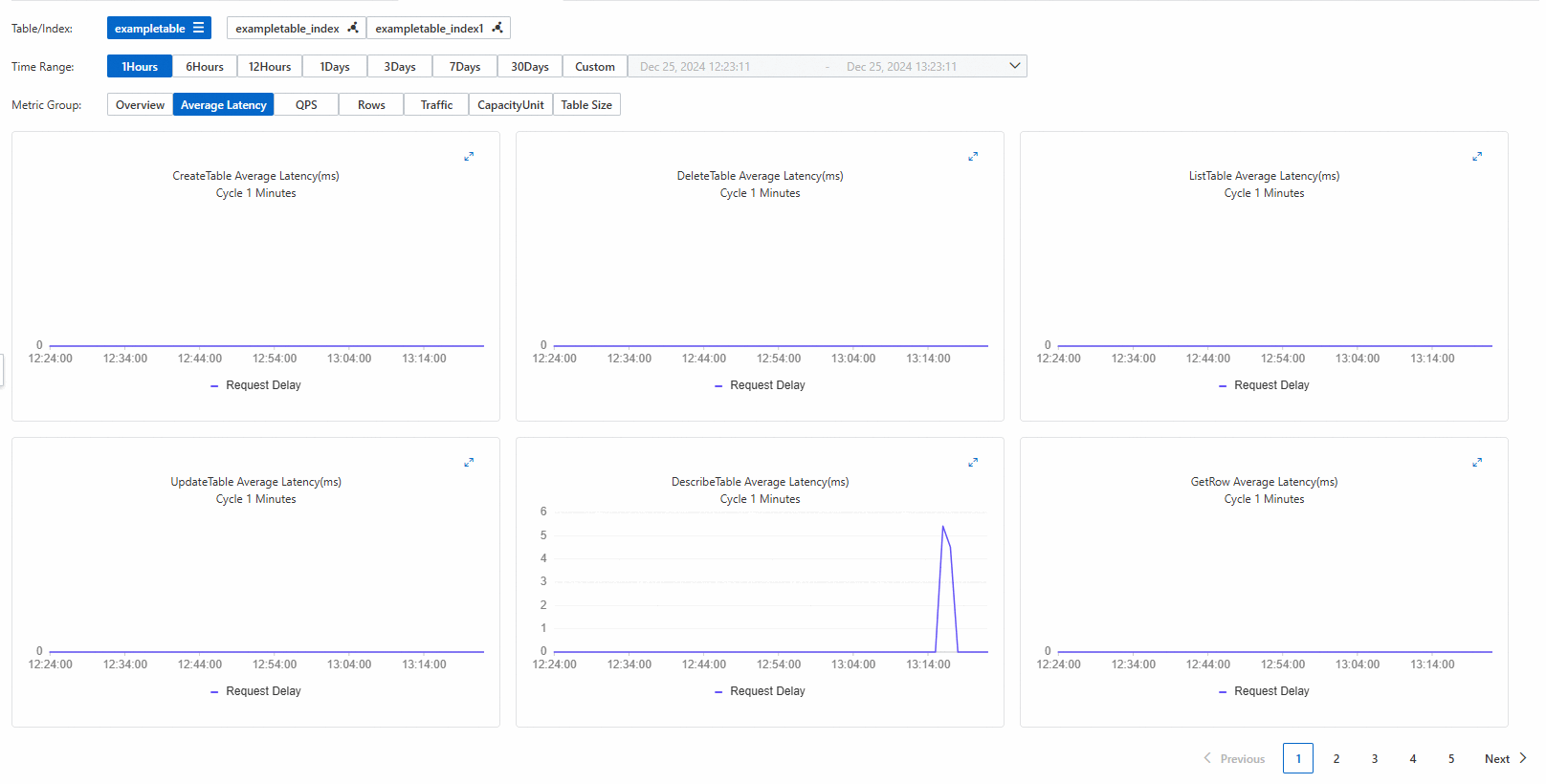
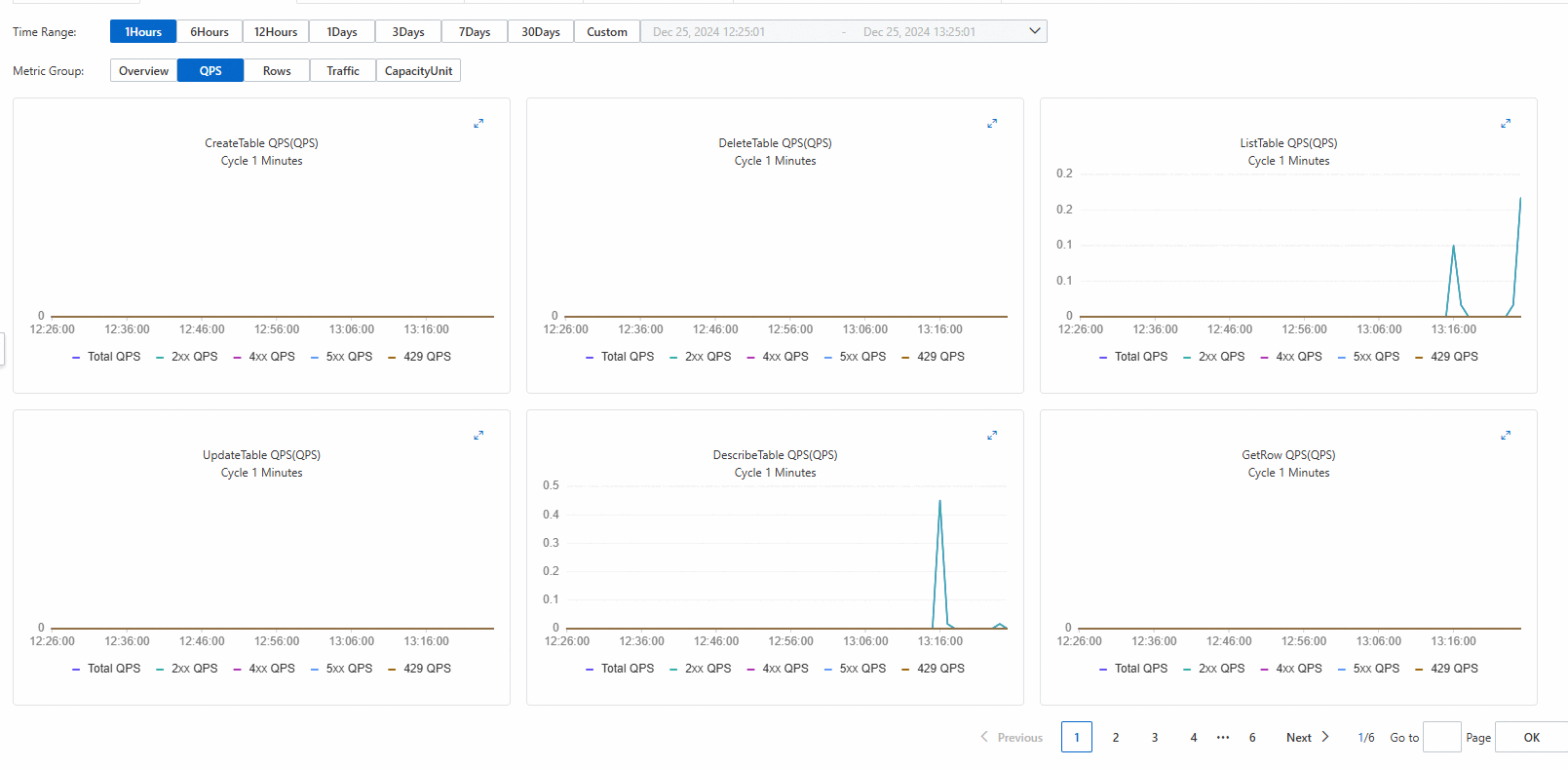
Jika Anda ingin melihat data pemantauan semua jenis operasi berdasarkan grup metrik tertentu, atur Metric Group ke grup metrik yang diperlukan. Sebagai contoh, Anda dapat mengatur Grup Metrik ke QPS. Gambar berikut menunjukkan data pemantauan semua jenis operasi berdasarkan QPS.
Lihat Data Pemantauan Sumber Daya Saat Menggunakan Model Wide Column
Lihat Data Pemantauan Tabel Data atau Indeks
Anda dapat melihat data pemantauan seperti latensi akses rata-rata, QPS, jumlah baris, dan statistik lalu lintas tabel data, indeks sekunder, atau indeks pencarian di konsol Tablestore.
Jenis operasi bervariasi berdasarkan jenis sumber daya yang ingin Anda lihat data pemantaunya.
Pergi ke halaman Instance Management.
Masuk ke Konsol Tablestore.
Di bilah navigasi atas, pilih wilayah dan grup sumber daya.
Di halaman Overview, klik nama instance yang ingin Anda kelola atau klik Manage Instance di kolom Actions instance tersebut.
Di bagian Tables pada tab Instance Details, klik ikon
 di kolom Monitoring tabel data yang ingin Anda kelola.
Di tab Monitoring Indicators, pilih tabel data, indeks sekunder, atau indeks pencarian.
Tentukan rentang waktu.
Anda dapat memilih rentang waktu preset atau menentukan rentang waktu kustom. Rentang waktu tidak boleh melebihi 30 hari.
Tentukan data pemantauan yang ingin Anda lihat.
Secara default, Overview dipilih untuk Grup Metrik. Anda dapat menentukan nilai untuk Operation Type untuk melihat data pemantauan semua grup metrik terkait jenis operasi yang ditentukan.
Klik ikon
di pojok kanan atas grafik untuk melihat data pemantauan dalam grafik yang diperbesar.CatatanIndeks pencarian tidak mendukung grup metrik Ukuran Tabel.
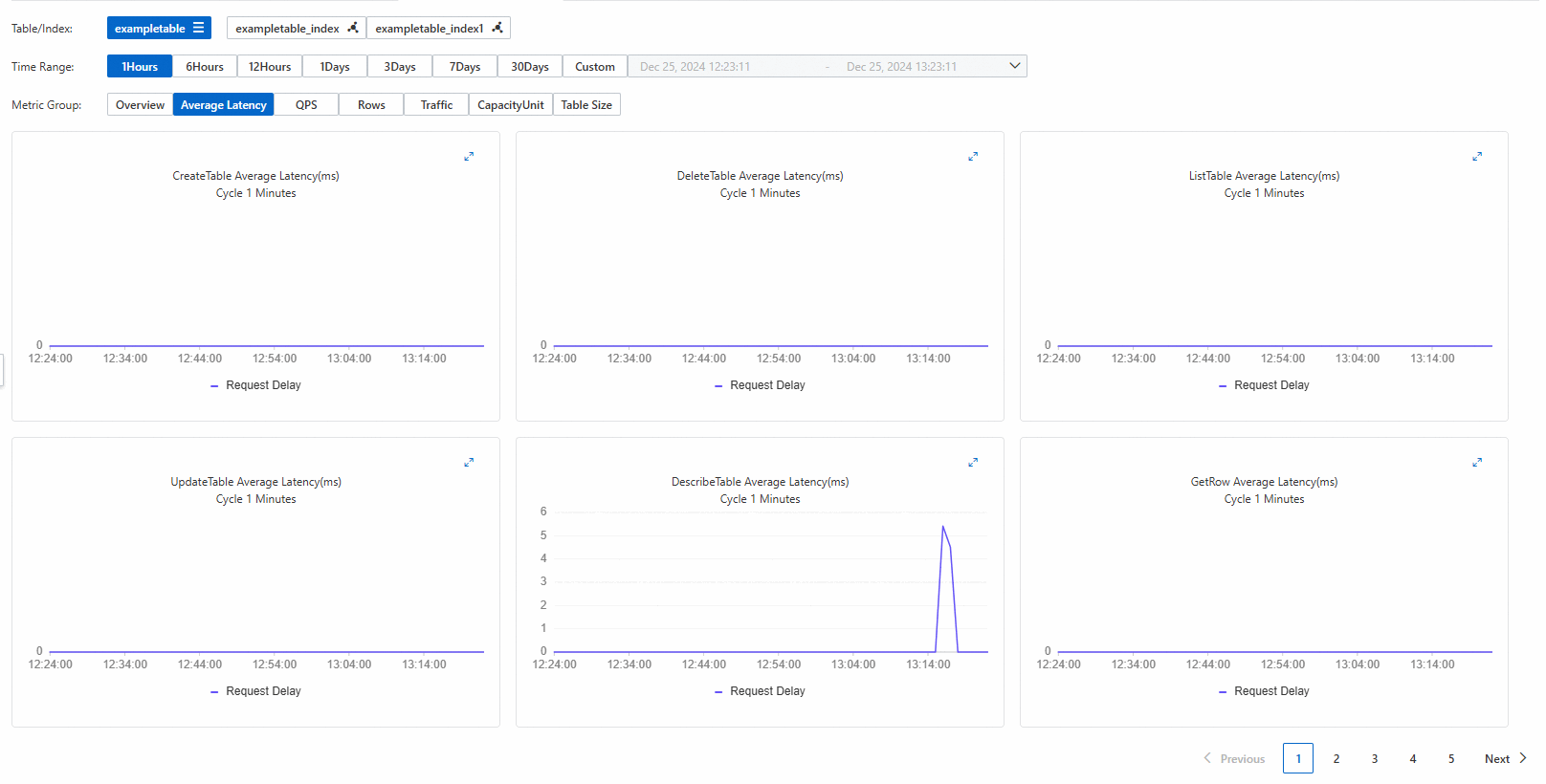
Jika Anda ingin melihat data pemantauan semua jenis operasi berdasarkan grup metrik tertentu, atur Grup Metrik ke grup metrik yang diperlukan. Sebagai contoh, Anda dapat mengatur Grup Metrik ke Latensi Rata-rata. Gambar berikut menunjukkan data pemantauan semua jenis operasi berdasarkan latensi akses rata-rata.
Lihat Data Metering Indeks Pencarian
Anda dapat melihat data metering seperti volume penyimpanan, CUs baca cadangan, dan jumlah baris indeks pencarian di konsol Tablestore.
Pergi ke halaman Instance Management.
Masuk ke Konsol Tablestore.
Di bilah navigasi atas, pilih wilayah dan grup sumber daya.
Di halaman Overview, klik nama instance yang ingin Anda kelola atau klik Manage Instance di kolom Actions instance tersebut.
Di bagian Tables pada tab Instance Details, klik Indexes di kolom Actions tabel data yang ingin Anda kelola.
Di tab Indexes, klik Index Details di kolom Actions indeks pencarian yang ingin Anda kelola.
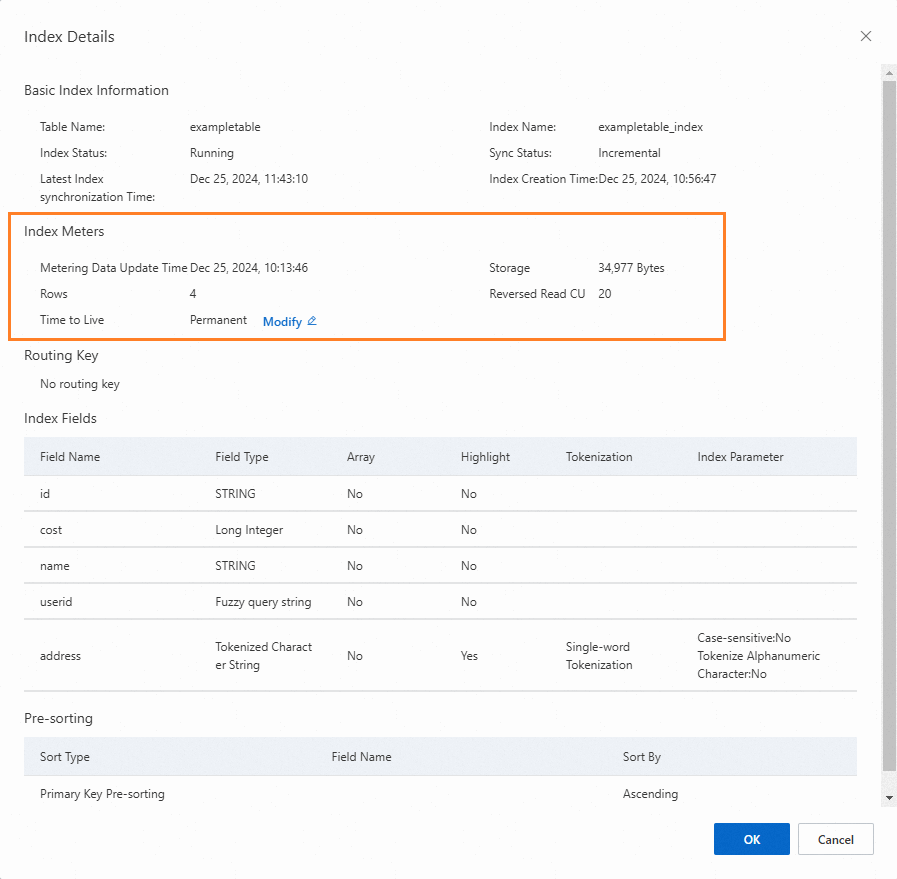
Di bagian Index Meters pada kotak dialog Index Details, lihat volume penyimpanan, jumlah baris, dan CUs baca cadangan dari indeks pencarian.
Lihat Data Pemantauan Sumber Daya Saat Menggunakan Model TimeSeries
Anda hanya dapat melihat data pemantauan tabel deret waktu saat menggunakan model TimeSeries.
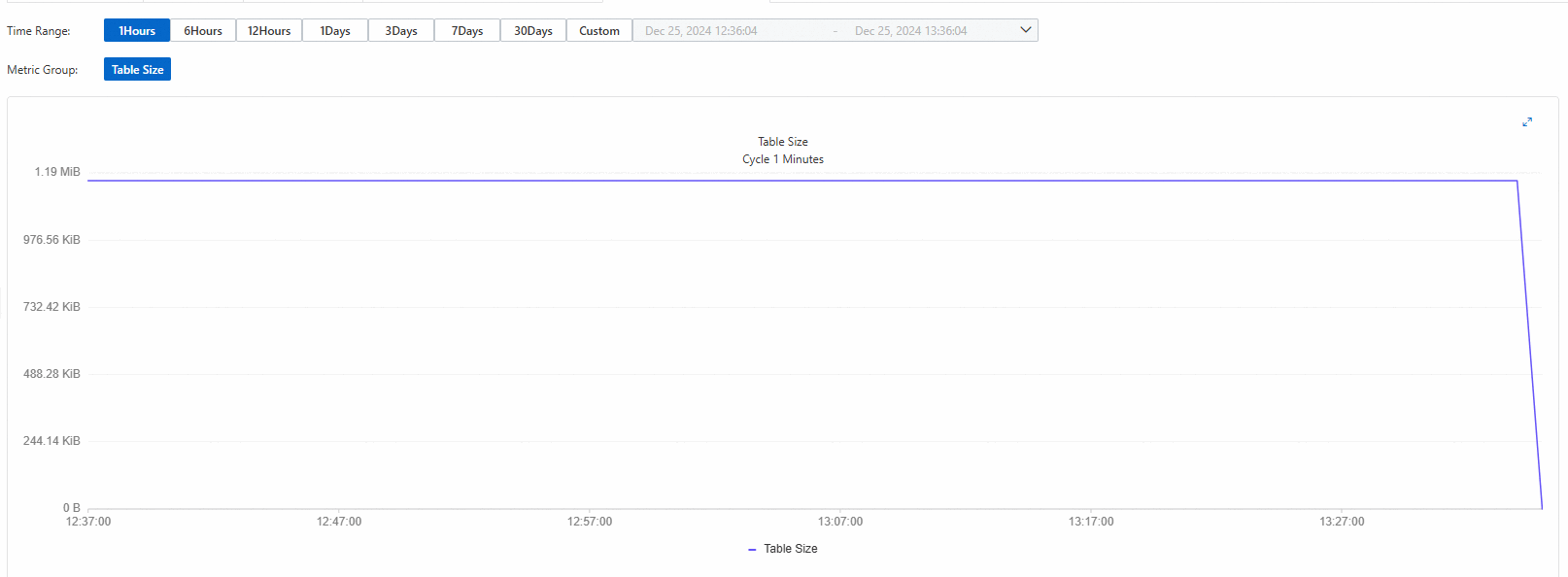
Anda dapat melihat ukuran tabel deret waktu di konsol Tablestore.
Pergi ke halaman Instance Management.
Masuk ke Konsol Tablestore.
Di bilah navigasi atas, pilih wilayah dan grup sumber daya.
Di halaman Overview, klik nama instance yang ingin Anda kelola atau klik Manage Instance di kolom Actions instance tersebut.
Di bagian Time Series Tables pada tab Instance Details, klik ikon
di kolom Monitoring tabel deret waktu yang ingin Anda kelola.Di tab Monitoring Indicators, tentukan rentang waktu.
Anda dapat memilih rentang waktu preset atau menentukan rentang waktu kustom. Rentang waktu tidak boleh melebihi 30 hari.
Lihat data pemantauan.
Anda hanya dapat mengatur Grup Metrik ke Table Size. Klik ikon
di pojok kanan atas grafik untuk melihat data pemantauan dalam grafik yang diperbesar.